
إعادة إنشاء طريق حقيقي من خريطة
ينطلق هذا الدرس من موقع حقيقي. تشغّل خلفية Road أو Satellite، وتدوّر اللوحة لتتجه الطريق في زاوية مريحة، ثم ترسم المسارات يدويًا فوق الصورة. ويعرض القسم الإضافي في النهاية المولّد بنقرة واحدة الذي يسحب المسارات من بيانات OSM مباشرة.
1. شغّل خلفية الخريطة
Section titled “1. شغّل خلفية الخريطة”افتح القائمة (أعلى اليسار) وابحث عن صف Map:
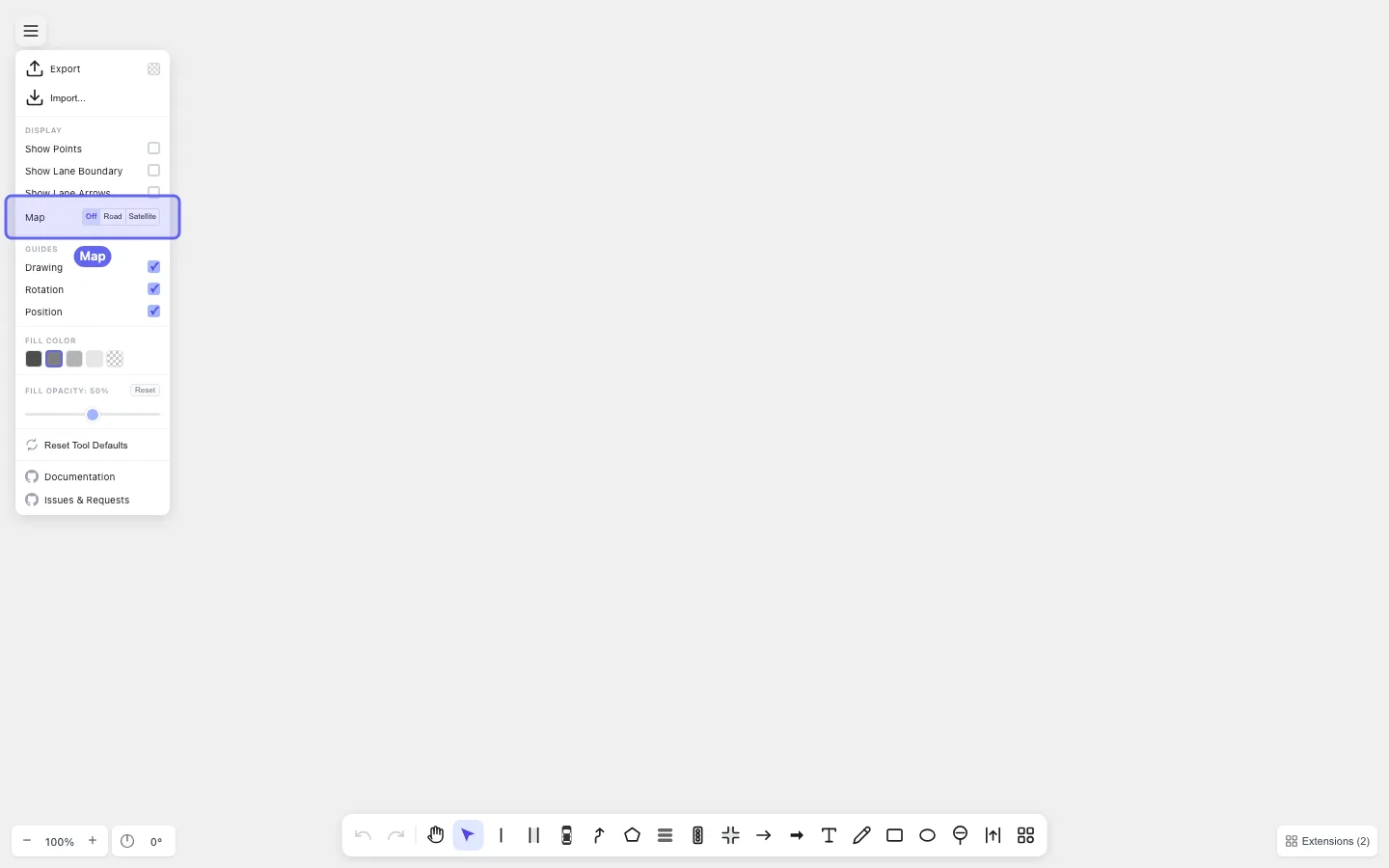
اختر Road للعرض التخطيطي من OpenStreetMap، أو Satellite للعرض الفوتوغرافي. تُعرض الخريطة خلف كل ما ترسمه وتبقى مثبتة — فالرسم فوقها لا يحرّكها.
لإيقافها، اختر Off من الصف نفسه.
2. حاذِ اللوحة بأداة الدوران
Section titled “2. حاذِ اللوحة بأداة الدوران”تحتوي الزاوية السفلية اليسرى على لوحتَين مدمجتَين:
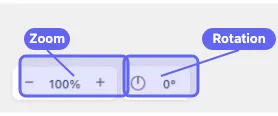
- Zoom — أزرار
−و+مع النسبة الحالية بينهما. كما يمكنك القرص (Pinch) أو استخدام عجلة التمرير للتكبير. - Rotation — أيقونة بوصلة والزاوية الحالية (
0°افتراضيًا). استخدمها لتدوير اللوحة لتسهيل تتبع الطريق بالمؤشر.
العمل مع الدوران:
- انقر على البوصلة لدخول وضع الدوران. يتحول المؤشر إلى مقبض دوران؛ اسحب على اللوحة لتدوير اللوحة بأكملها (وخلفية الخريطة معها).
- انقر على البوصلة مرة أخرى للخروج من وضع الدوران.
- انقر نقرًا مزدوجًا على البوصلة لإعادة الضبط إلى
0°.
دوّر حتى تصبح قطعة الطريق التي تريدها أفقية أو عمودية تقريبًا — أيهما يبدو أكثر راحة لتتبعها.
3. تتبع الطريق بأداة Lane
Section titled “3. تتبع الطريق بأداة Lane”اضغط N لأداة Lane. تُفتح لوحة إنشاء Lane على اليمين. وضع Center Line محدد افتراضيًا.
إن كان الطريق في الخريطة منحنيًا، فعّل Smooth Boundary في اللوحة قبل النقر — فستتبع حدود المسار منحنى ناعمًا بدلًا من خط متعدد المضلعات. (راجع حدود مسار ناعمة للتذكير.)
انقر على طول وسط الطريق في الخريطة، وضع نقطة كلما تغيّر اتجاه الطريق بشكل ملحوظ. اضغط Enter لإنهاء المسار.
نصائح أثناء التتبع:
- اضبط Lane Width في اللوحة قبل الرسم إن كانت القيمة الافتراضية لا تطابق الطريق على الخريطة.
- اضغط Shift أثناء النقر لتجاوز الالتقاط في نقرة واحدة — مفيد عندما تريد نقطة قريبة من نقطة قائمة لكن غير مطابقة لها.
- للطرق متعددة المسارات، ارسم كل مسار على حدة. بمجرد وجود حد واحد، يمكنك استخدام وضع Boundary للمسار التالي ليتشارك ذلك الحد تلقائيًا.
4. احفظ
Section titled “4. احفظ”عندما يبدو الطريق المتتبَّع صحيحًا، صدّر بصيغة drawtonomy.svg ليمر كل من خلفية الخريطة وهندسة المسارات والوصلات في دورة كاملة عند إعادة فتح الملف. راجع تصدير المشهد.
إضافة: توليد المسارات بنقرة واحدة
Section titled “إضافة: توليد المسارات بنقرة واحدة”إن كنت تثق في بيانات OSM للمنطقة، فيمكن لـ drawtonomy تحويل الطرق مباشرة إلى أشكال Lane قابلة للتحرير — دون الحاجة إلى التتبع.
مع تشغيل خلفية Map:
- اضغط N لأداة Lane، ثم فعّل وضع Generator في شريط الأدوات.
- انقر على قطعة طريق لتحويل تلك القطعة فقط إلى Lane.
- اسحب مستطيلًا فوق منطقة لتحويل كل طريق داخلها دفعة واحدة.
هذا اختصار لا بديل عن التتبع. الناتج هو أشكال Lane عادية — نقّحها بـ تحرير القطع أو تنعيمها أو وصل الوصلات المفقودة لاحقًا.
في المناطق المعقدة أو غير المألوفة، قد ينتج التتبع اليدوي نتيجة أنظف من المولّد، لأن بيانات الطرق في OSM قد تكون مزدحمة أو تستخدم خطًا مركزيًا لا يطابق تمامًا الصورة الفضائية.
ما تعلمته
Section titled “ما تعلمته”- توجد خلفية الخريطة في صف Map في القائمة، بخيارات Off وRoad وSatellite.
- بوصلة Rotation في أسفل اليسار تدوّر اللوحة بأكملها لتسهيل تتبع الطريق؛ والنقر المزدوج يعيد الضبط إلى
0°. - يمنحك تتبع الطرق بأداة Lane تحكمًا كاملًا في الهندسة؛ بينما Lane Generator اختصار بنقرة واحدة عندما تكون بيانات OSM جيدة بما يكفي.
ماذا بعد
Section titled “ماذا بعد”- إدارة وصلات المسارات — وصل Next/Previous لتكون شبكة الطرق متصلة لا متجاورة بصريًا فقط.
- استيراد ملف Lanelet2 (.osm) — عندما يكون لديك ملف خريطة منسّق بدلًا من OSM الخام.