
حدود مسار ناعمة
هذا هو الدرس القصير الثاني، بعد أول ثلاثة مسارات. عادة صغيرة واحدة: شغّل Smooth Boundary قبل رسم مسار منحني.
يقع المفتاح في لوحة إنشاء Lane ويغيّر طريقة توليد الحدود للمسارات التي ترسمها لاحقًا. أما المسارات القائمة فلا تتأثر.
1. افتح لوحة Lane
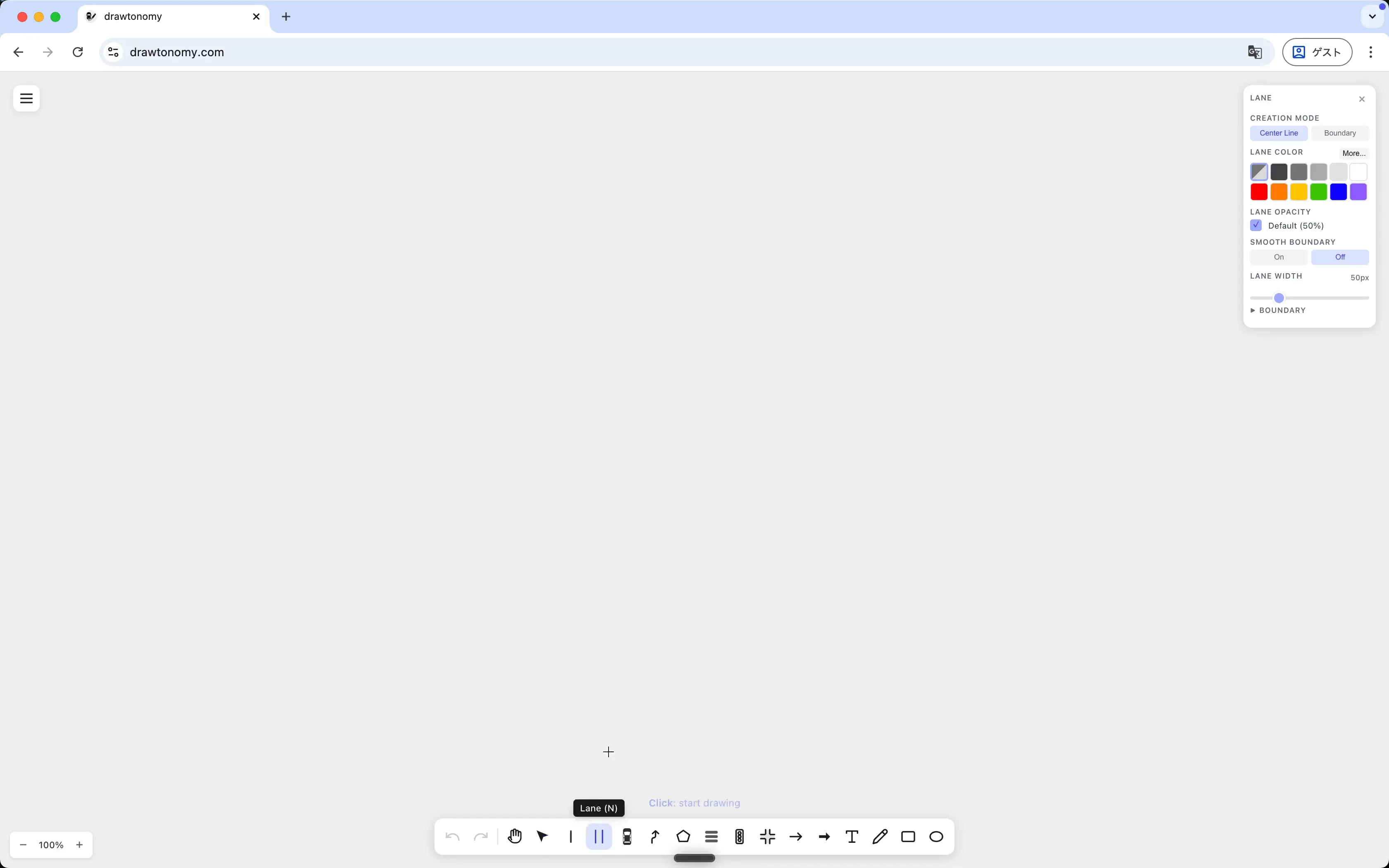
Section titled “1. افتح لوحة Lane”اضغط N لأداة Lane. تُفتح اللوحة على اليمين. ابحث عن صف SMOOTH BOUNDARY — القيمة الافتراضية Off:
2. ارسم مسارًا منحنيًا مع إيقاف المفتاح
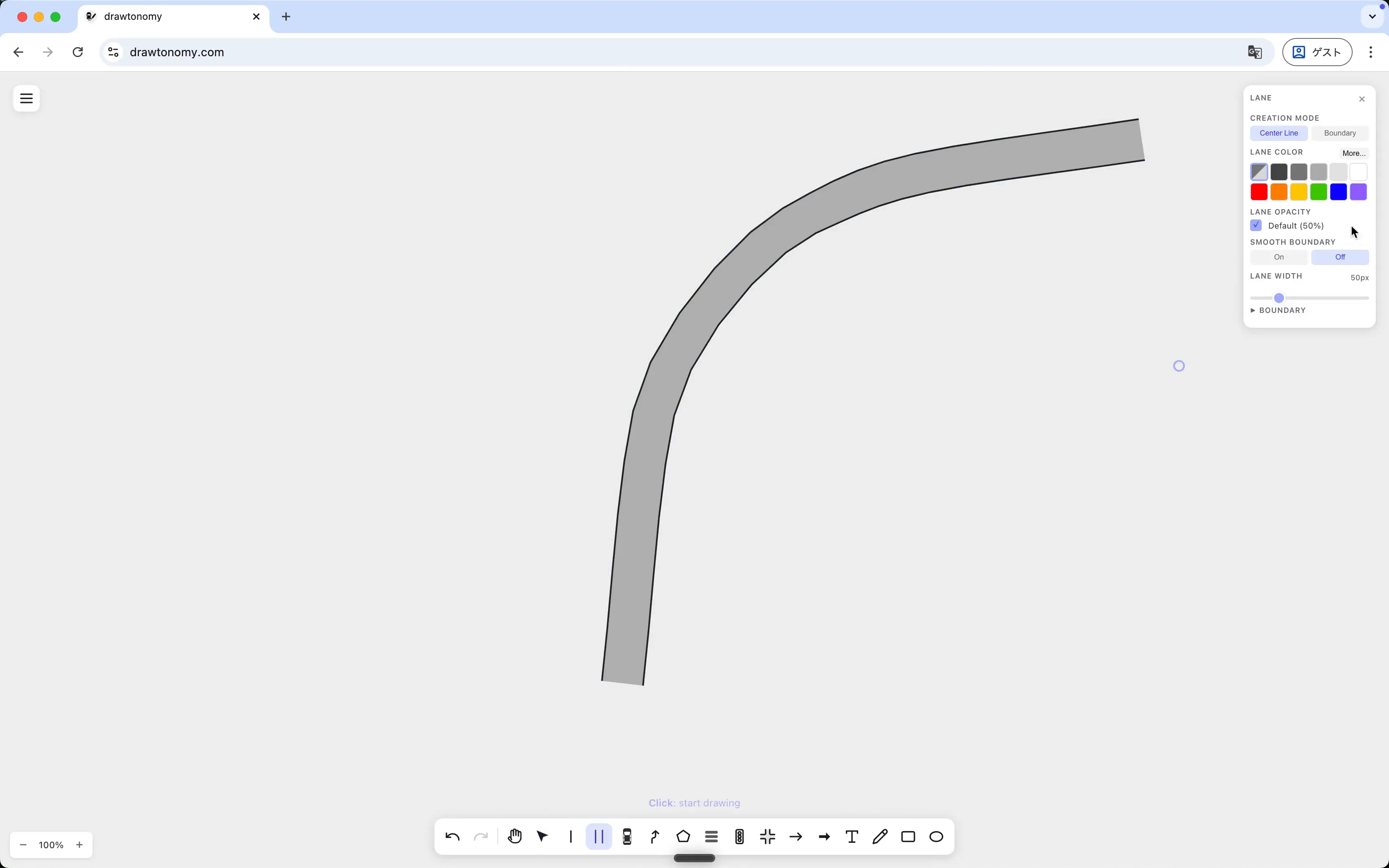
Section titled “2. ارسم مسارًا منحنيًا مع إيقاف المفتاح”اترك المفتاح على Off. انقر على اللوحة لوضع نقاط الخط المركزي على طول منحنى، واضغط Enter للإنهاء.
تكون الحدود قطعًا مستقيمة بين النقاط المتتالية، فيخرج المسار زاويًا:
3. شغّل المفتاح وارسم المسار نفسه مرة أخرى
Section titled “3. شغّل المفتاح وارسم المسار نفسه مرة أخرى”انقر على On في صف SMOOTH BOUNDARY. انقر على خط مركزي مماثل في مكان آخر من اللوحة واضغط Enter.
هذه المرة تُلاءَم الحدود بمنحنى مفصلي (Spline)، فينحني المسار بنعومة:
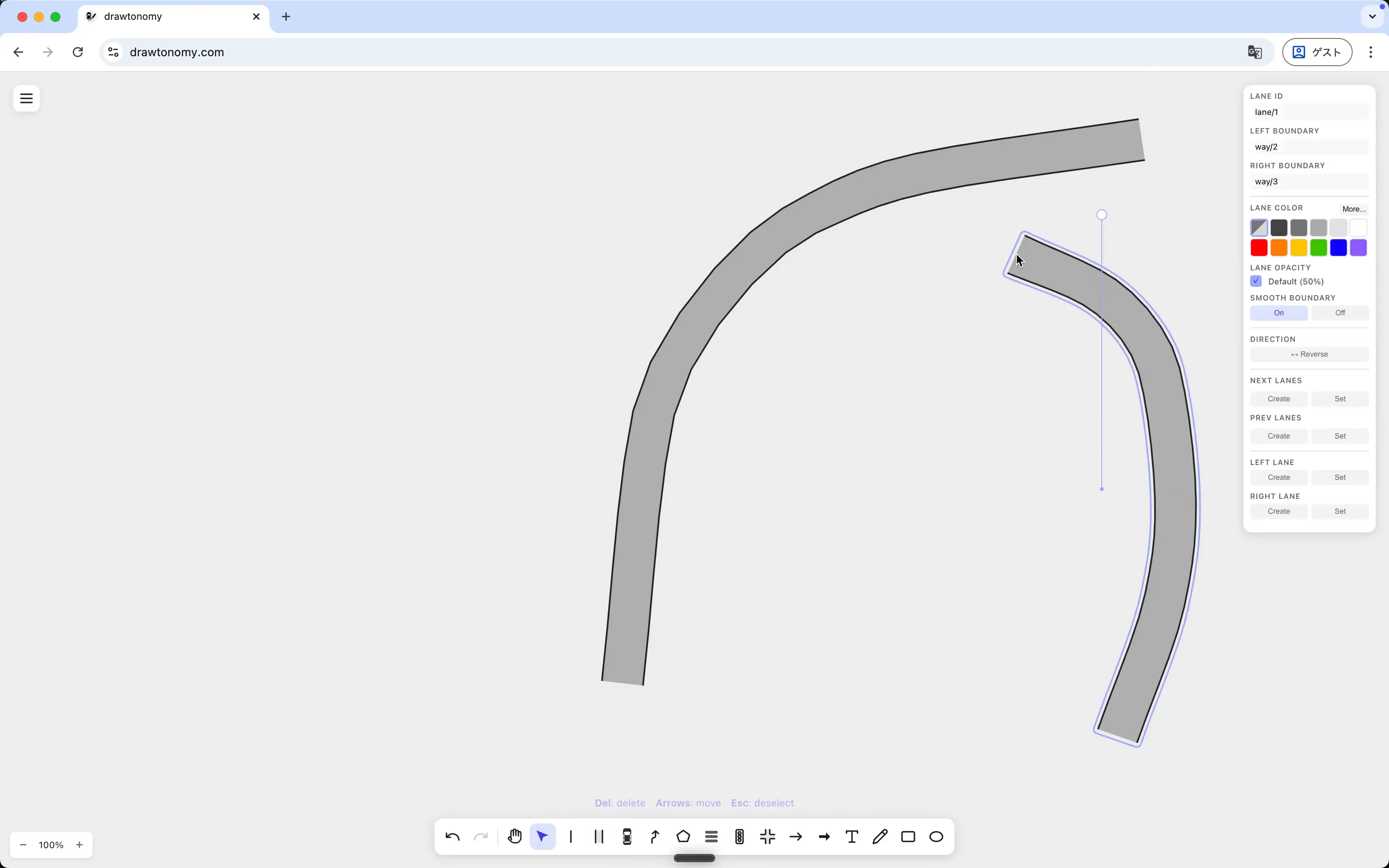
جنبًا إلى جنب، يكون الفرق واضحًا. الخطوط المركزية متماثلة؛ ولم يتغير سوى قاعدة توليد الحدود.
متى تتركه مغلقًا، ومتى تشغّله
Section titled “متى تتركه مغلقًا، ومتى تشغّله”| Smooth = Off | Smooth = On | |
|---|---|---|
| المظهر | زاوي، مُجزَّأ | منحني |
| الأنسب لـ | المسارات المستقيمة، أرجل التقاطعات | الطرق المنحنية، المنحدرات |
| الأداء | أرخص قليلًا | هندسة أكثر قليلًا |
يمكنك تبديل المفتاح كلما شئت. كل مسار جديد يستخدم القيمة المضبوطة عند انتهائك من رسمه.
ما تعلمته
Section titled “ما تعلمته”- يقع مفتاح Smooth Boundary في لوحة إنشاء Lane وينطبق على المسار التالي الذي ترسمه، لا على المسار المحدد.
- هندسة الخط المركزي متطابقة في كلا الوضعين؛ ويختلف فقط أسلوب عرض الحدود.
ماذا بعد
Section titled “ماذا بعد”- استخدم أداة Lane — بقية اللوحة (وضع Center Line مقابل Boundary، Lane Width، Lane Color).
- إدارة وصلات المسارات — فتحات الوصلات الأربع في لوحة الخصائص.