
レーン接続を管理する(Next / Prev / Left / Right)
2 本のレーンが境界点を共有している場合、その点をドラッグすると両方のレーンが同時に動きます。属性パネルには 4 つの明示的な接続スロットが用意されており、Next / Previous / Left / Right を手動で結線することもできます。
接続されたレーンを描く
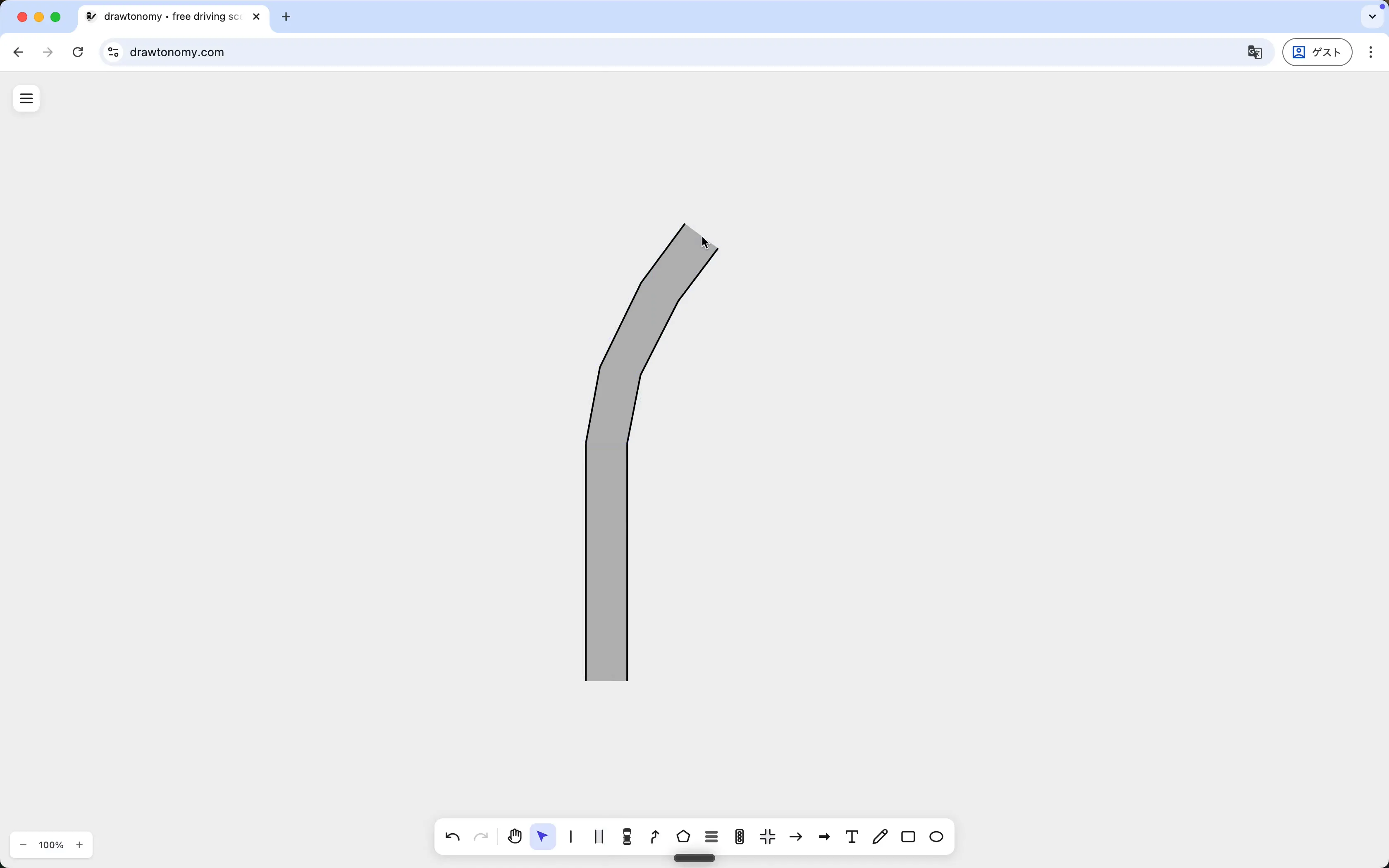
Section titled “接続されたレーンを描く”動画は Lane ツールを開いた状態の空のキャンバスから始まります。最初のレーンは 1 本の曲がるレーンです。
次に、最初のレーンの既存境界点に 2 本目のレーンの開始境界が乗るように描き始めます。drawtonomy がそれらの点にスナップし、新しいレーンを延長として登録します。
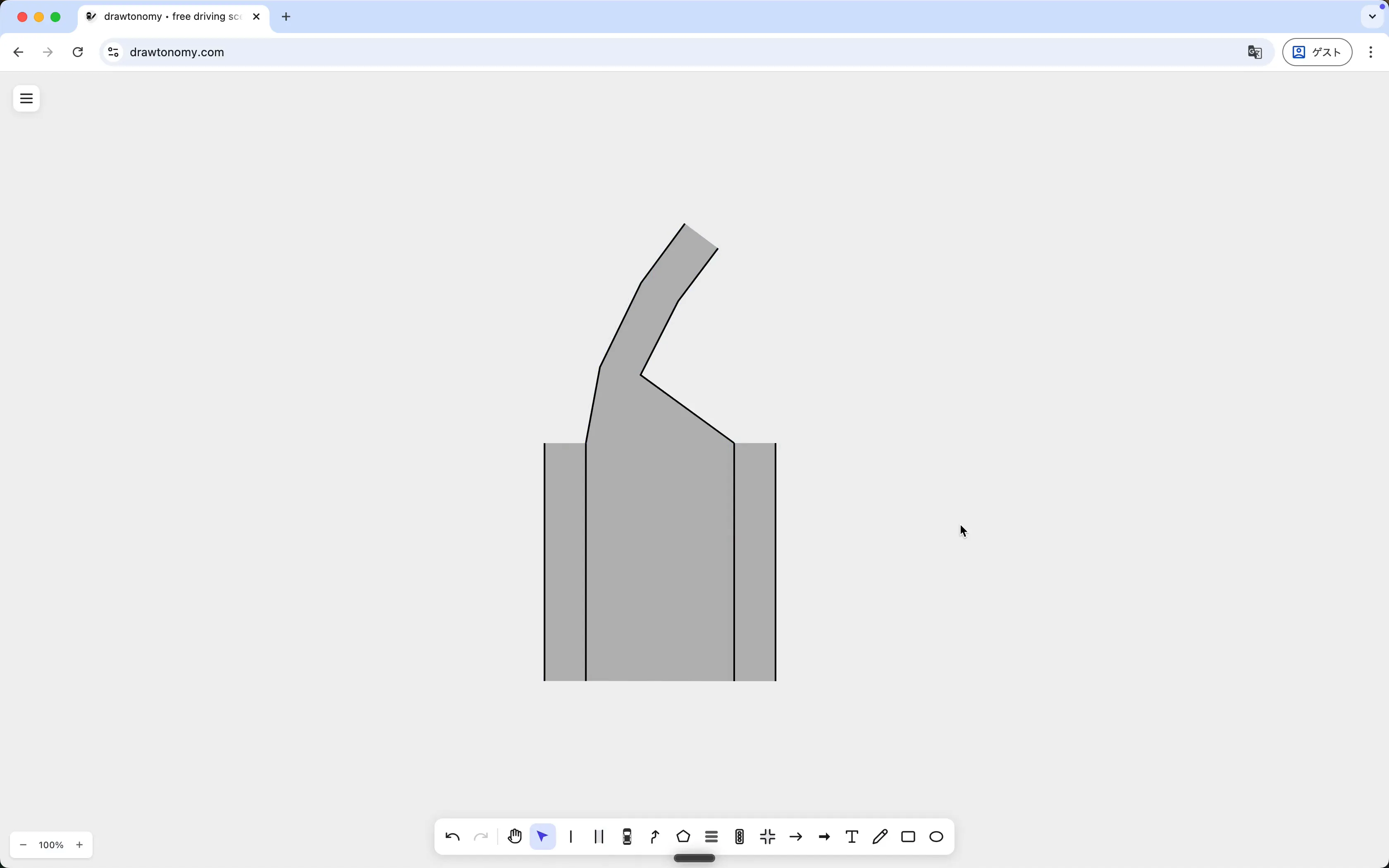
これで 2 本のレーンは境界セグメントを共有しています。どちらのレーンの共有境界をドラッグしても両方が同時に動きます。分岐する上端側はそれぞれ独立しています。
4 つの接続スロット
Section titled “4 つの接続スロット”V で Select に切り替え、いずれかのレーンをクリックして右側のパネルを見ます。スロットは次の通りです。
| スロット | 意味 |
|---|---|
| Next Lanes | このレーンの交通が流れ込んでいく先のレーン。 |
| Prev Lanes | このレーンに流れ込んでくる元のレーン。 |
| Left Lane | 境界を共有する、すぐ左のレーン。 |
| Right Lane | 境界を共有する、すぐ右のレーン。 |
各スロットには 2 つのボタンがあります:
- Create — 隣接する新しいレーンを作成し、そのスロットに割り当てる。
- Set — キャンバス上の既存レーンを選択して、そのスロットに割り当てる。
接続は双方向です。Lane A の Next Lanes を B に設定すると、自動的に B の Prev Lanes に A が追加されます。drawtonomy が逆リンクを自動メンテナンスします。
自動的に接続が結ばれるケース
Section titled “自動的に接続が結ばれるケース”- 既存レーンの境界点から新しいレーンを描き始める — 上記デモの場合。境界が共有されていれば十分なので、Set をクリックする必要はありません。
- 交差点テンプレート を配置 — すべての進入レーンが結線されます。
それ以外の場合は Set をクリックして隣接レーンを指定してください。
- レーン接続モデル — この抽象化が存在する理由と、エクスポータがそれをどう扱うか。
- Lane ツールを使う