
パスとフットプリント
フットプリント とは、Path に沿って自動的に配置される車両(や他のテンプレート)のコピーです。デモではエゴ車を 1 台配置してそこから Path を描き始めると、その車両と同じテンプレートで、曲線に沿って向きを揃え、等間隔に並んだコピーで Path が即座に埋まります。
Vehicle ツールでキャンバス上の任意の場所に車両を配置し、H キーで Path ツールを起動します。右側のパネルに Path の設定が表示されます。
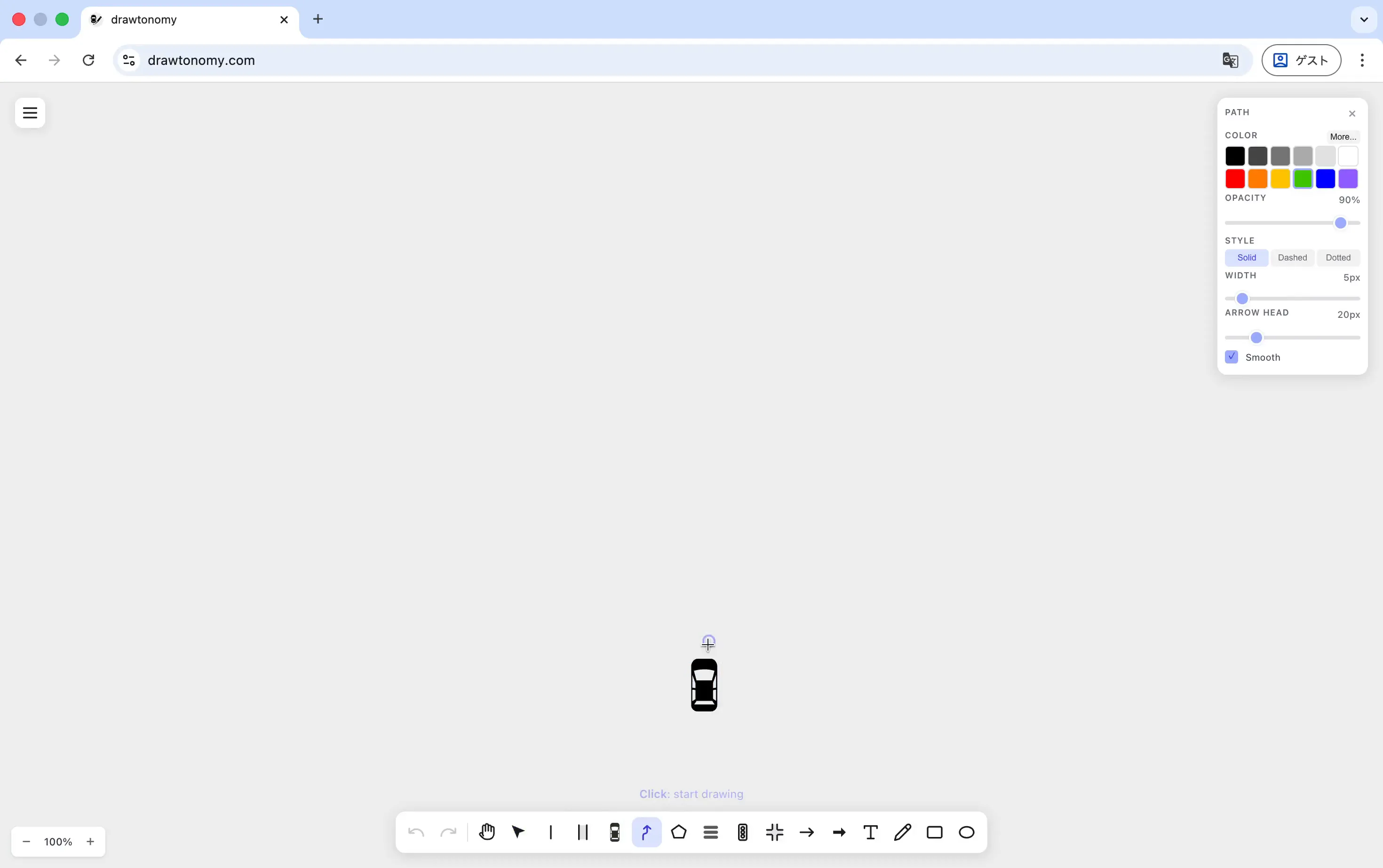
表示されているデフォルト値 — ソリッドの緑、5 px 幅、滑らか、20 px の矢じり — がデモで使われている設定です。
車両をクリックしてパスを始めます。最初の点が車両のアンカーに固定されます。続けて点をクリックしてパスを延長していきます。最後に置いた点に矢じりが現れます。Enter で確定します。
パスを確定すると、drawtonomy が元の車両のコピーをパスに沿って並べます。
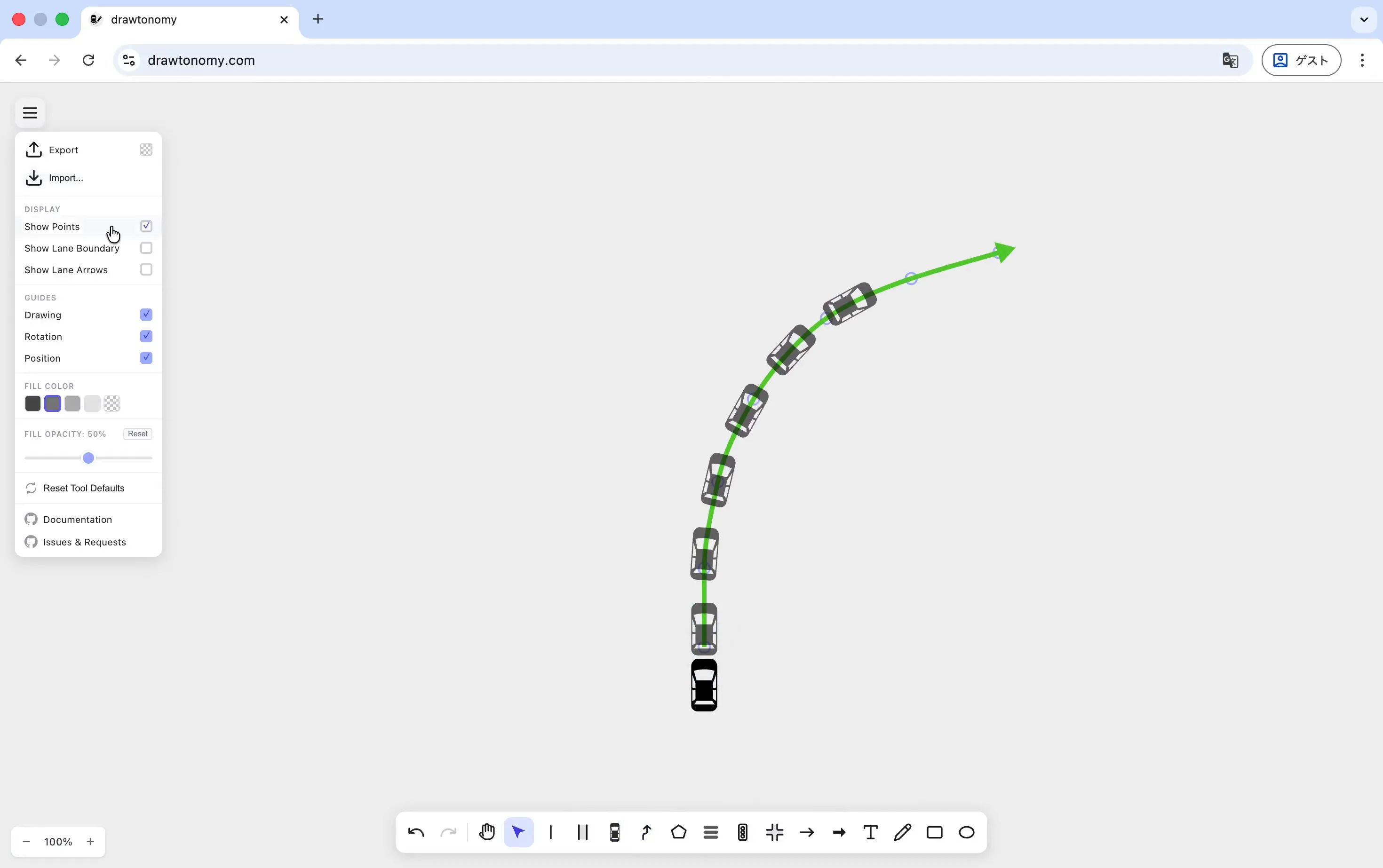
各コピーはその位置でのパスの接線に合わせて回転するため、曲線でも自然に追従します。
スタイルとテンプレートは連動
Section titled “スタイルとテンプレートは連動”フットプリントは元の車両とスタイルを共有します。元の車両の色、不透明度、テンプレートを変更すると、すべてのフットプリントが追従します。マニューバの図を見た目の一貫性を保つために 1 つずつ手動編集する必要はありません。
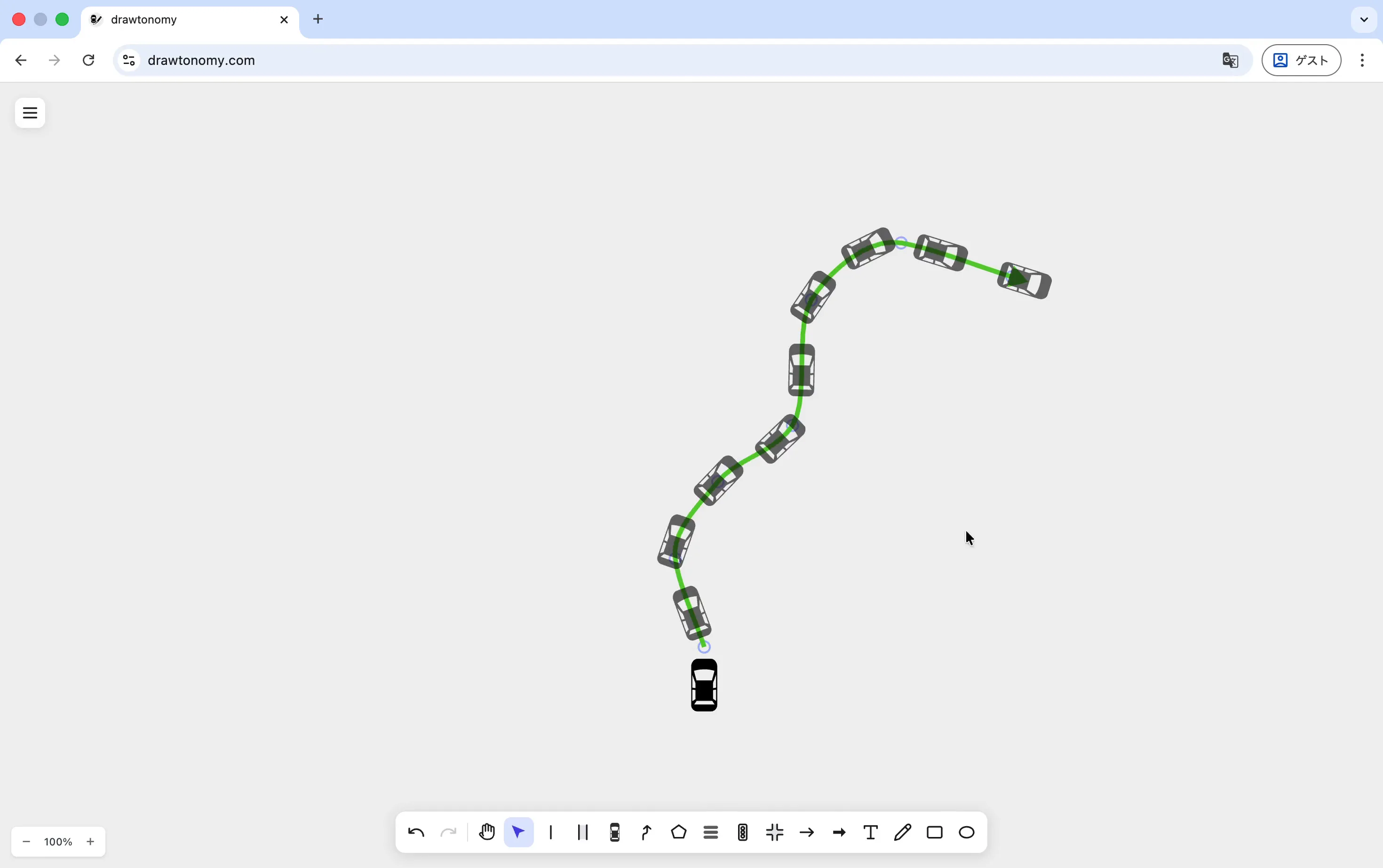
次のデモフレームでは Path 自体を非表示にしてフットプリントだけを残しています — エクスポート時に下のパスが図のじゃまにならないようにしたいときに便利です。
調整できる項目
Section titled “調整できる項目”- 間隔 — フットプリント同士の距離。
- アンカーオフセット — 進行方向に沿って基準点をずらす(例えば中心ではなく base_link や前バンパーを基準にする)。
- Smooth — Path パネルのチェックボックスでパス自体の点間を滑らかな曲線にすると、フットプリントの向きもそれに従います。
- 色 / 不透明度 / サイズ — 元の車両を変更することで、すべてのフットプリントに一括適用されます。