
滑らかなレーン境界
これは 最初の 3 本のレーン に続く 2 つ目の短いレッスンです。覚えるのは小さな習慣 1 つ — 曲がるレーンを描く前に Smooth Boundary を ON にする、というだけです。
このトグルは Lane 作成パネルにあり、これから描くレーンの境界生成方法を変更します。既存のレーンには影響しません。
1. Lane パネルを開く
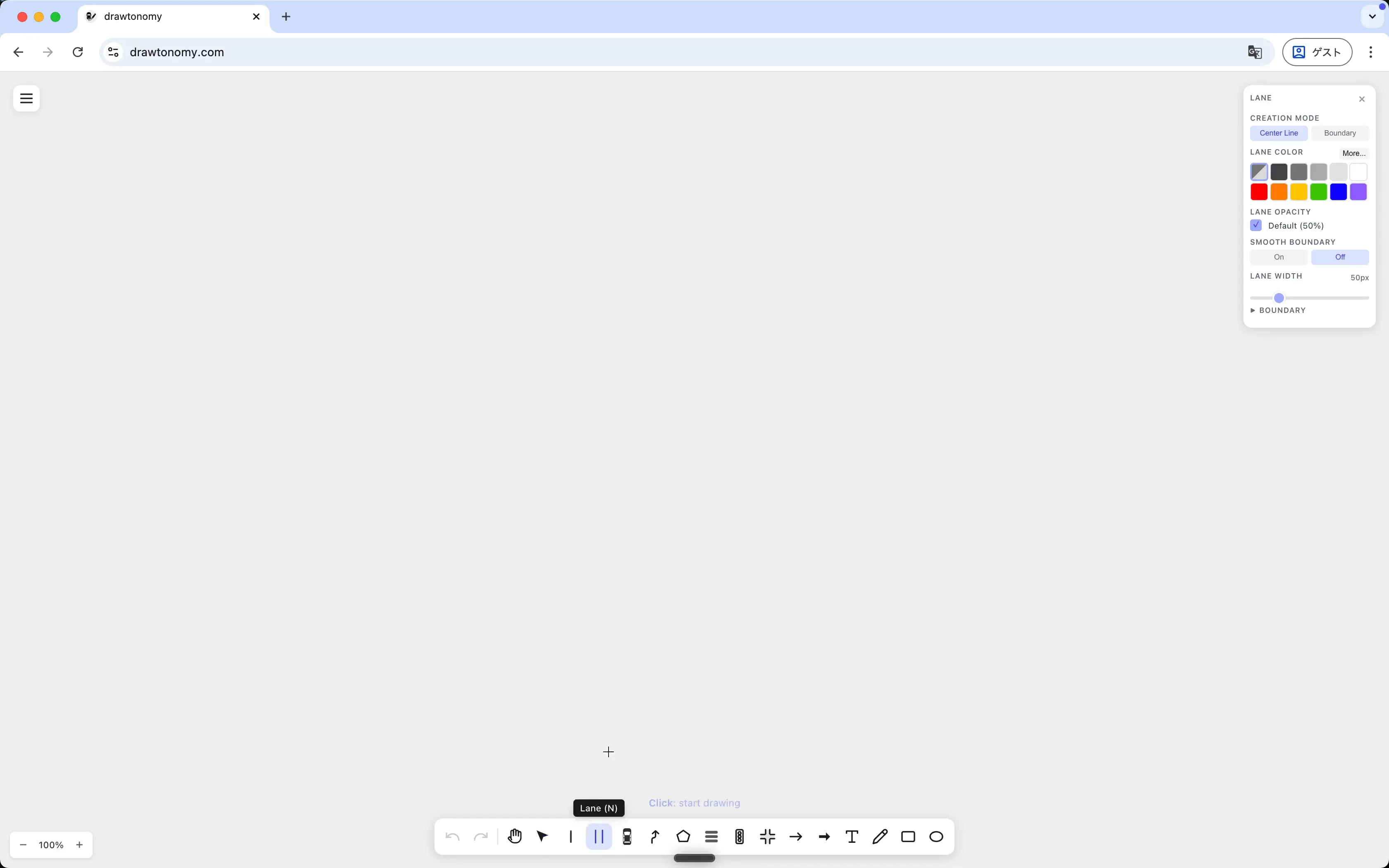
Section titled “1. Lane パネルを開く”N キーで Lane ツールを起動します。右側のパネルが開きます。SMOOTH BOUNDARY の行を探してください — デフォルトは Off です。
2. トグル OFF のまま曲がるレーンを描く
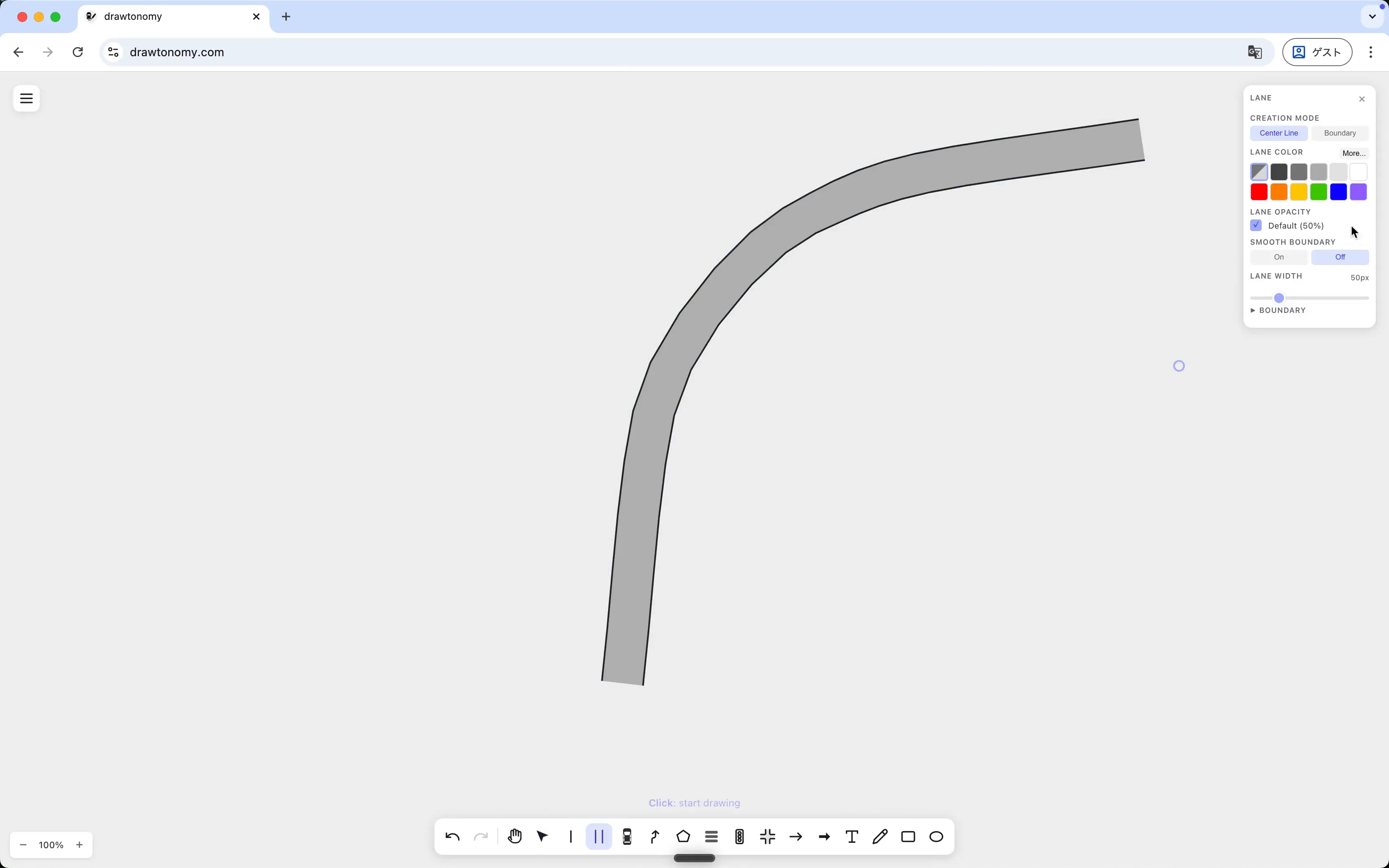
Section titled “2. トグル OFF のまま曲がるレーンを描く”トグルを Off のまま、キャンバス上をクリックして曲線に沿ったセンターライン点を配置し、Enter で確定します。
連続する点の間で境界は直線セグメントになるため、レーンが角ばって見えます。
3. トグルを ON にして同じレーンをもう一度描く
Section titled “3. トグルを ON にして同じレーンをもう一度描く”SMOOTH BOUNDARY 行で On をクリックします。キャンバスの別の場所に同じようなセンターラインをクリックして配置し、Enter を押します。
今度は境界がスプライン補間されているので、レーンが滑らかに曲がります。
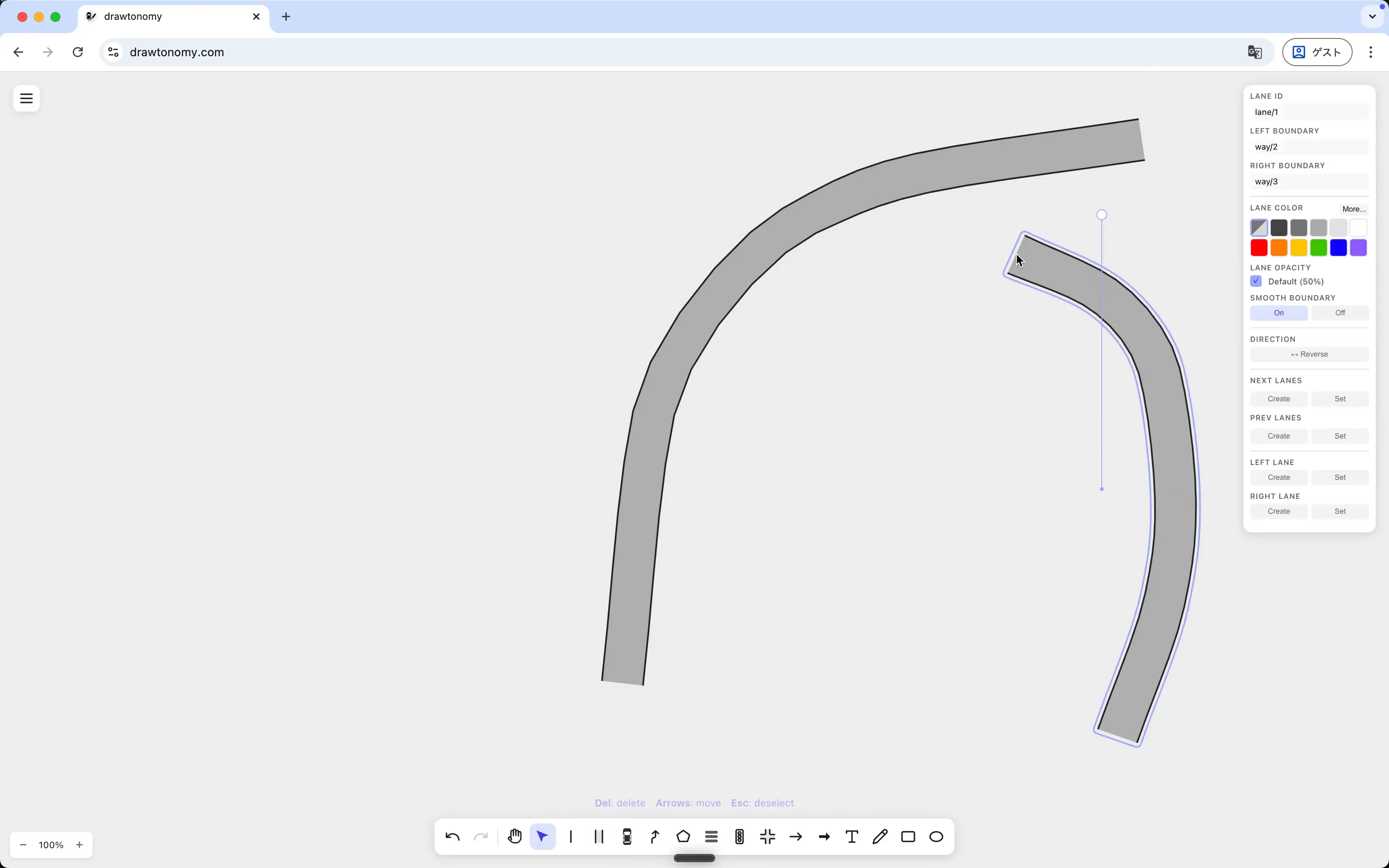
並べて見ると違いは明らかです。センターラインは同じで、境界生成ルールだけが変わっています。
OFF にしておくべき場面、ON にすべき場面
Section titled “OFF にしておくべき場面、ON にすべき場面”| Smooth = Off | Smooth = On | |
|---|---|---|
| 見た目 | 角ばった、面ベースの形状 | 曲線 |
| 向く用途 | 直線レーン、交差点の進入路 | 曲線道路、ランプ |
| パフォーマンス | やや軽量 | ジオメトリがやや増加 |
トグルは何度でも切り替えられます。新しいレーンは描き終わったときの値を使用します。
- Smooth Boundary トグルは Lane 作成パネルにあり、選択中のレーンではなく、これから描くレーンに適用される。
- センターラインのジオメトリはどちらのモードでも同じで、境界レンダリングのみ異なる。
- Lane ツールを使う — パネル全体(Center Line と Boundary モード、Lane Width、Lane Color)の解説。
- レーン接続を管理する — 属性パネルにある 4 つの接続スロット。