
既存ジオメトリにスナップする
スナップはデフォルトで有効になっており、すべてのツールで機能します。カーソルが既存の点や辺に近づくと、drawtonomy が対象に吸着して藍色のインジケータを表示します。
図形タイプを横断したスナップ
Section titled “図形タイプを横断したスナップ”デモでは同じ種類のターゲットに対して 3 つの異なるツールを試しています。
Linestring が Linestring にスナップ
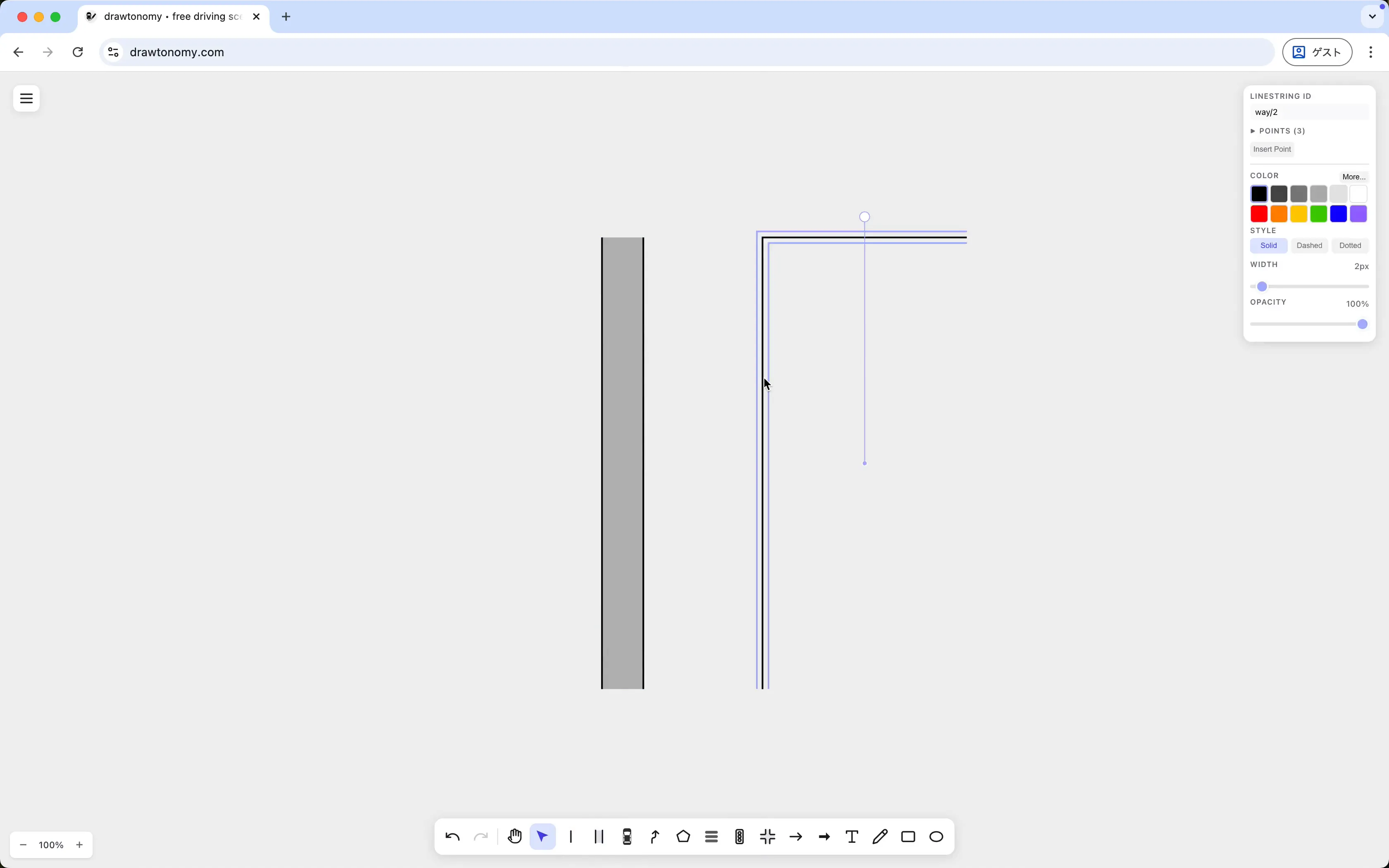
Section titled “Linestring が Linestring にスナップ”縦方向の linestring 1 本から始まり、2 本目を描いてその角が 1 本目の上端ぴったりに乗るようにします。結果は単に視覚的にピクセルが重なっているのではなく、点を共有する直角コーナーになります。
車両がレーンにスナップ
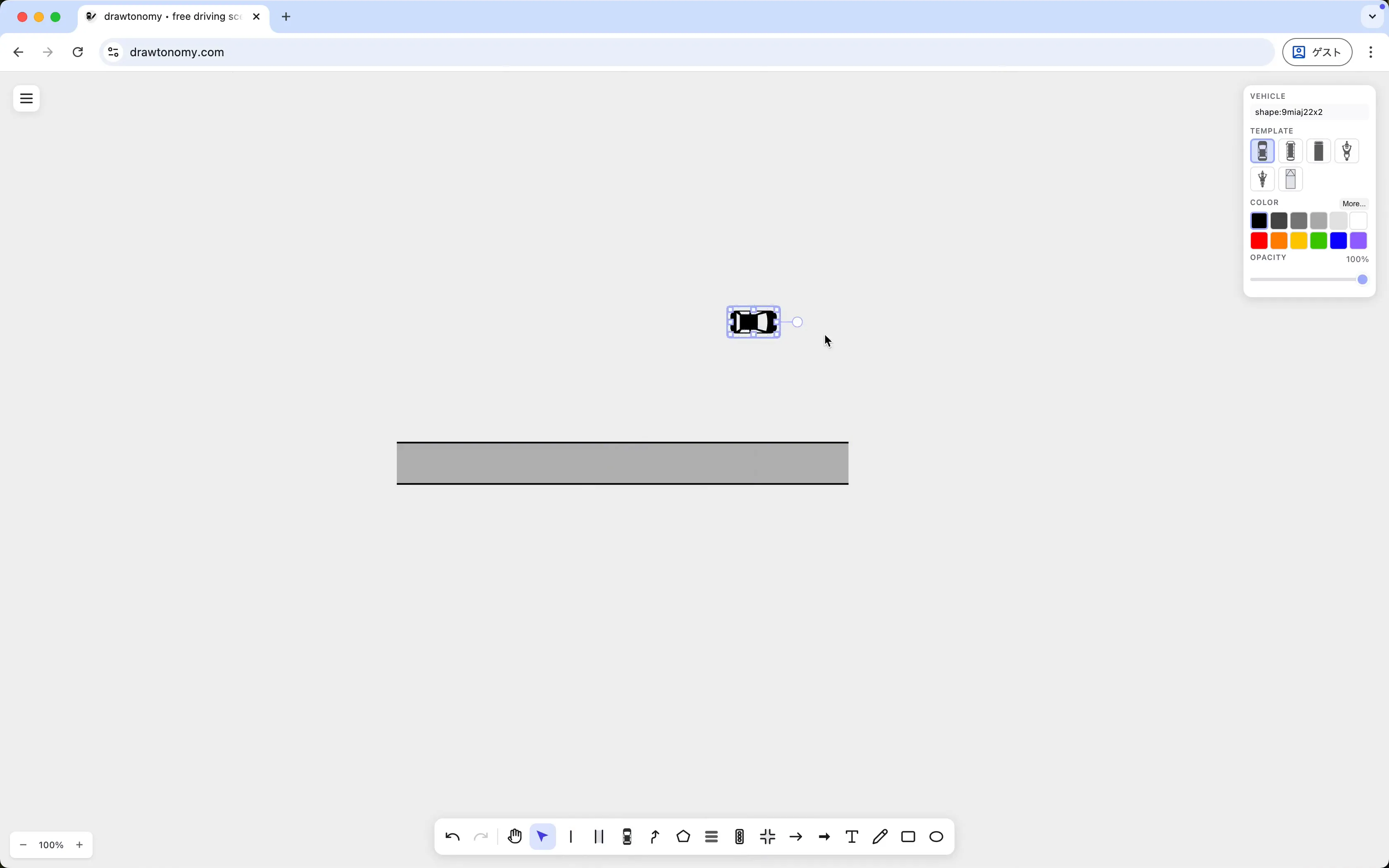
Section titled “車両がレーンにスナップ”Vehicle ツールに切り替えて車両をレーンの上にドロップすると、車両がレーンのセンターラインにスナップし、レーンの方向に合わせて回転します。
矩形が車両 / キャンバス点にスナップ
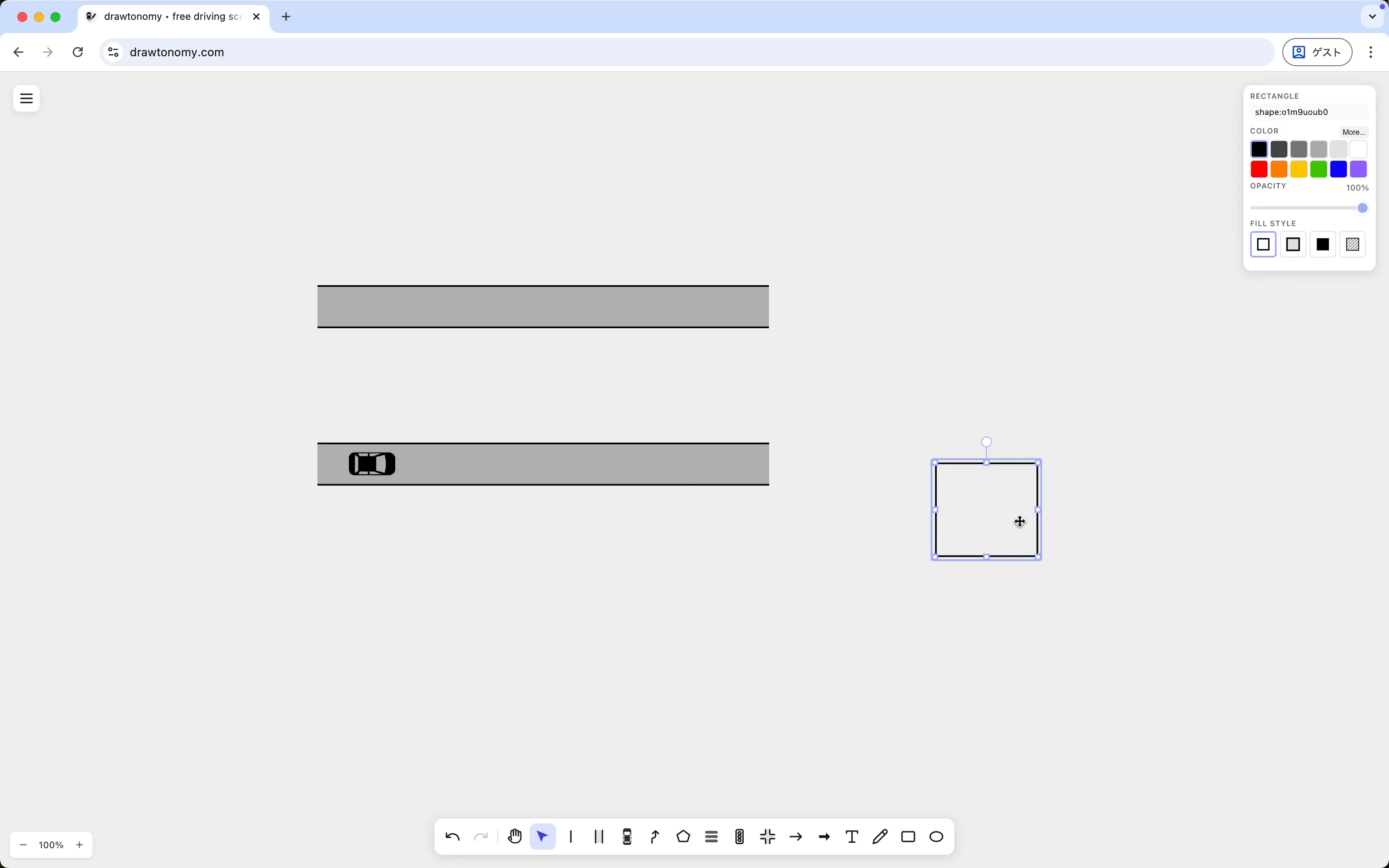
Section titled “矩形が車両 / キャンバス点にスナップ”Rectangle ツールも同じスナップ動作をします。破線のインジケータがコーナーの吸着先を示します。
一時的にスナップを無効化する
Section titled “一時的にスナップを無効化する”クリックやドラッグの間 Shift を押し続けると、その単一の操作の間だけスナップが無効になります。Shift を離すとスナップが再開します。
既存ターゲットの近く、ただし正確に重ならない位置に点を打ちたいときに使うのが正解です。
- 図形間で点を共有する — 新しい点が単に同じ座標ではなく、ターゲットと 同一になる ようにしたいとき。
- スナップと点共有モデル