
Footprints के साथ Path
एक footprint एक वाहन (या अन्य टेम्पलेट) की एक copy है जो एक Path के साथ स्वचालित रूप से रखी जाती है। डेमो एक ego वाहन से शुरू होता है, उससे एक Path बनाता है, और path तुरंत उस वाहन की copies से भर जाता है — समान टेम्पलेट, curve के साथ oriented, समान रूप से spaced।
Vehicle टूल के साथ कैनवस पर कहीं भी एक वाहन रखें, फिर Path टूल के लिए H दबाएं। दायां पैनल Path settings दिखाता है:
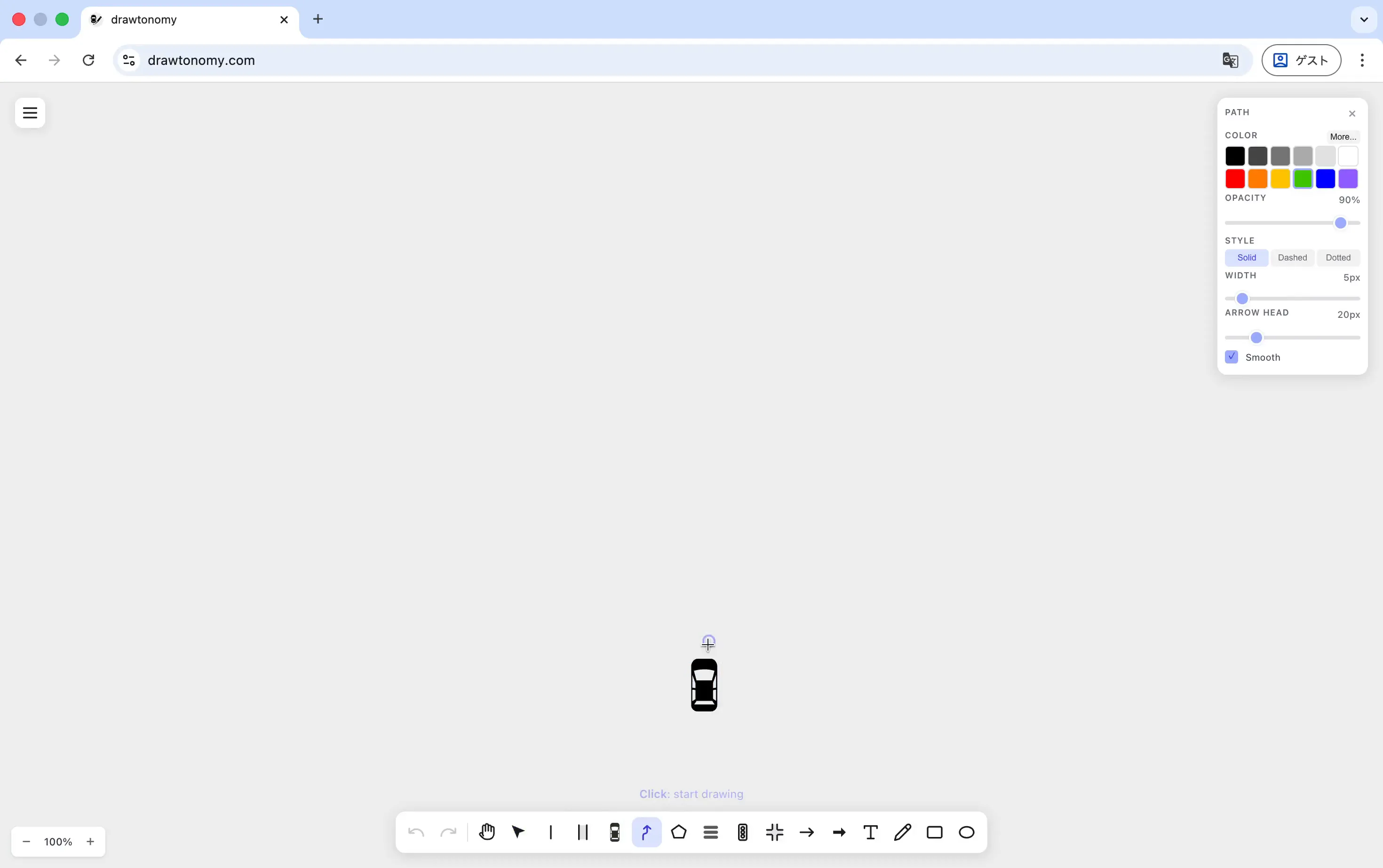
दिखाए गए डिफ़ॉल्ट — solid green, 5 px wide, smooth, 20 px arrow head के साथ — वही हैं जो डेमो उपयोग करता है।
Path बनाना
Section titled “Path बनाना”Path शुरू करने के लिए वाहन पर क्लिक करें। पहला पॉइंट वाहन के anchor पर latch करता है। path को extend करने के लिए और पॉइंट पर क्लिक करें; आप जो आखिरी पॉइंट डालते हैं उस पर arrow head दिखाई देता है। समाप्त करने के लिए Enter दबाएं।
जैसे ही path पूरा होता है, drawtonomy source वाहन की एक copy इसके साथ tile करता है:
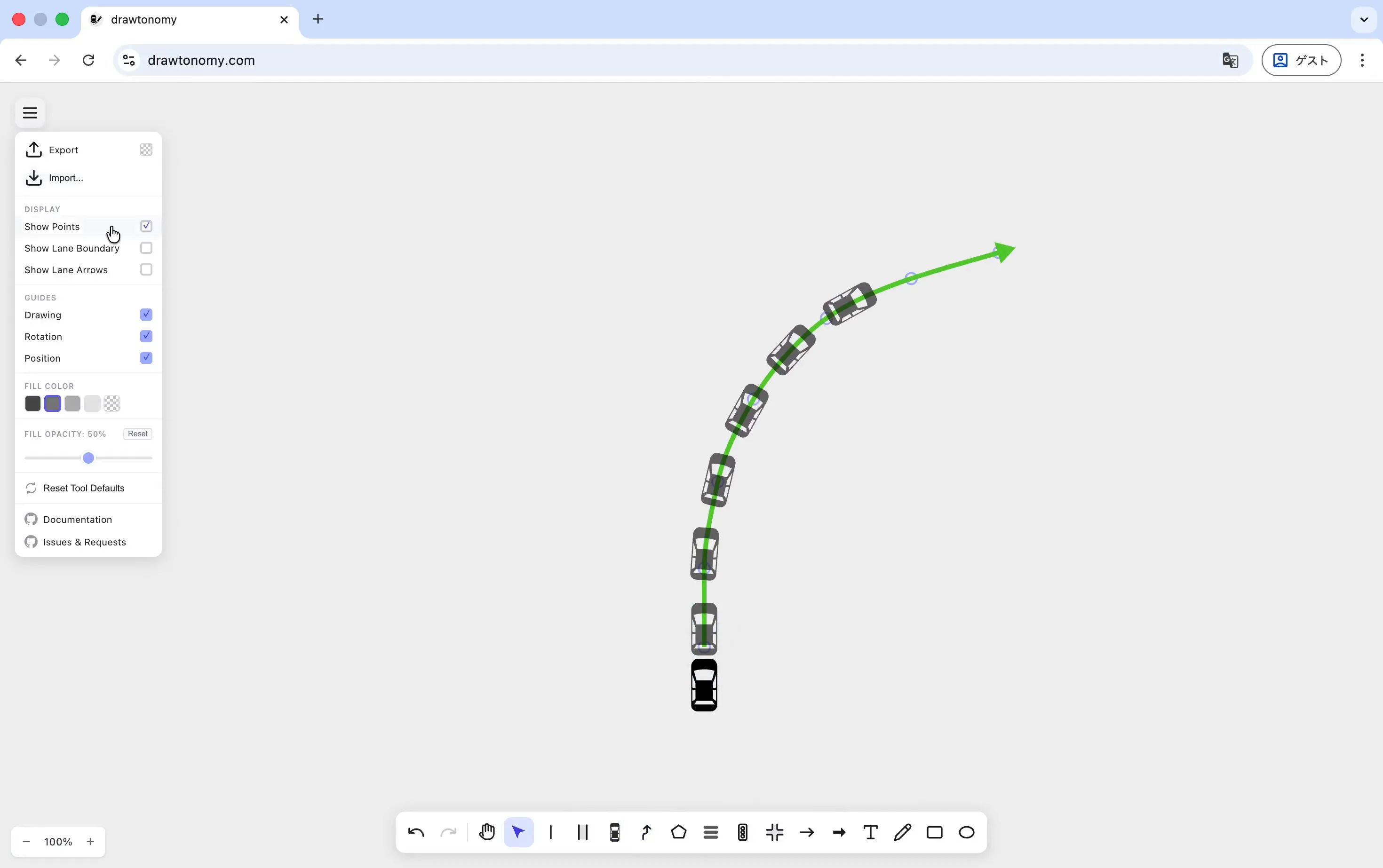
प्रत्येक copy अपनी position पर path tangent से match करने के लिए घुमाई जाती है, इसलिए trail naturally curves का अनुसरण करता है।
शैली और टेम्पलेट linked रहते हैं
Section titled “शैली और टेम्पलेट linked रहते हैं”Footprints अपने source वाहन के साथ शैली साझा करते हैं: source का रंग, opacity, या टेम्पलेट बदलें, और हर footprint follow करता है। एक मनूवर आरेख को visually consistent रखने के लिए आपको प्रत्येक copy को hand-edit नहीं करना पड़ता।
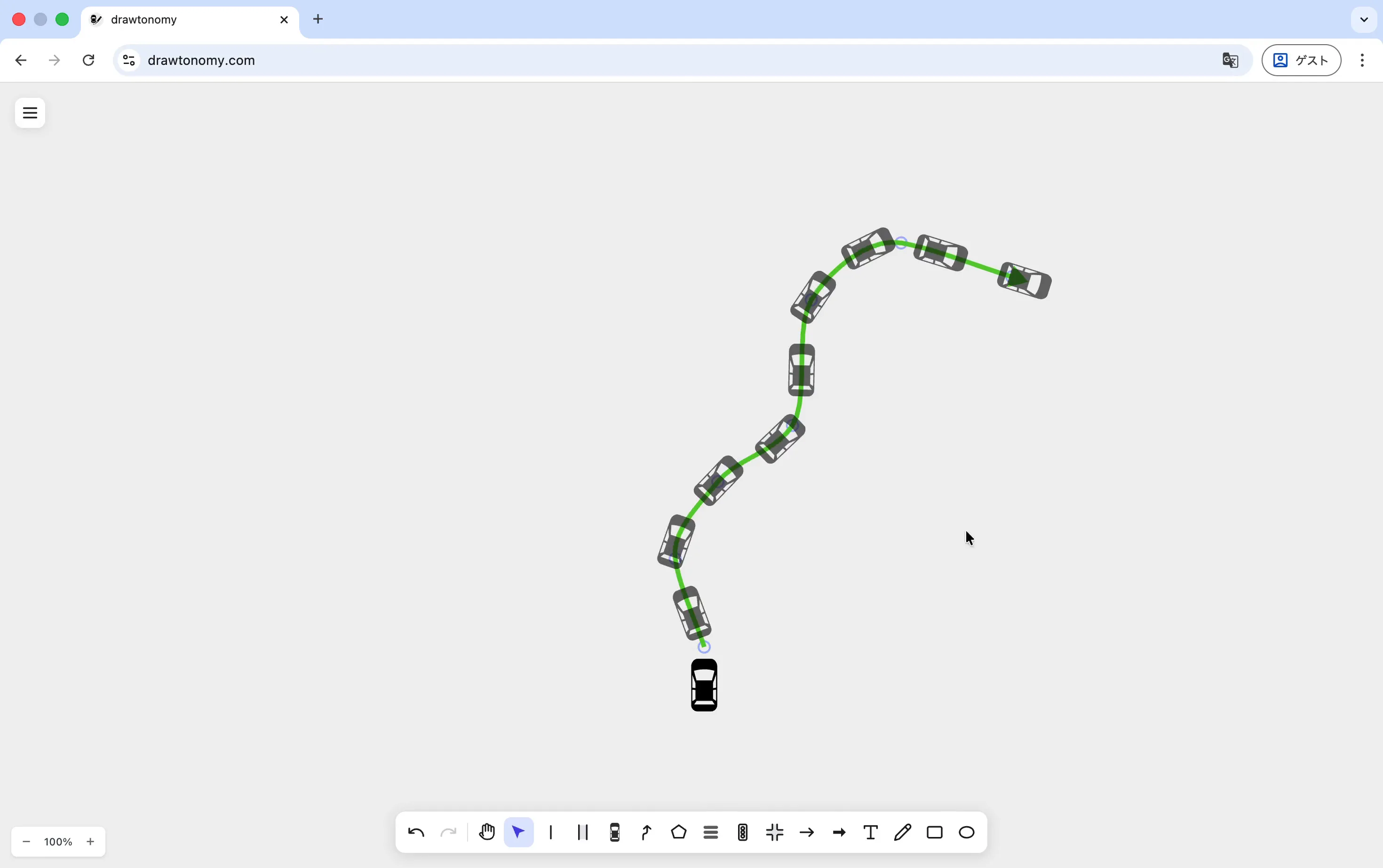
अगला डेमो frame path को छुपाता है ताकि केवल footprints बने रहें — एक्सपोर्ट shots के लिए उपयोगी जब आप नहीं चाहते कि underlying path आरेख को clutter करे:
आप क्या tune कर सकते हैं
Section titled “आप क्या tune कर सकते हैं”- Spacing — footprints के बीच distance।
- Anchor offset — travel direction के साथ reference पॉइंट को slide करें (उदाहरण के लिए, center के बजाय base link या front bumper)।
- Smooth — Path पैनल में checkbox path को पॉइंट के बीच smoothly curve बनाता है; footprint orientation follow करता है।
- Color / Opacity / Size — source वाहन के माध्यम से एक बार में हर footprint पर लागू।