
स्मूथ लेन बाउंड्री
यह आपकी पहली तीन लेन के बाद दूसरा छोटा पाठ है। एक छोटी आदत: एक curving लेन बनाने से पहले Smooth Boundary ऑन करें।
Toggle Lane निर्माण पैनल में रहता है और अगली बार आप जो लेन बनाते हैं उनके लिए बाउंड्री कैसे जनरेट होती हैं यह बदलता है। मौजूदा लेन को नहीं छुआ जाता।
1. Lane पैनल खोलें
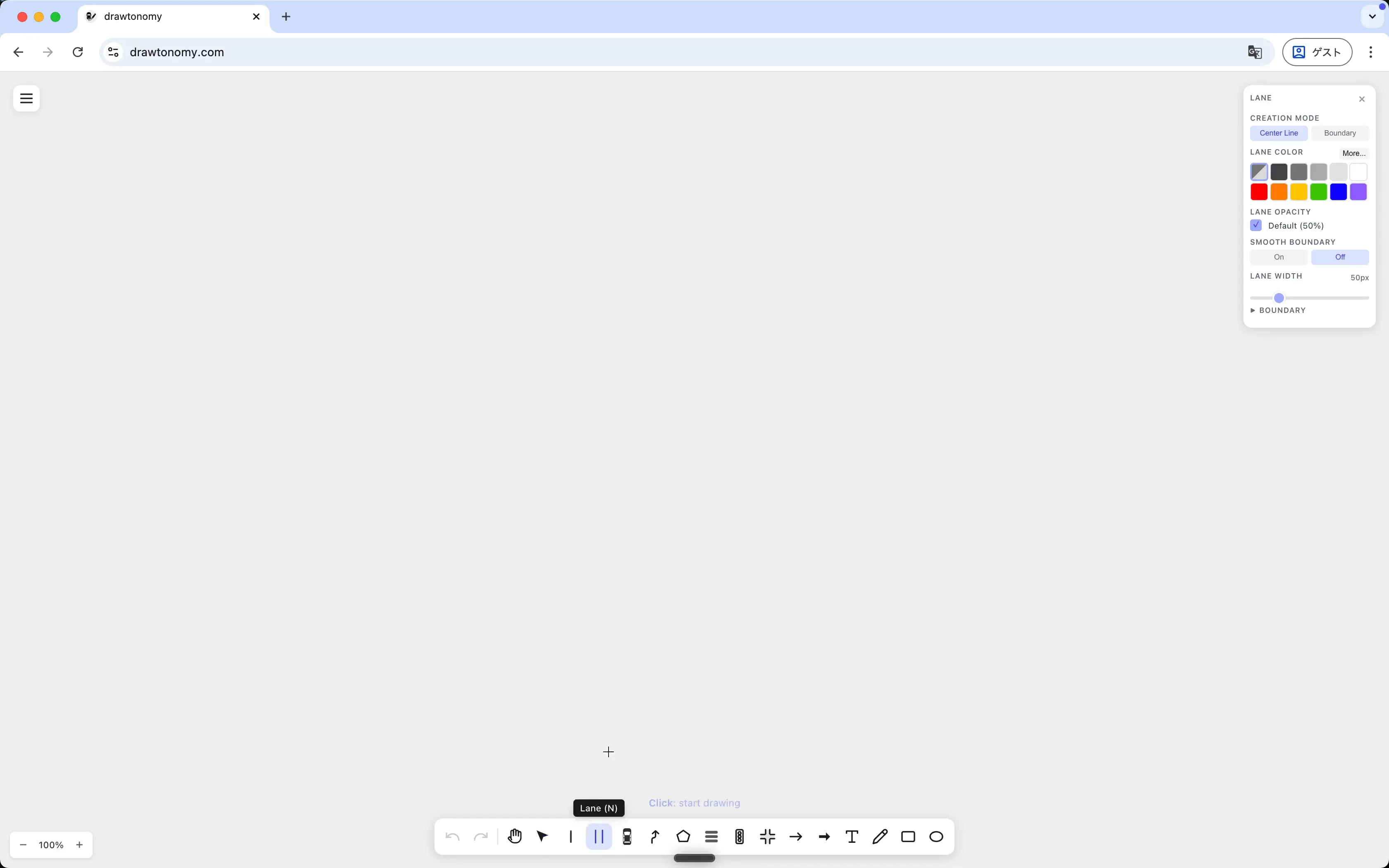
Section titled “1. Lane पैनल खोलें”Lane टूल के लिए N दबाएं। दायां-तरफ पैनल खुलता है। SMOOTH BOUNDARY पंक्ति ढूंढें — डिफ़ॉल्ट Off है:
2. Toggle off के साथ एक curving लेन बनाएं
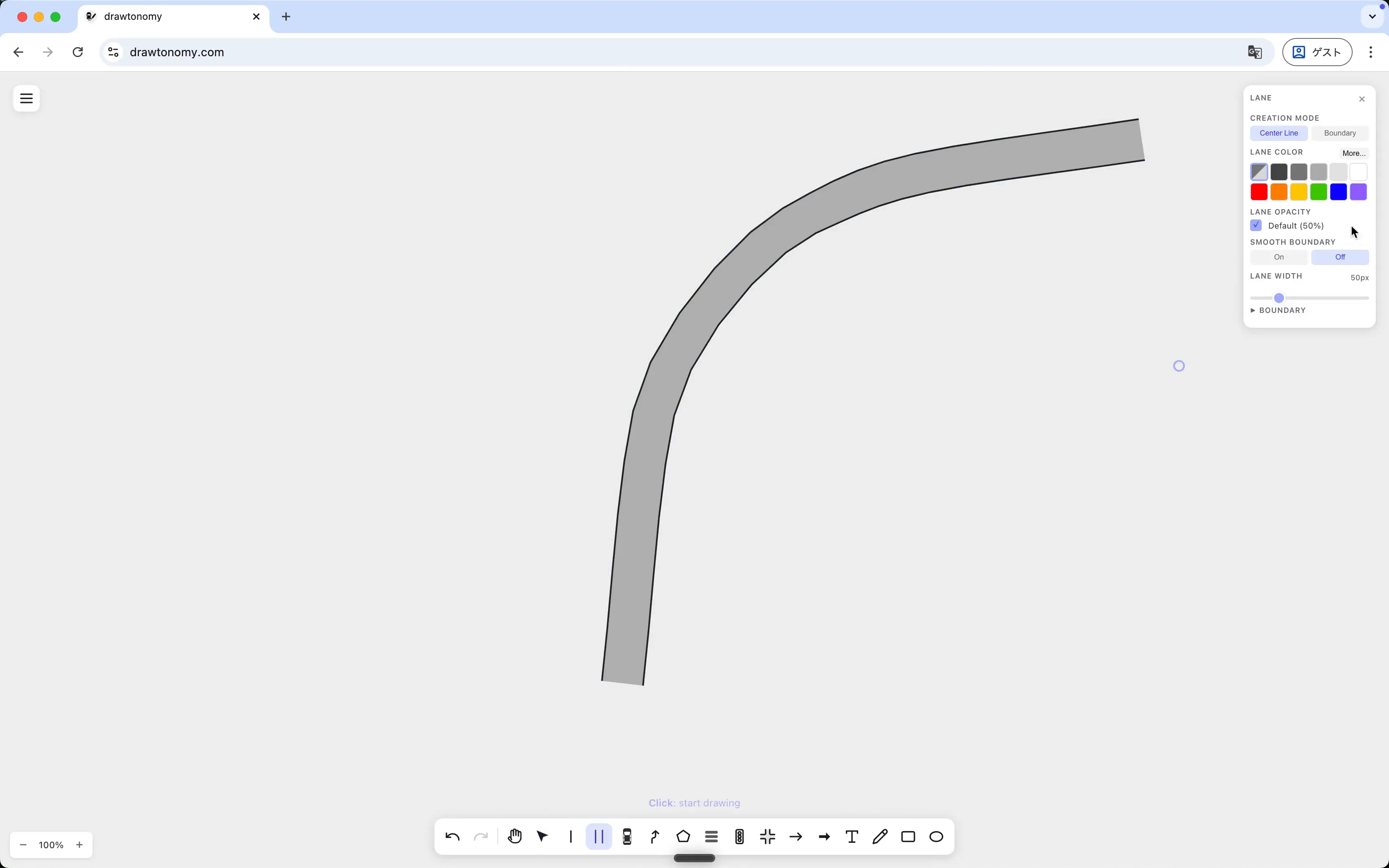
Section titled “2. Toggle off के साथ एक curving लेन बनाएं”Toggle को Off पर छोड़ दें। एक curve के साथ centerline पॉइंट डालने के लिए कैनवस पर क्लिक करें, और समाप्त करने के लिए Enter दबाएं।
बाउंड्री लगातार पॉइंट के बीच सीधे segments होती हैं, इसलिए लेन angular निकलती है:
3. Toggle ऑन करें, उसी लेन को फिर से बनाएं
Section titled “3. Toggle ऑन करें, उसी लेन को फिर से बनाएं”SMOOTH BOUNDARY पंक्ति में On पर क्लिक करें। कैनवस पर कहीं और एक समान centerline पर क्लिक करें और Enter दबाएं।
इस बार बाउंड्री spline-fitted हैं, इसलिए लेन smoothly curve होती है:
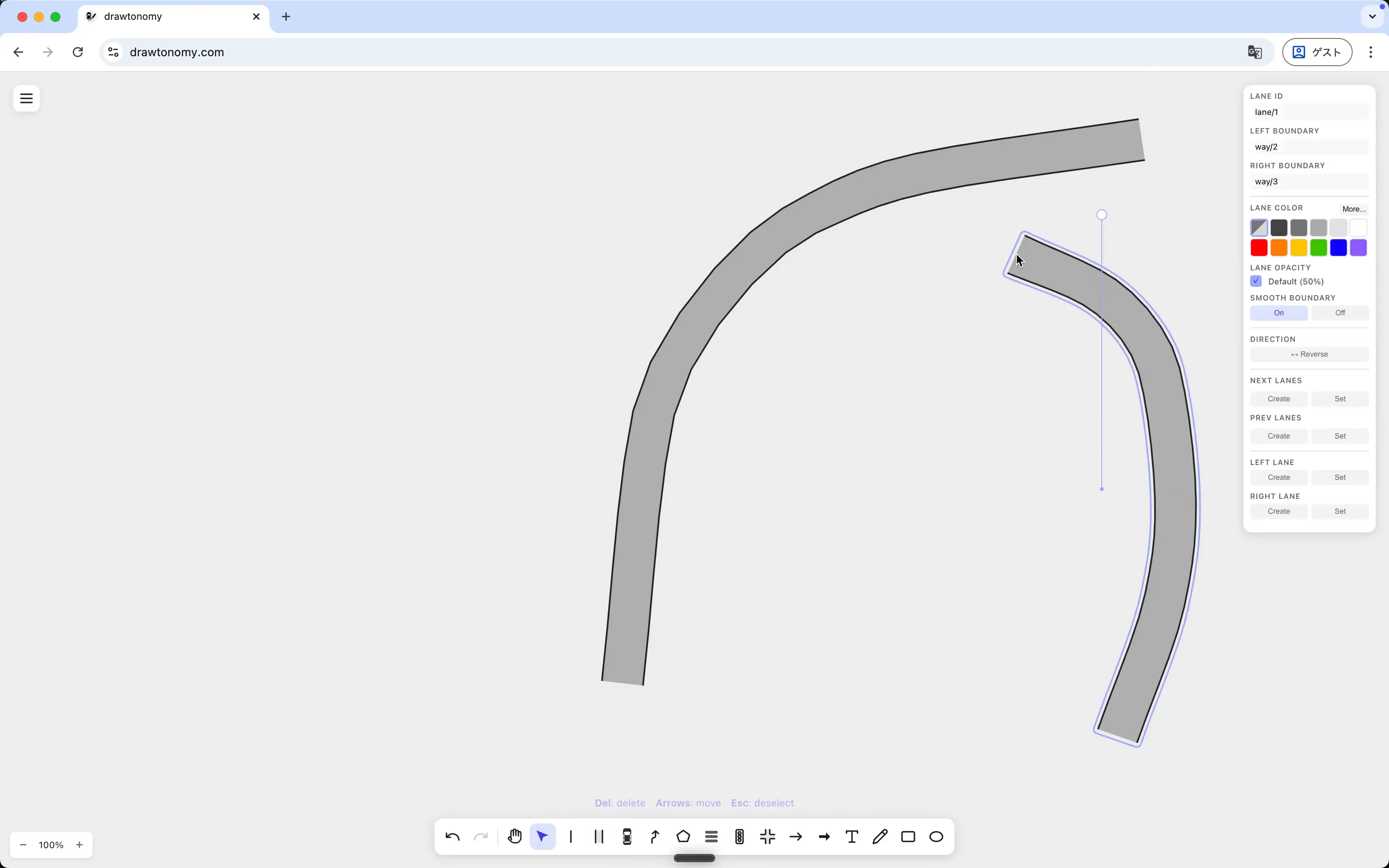
साथ-साथ रखने पर, अंतर स्पष्ट है। Centerline समान हैं; केवल boundary generation rule बदला है।
इसे off कब छोड़ें, on कब करें
Section titled “इसे off कब छोड़ें, on कब करें”| Smooth = Off | Smooth = On | |
|---|---|---|
| दिखता है | Angular, faceted | Curved |
| इसके लिए सर्वोत्तम | सीधी लेन, चौराहा legs | curved सड़कें, ramps |
| प्रदर्शन | थोड़ा सस्ता | थोड़ी अधिक ज्योमेट्री |
आप toggle को जितनी बार चाहें flip कर सकते हैं। प्रत्येक नई लेन वह मान उपयोग करती है जो आप ड्रॉइंग समाप्त करते समय सेट होता है।
आपने क्या सीखा
Section titled “आपने क्या सीखा”- Smooth Boundary toggle Lane निर्माण पैनल में रहता है और अगली लेन पर लागू होता है जिसे आप बनाते हैं, चयनित लेन पर नहीं।
- Centerline ज्योमेट्री दोनों मोड में समान है; केवल बाउंड्री rendering अलग है।
आगे क्या
Section titled “आगे क्या”- Lane टूल का उपयोग करें — पैनल का बाकी हिस्सा (Center Line बनाम Boundary मोड, Lane Width, Lane Color)।
- लेन कनेक्शन प्रबंधित करें — Attribute Panel में चार कनेक्शन slots।