
drawtonomy पर LaTeX सूत्र कैसे टाइप करें
इस पाठ में आप drawtonomy का Math टूल सीखेंगे — टूलबार में fx आइकन। यहाँ आप एक LaTeX expression टाइप करेंगे, KaTeX का live preview देखेंगे, समीकरण का रंग और साइज़ बदलेंगे, और उसे SVG या PNG में export करेंगे। export किया गया file किसी शोधपत्र की figure में, PowerPoint स्लाइड में, Notion पेज में या ब्लॉग पोस्ट में सीधे इस्तेमाल किया जा सकता है।
Math टूल drawtonomy के infinite व्हाइटबोर्ड का हिस्सा है, इसलिए एक ही canvas पर लेन, वाहन और पैदल यात्री के साथ-साथ समीकरण भी रख सकते हैं — जब diagram के पास उसकी व्याख्या करने वाला सूत्र चाहिए हो तो यह बहुत काम आता है। लेकिन यह ज़रूरी नहीं: Math टूल blank canvas पर भी एक standalone सूत्र editor की तरह पूरी तरह काम करता है।
1. Math टूल चुनें
Section titled “1. Math टूल चुनें”drawtonomy.com खोलें। नीचे के टूलबार में
fx आइकन पर क्लिक करें — यह Text (T) और Freehand टूल के बीच
में होता है:

सुझाव: keyboard shortcut पसंद हो तो / दबाएं — यह Math टूल के लिए Notion-style shortcut है।
2. Canvas पर click करें
Section titled “2. Canvas पर click करें”जहाँ समीकरण रखना हो वहाँ canvas पर click करें। drawtonomy वहीं एक inline editor खोलता है। ऊपरी आधे हिस्से में plain-text LaTeX input होता है, निचले आधे में KaTeX का live preview। placeholder में quadratic formula का उदाहरण हल्के रंग में दिखता है।
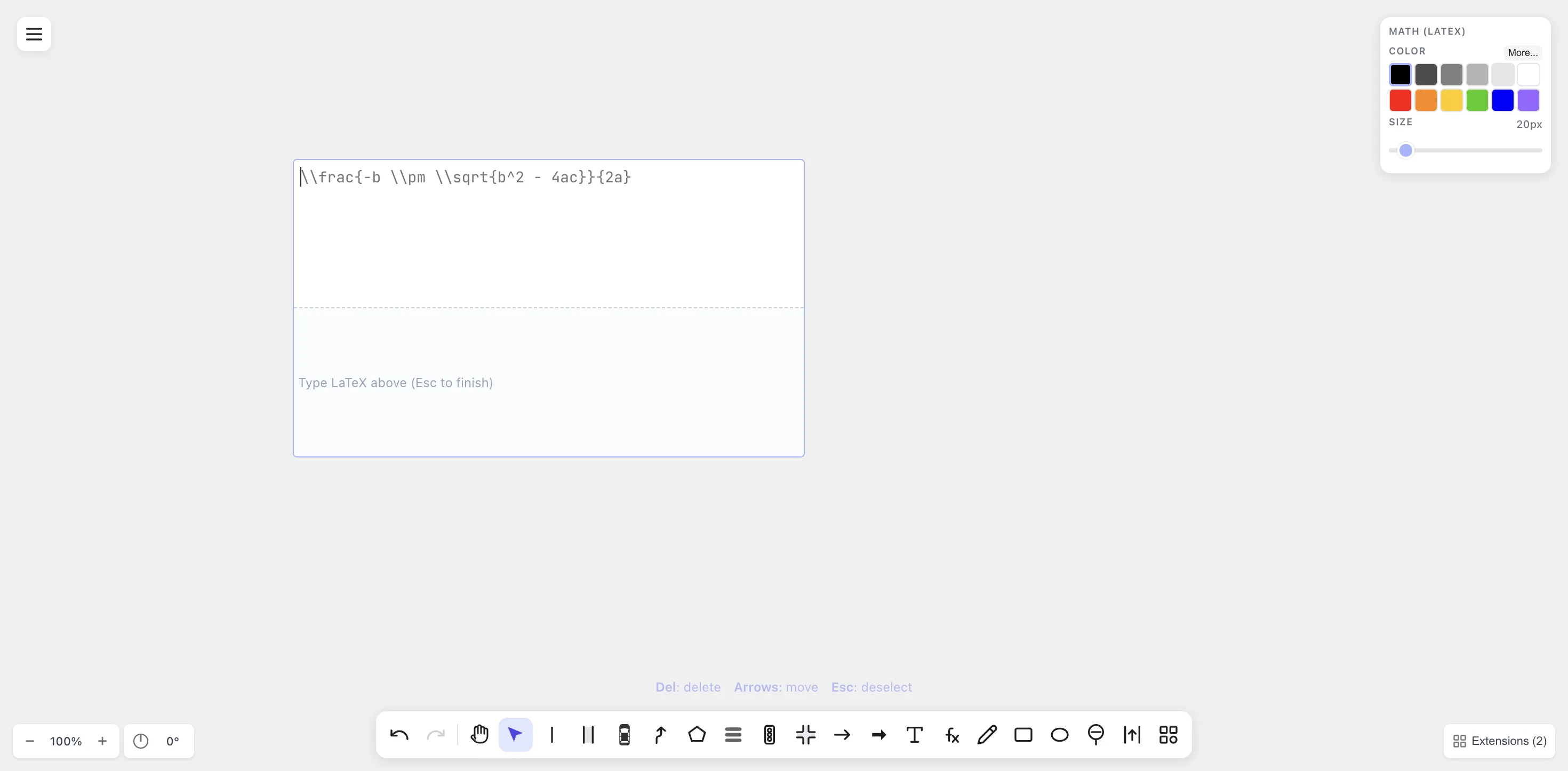
नीचे keyboard hints दिखते हैं — Del: delete · Arrows: move · Esc: deselect — जो editor खुले रहने पर उपलब्ध actions बताते हैं।
3. LaTeX टाइप करें
Section titled “3. LaTeX टाइप करें”कोई भी expression टाइप करें। शुरू करने के लिए यह classic formula आज़माएं:
E = mc^2टाइप करते ही निचला panel real time में render होता है। कोई “render” बटन नहीं है — हर keystroke पर preview अपने आप अपडेट होता है:

अब कुछ बड़ा आज़माएं। input साफ़ करें और quadratic formula टाइप करें:
x = \frac{-b \pm \sqrt{b^2 - 4ac}}{2a}\frac, \sqrt, \pm और ^ — सब कुछ बिल्कुल वैसे ही render होता है
जैसा किसी शोधपत्र में होता है:

Math टूल पूरी KaTeX vocabulary को support करता है, साथ ही chemistry के
लिए mhchem extension भी — पूरी सूची के लिए
Math reference देखें।
4. Esc दबाकर confirm करें
Section titled “4. Esc दबाकर confirm करें”Esc दबाएं (या editor के बाहर click करें) — editing पूरी हो जाएगी। textarea गायब हो जाता है और canvas पर केवल rendered समीकरण बच जाता है, content के अनुसार size में:
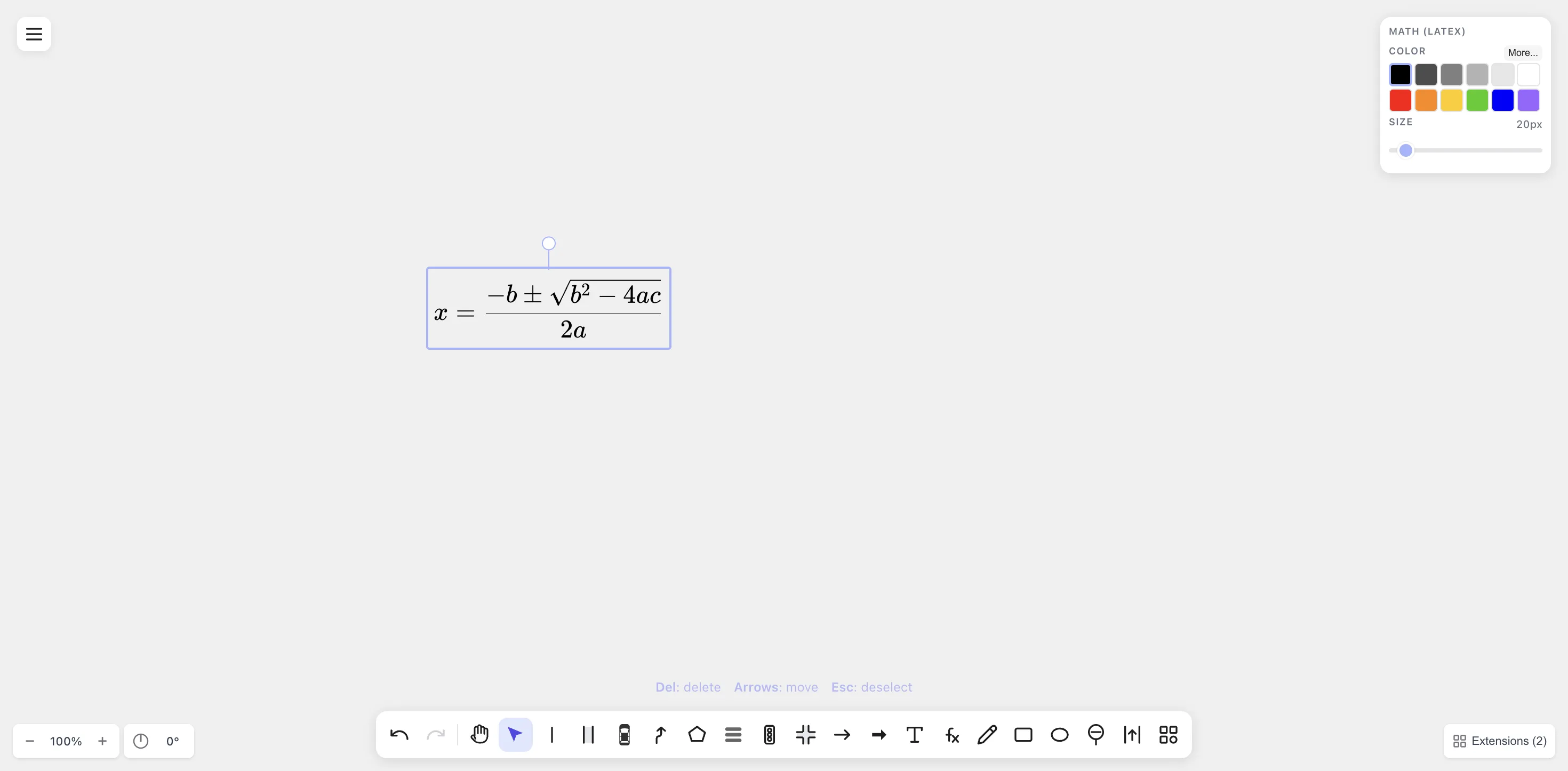
नीला outline सिर्फ selection box है। deselect करने के लिए किसी खाली जगह click करें।
दोबारा edit करने के लिए समीकरण पर double-click करें। editor फिर से खुलेगा और original LaTeX source दिखेगा — drawtonomy सिर्फ rendered image नहीं, बल्कि source code भी store करता है, इसलिए हर समीकरण हमेशा editable रहता है।
5. रंग और साइज़ बदलें
Section titled “5. रंग और साइज़ बदलें”समीकरण select होने पर ऊपर दाईं तरफ Math (LaTeX) panel देखें:
- Color — कोई भी swatch click करें: paper-safe black, grey, red/orange/yellow/green/blue/purple। brand-specific शेड के लिए More… click करें।
- Size — slider को 8 px (footnote-size) से 200 px (poster headline) तक drag करें। पूरा समीकरण proportionally rescale होता है।
Color को red और size को 60 px पर set करें:

6. Export करें
Section titled “6. Export करें”समीकरण तैयार हो जाए तो Menu → Export करें:
| Format | किसके लिए सबसे अच्छा |
|---|---|
| SVG | LaTeX (\includegraphics), Notion, websites, slides। Vector है, cleanly scale होता है। |
| PNG | जहाँ SVG support नहीं (Word, कुछ chat apps)। |
| LaTeX builds जिनमें PDF figures चाहिए। Text path-converted है, font dependency नहीं। | |
| EPS | पुराने LaTeX toolchains (latex + dvips)। यह भी path-converted। |
| .drawtonomy.svg | drawtonomy का native format। एक regular SVG जिसे drawtonomy में दोबारा खोलकर LaTeX source edit किया जा सकता है। |
रोज़मर्रा के काम में SVG और PNG लगभग सब कुछ cover कर लेते हैं। LaTeX शोधपत्रों के लिए PDF सबसे reliable option है।
Math टूल की और खूबियाँ
Section titled “Math टूल की और खूबियाँ”एक संक्षिप्त tour:
-
Chemistry (mhchem) —
\ce{2 H2 + O2 -> 2 H2O}सही reaction arrow के साथ render होता है।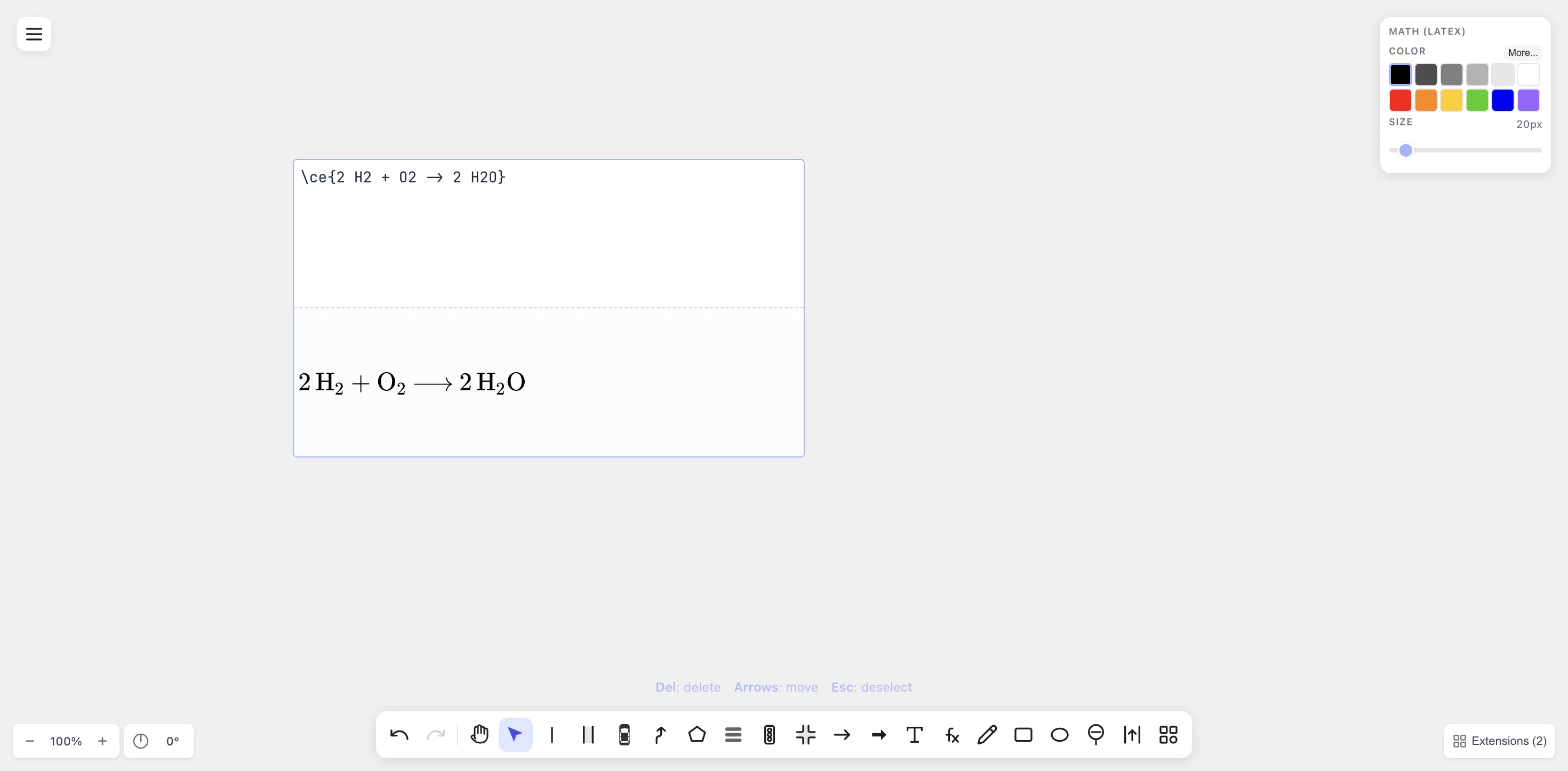
-
Numbered equations वाले multi-line systems — paper-style equation numbers के लिए
\begin{align} ... \end{align}में wrap करें। equation bodies और tags(1)(2)(3)बड़े size पर भी overlap नहीं करते।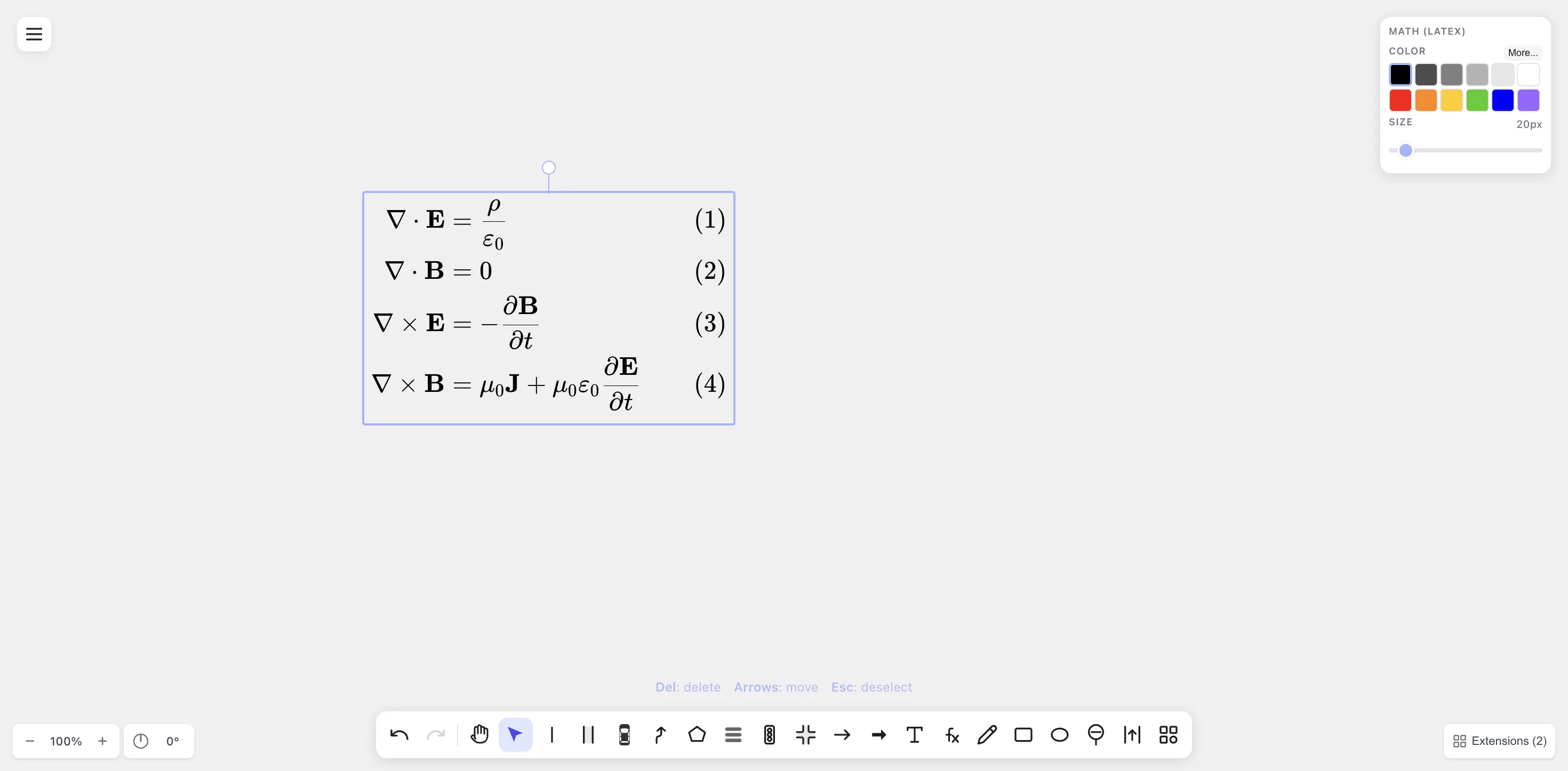
-
लंबे समीकरण — textarea wrap होता है और preview pane scroll करती है, इसलिए आधे पेज की derivation भी आसानी से edit होती है।
-
Cmd+A फिर Delete — canvas पर हर shape (math सहित) select करके सब साफ़ करें।
-
Input box drag करें — editing के दौरान click-and-drag (5 px threshold) से editor को बिना cursor खोए हटाएं।
-
Undo / Redo — Cmd+Z / Cmd+Shift+Z। Color और size के बदलाव अलग-अलग undo steps हैं; size slider drag एक ही step में collapse होता है।