
Quản lý kết nối làn đường (Next / Prev / Left / Right)
Khi hai làn đường chia sẻ một điểm biên, kéo điểm đó di chuyển cả hai làn đường cùng một lúc. Bảng Thuộc tính hiển thị bốn khe kết nối rõ ràng để bạn cũng có thể nối Next / Previous / Left / Right bằng tay.
Vẽ các làn đường được kết nối
Phần tiêu đề “Vẽ các làn đường được kết nối”Video bắt đầu từ canvas trống với công cụ Lane đã mở. Làn đường đầu tiên là một làn đường cong đơn lẻ:
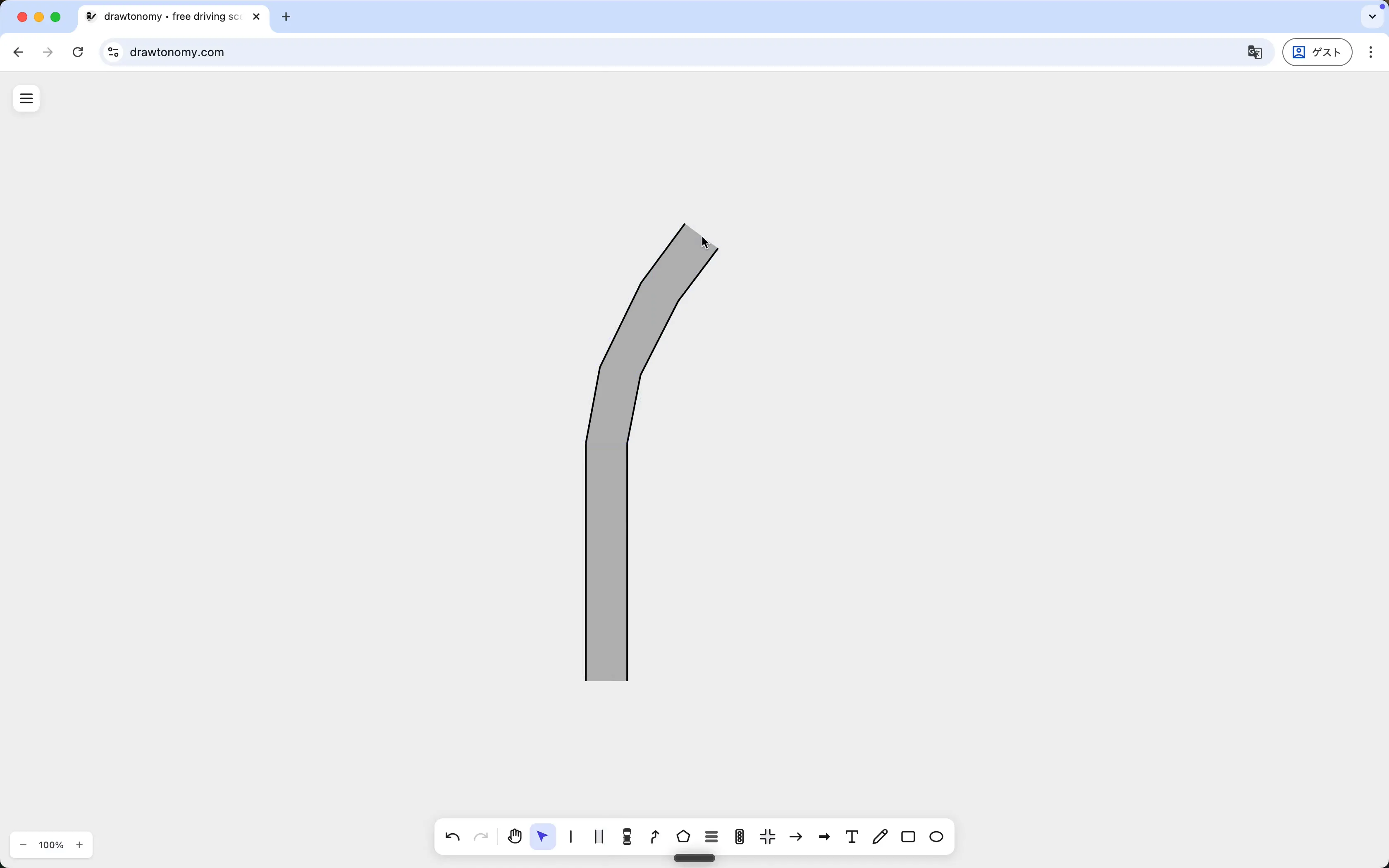
Sau đó một làn đường thứ hai được bắt đầu sao cho biên khởi đầu của nó nằm trên các điểm biên hiện có của làn thứ nhất. drawtonomy snap đến các điểm đó và đăng ký làn đường mới như một sự tiếp nối:
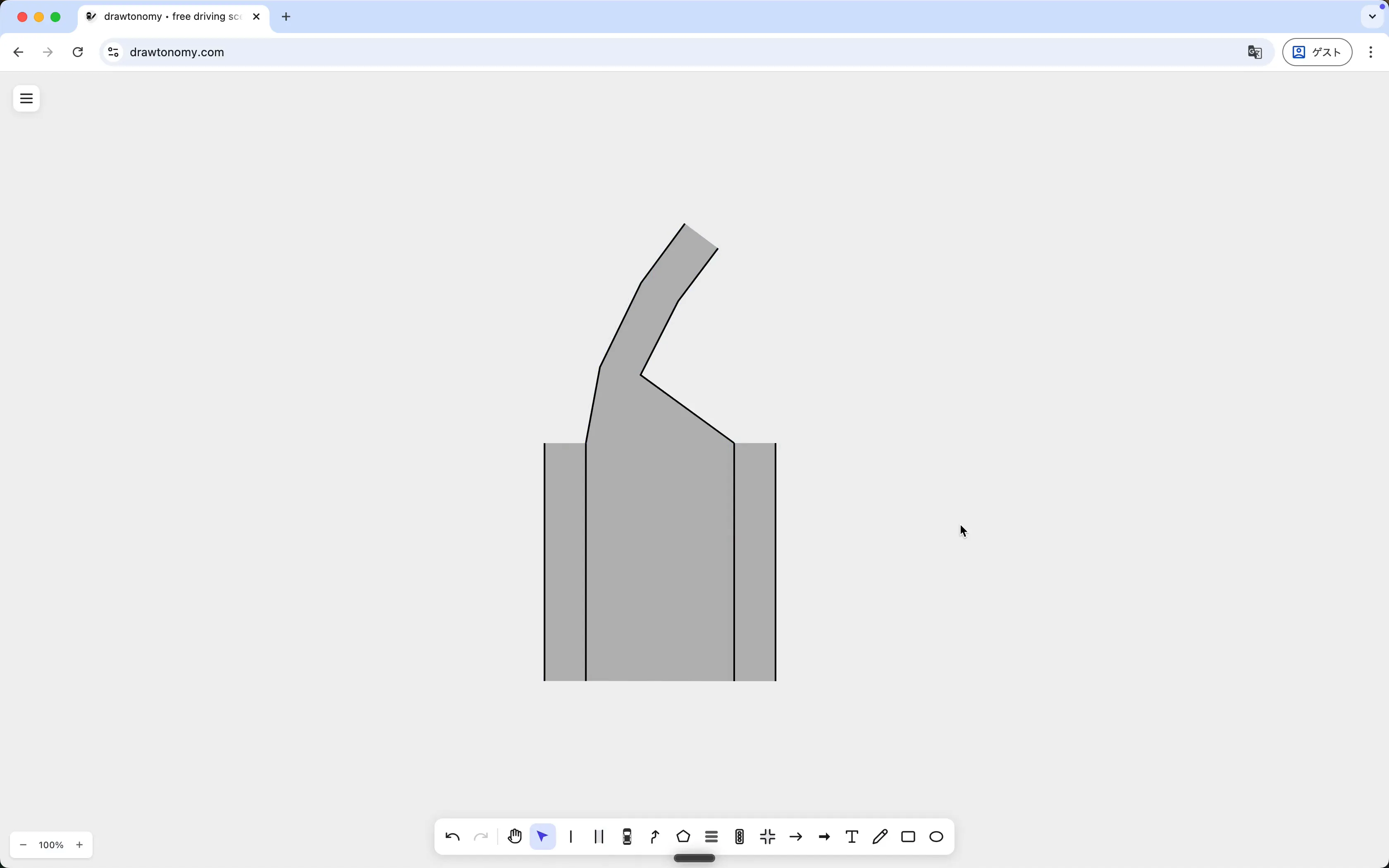
Các làn đường giờ chia sẻ một đoạn biên. Kéo biên dùng chung trên một trong hai làn và cả hai di chuyển cùng nhau. Đầu trên phân kỳ là độc lập ở mỗi bên.
Bốn khe kết nối
Phần tiêu đề “Bốn khe kết nối”Nhấn V để dùng Select, nhấp bất kỳ làn đường nào, và nhìn vào bảng bên phải. Các khe là:
| Khe | Nghĩa |
|---|---|
| Next Lanes | Các làn đường mà giao thông từ làn này chảy vào. |
| Prev Lanes | Các làn đường chảy vào làn này. |
| Left Lane | Làn đường ngay bên trái, chia sẻ một biên. |
| Right Lane | Làn đường ngay bên phải, chia sẻ một biên. |
Mỗi khe có hai nút:
- Create — tạo một làn đường lân cận hoàn toàn mới và trỏ khe vào nó.
- Set — chọn một làn đường hiện có trên canvas để điền vào khe.
Các kết nối là hai chiều. Đặt Next Lanes của Lane A thành B cũng thêm B vào Prev Lanes của A; drawtonomy duy trì liên kết ngược tự động.
Khi nào kết nối tự động xảy ra
Phần tiêu đề “Khi nào kết nối tự động xảy ra”- Vẽ một làn đường mới bắt đầu trên một điểm biên của làn đường hiện có — trường hợp trong bản demo ở trên. Biên dùng chung là đủ; bạn không cần nhấp Set.
- Đặt một mẫu giao lộ — mọi làn tiếp cận đều được nối.
Đối với mọi thứ khác, hãy nhấp Set và chọn làn lân cận.
Xem thêm
Phần tiêu đề “Xem thêm”- Mô hình kết nối làn đường — vì sao sự trừu tượng này tồn tại và các trình xuất làm gì với nó.
- Sử dụng công cụ Lane