
Biên làn đường mượt mà
Đây là bài học ngắn thứ hai, sau Ba làn đường đầu tiên của bạn. Một thói quen nhỏ: bật Smooth Boundary trước khi vẽ một làn đường cong.
Công tắc nằm trong bảng tạo Lane và thay đổi cách các biên được tạo cho các làn đường bạn vẽ tiếp theo. Các làn đường hiện có không bị ảnh hưởng.
1. Mở bảng Lane
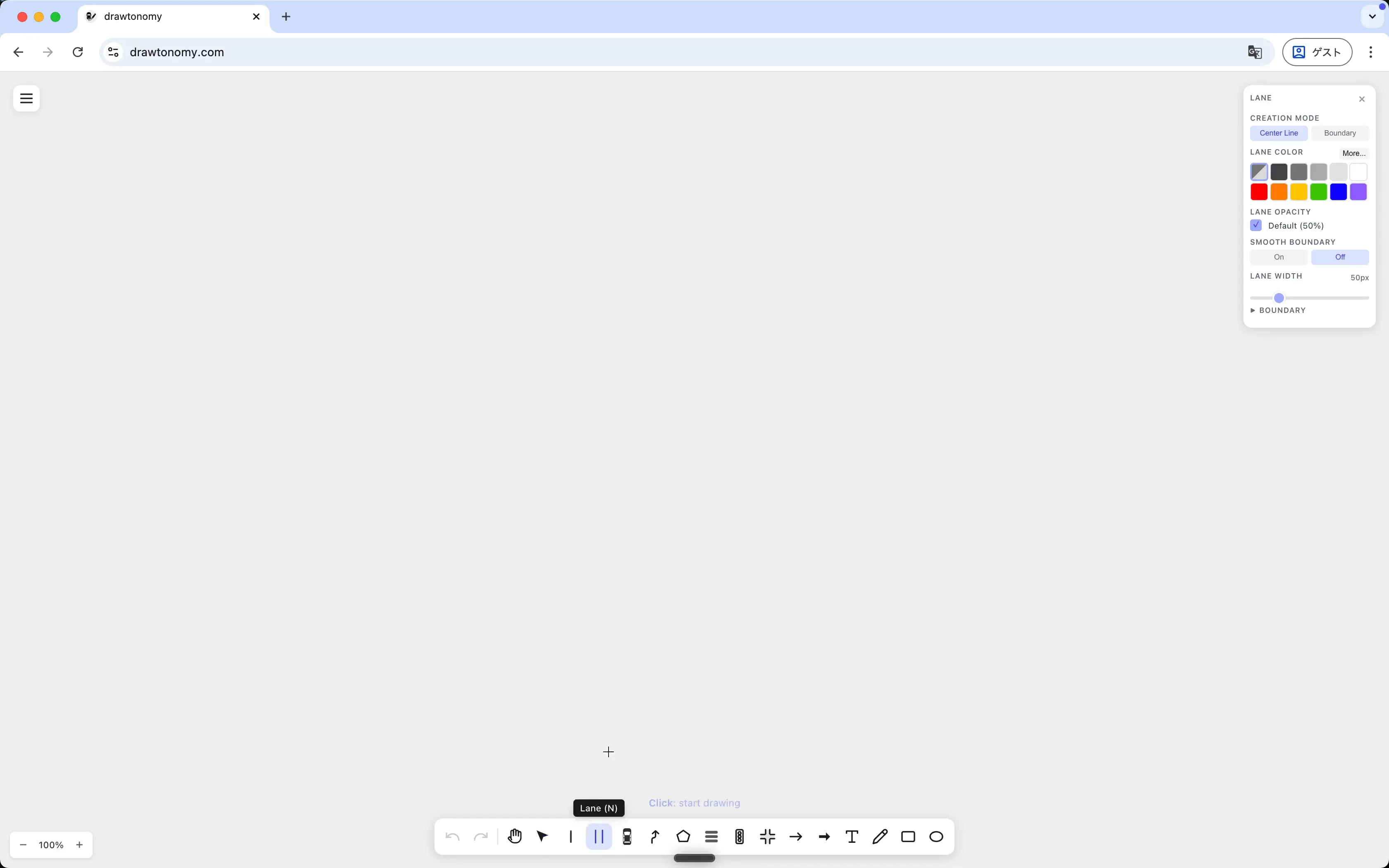
Phần tiêu đề “1. Mở bảng Lane”Nhấn N để dùng công cụ Lane. Bảng bên phải mở ra. Tìm hàng SMOOTH BOUNDARY — mặc định là Off:
2. Vẽ một làn đường cong với công tắc tắt
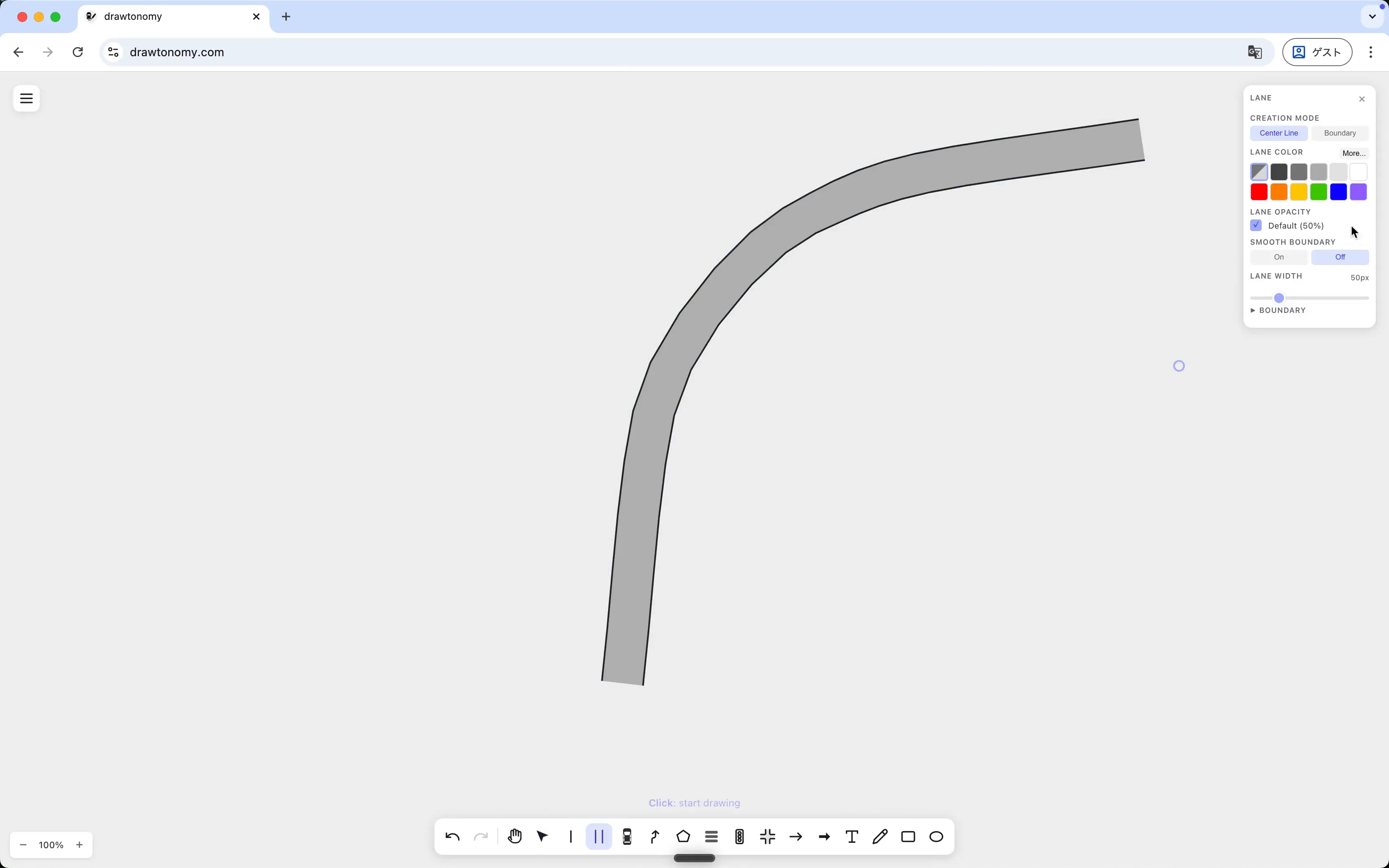
Phần tiêu đề “2. Vẽ một làn đường cong với công tắc tắt”Để công tắc ở Off. Nhấp lên canvas để đặt các điểm đường tâm dọc theo một đường cong, và nhấn Enter để hoàn thành.
Các biên là các đoạn thẳng giữa các điểm liên tiếp, vì vậy làn đường ra góc cạnh:
3. Bật công tắc, vẽ lại cùng một làn đường
Phần tiêu đề “3. Bật công tắc, vẽ lại cùng một làn đường”Nhấp On trong hàng SMOOTH BOUNDARY. Nhấp một đường tâm tương tự ở nơi khác trên canvas và nhấn Enter.
Lần này các biên được khớp bằng spline, vì vậy làn đường cong mượt mà:
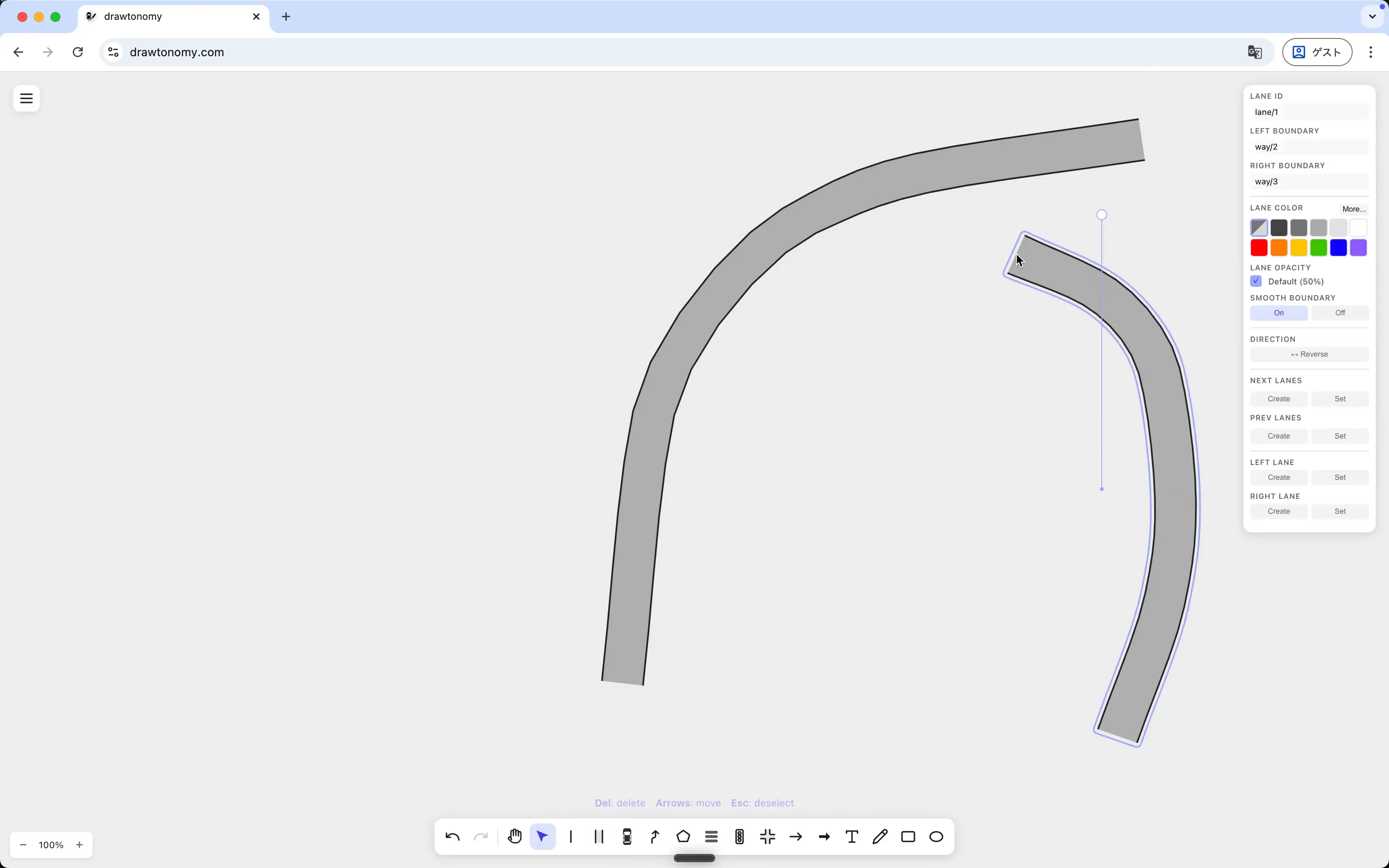
So sánh cạnh nhau, sự khác biệt rất rõ ràng. Đường tâm là như nhau; chỉ có quy tắc tạo biên thay đổi.
Khi nào nên để tắt, khi nào nên bật
Phần tiêu đề “Khi nào nên để tắt, khi nào nên bật”| Smooth = Off | Smooth = On | |
|---|---|---|
| Hình dạng | Góc cạnh | Cong |
| Phù hợp nhất cho | Làn thẳng, nhánh giao lộ | Đường cong, đường dốc |
| Hiệu suất | Hơi nhẹ hơn một chút | Hơi nhiều hình học hơn |
Bạn có thể chuyển công tắc thường xuyên tùy ý. Mỗi làn đường mới sử dụng giá trị được đặt khi bạn hoàn thành vẽ nó.
Bạn đã học được gì
Phần tiêu đề “Bạn đã học được gì”- Công tắc Smooth Boundary nằm trong bảng tạo Lane và áp dụng cho làn đường bạn vẽ tiếp theo, không phải làn đường được chọn.
- Hình học đường tâm là như nhau ở cả hai chế độ; chỉ có cách hiển thị biên là khác.
Tiếp theo là gì
Phần tiêu đề “Tiếp theo là gì”- Sử dụng công cụ Lane — phần còn lại của bảng (chế độ Center Line vs Boundary, Lane Width, Lane Color).
- Quản lý kết nối làn đường — bốn khe kết nối trong Bảng Thuộc tính.