
Gérer les connexions de voies (Suivante / Précédente / Gauche / Droite)
Lorsque deux voies partagent un point de bord, glisser ce point déplace les deux voies à la fois. Le panneau d’attributs expose quatre emplacements de connexion explicites pour que vous puissiez aussi câbler Suivante / Précédente / Gauche / Droite à la main.
Dessiner des voies connectées
Section intitulée « Dessiner des voies connectées »La vidéo commence sur un canevas vide avec l’outil Voie ouvert. La première voie est une seule voie courbe :
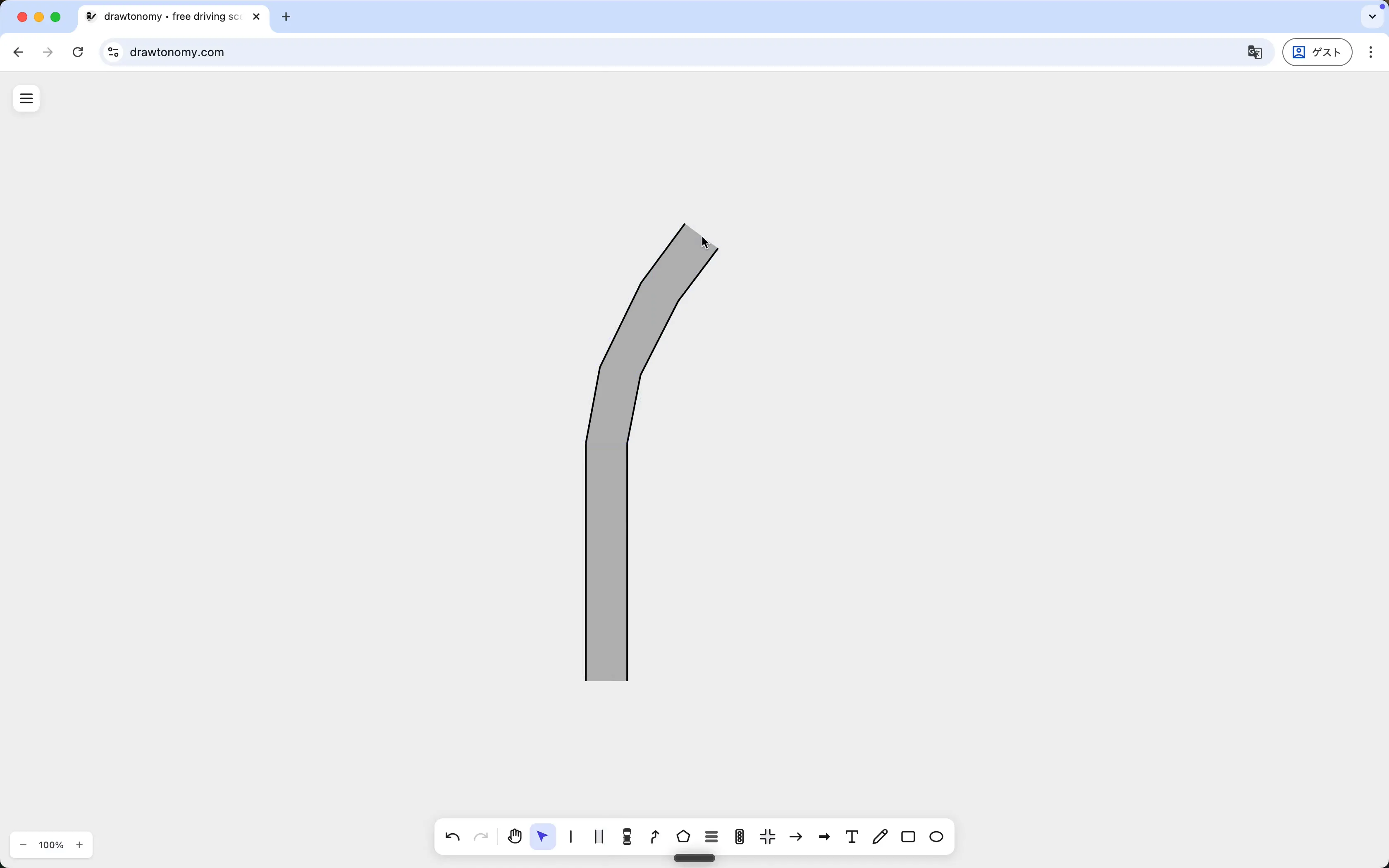
Une seconde voie est ensuite démarrée pour que son bord de départ tombe sur les points de bord existants de la première voie. drawtonomy s’accroche à ces points et enregistre la nouvelle voie comme une continuation :
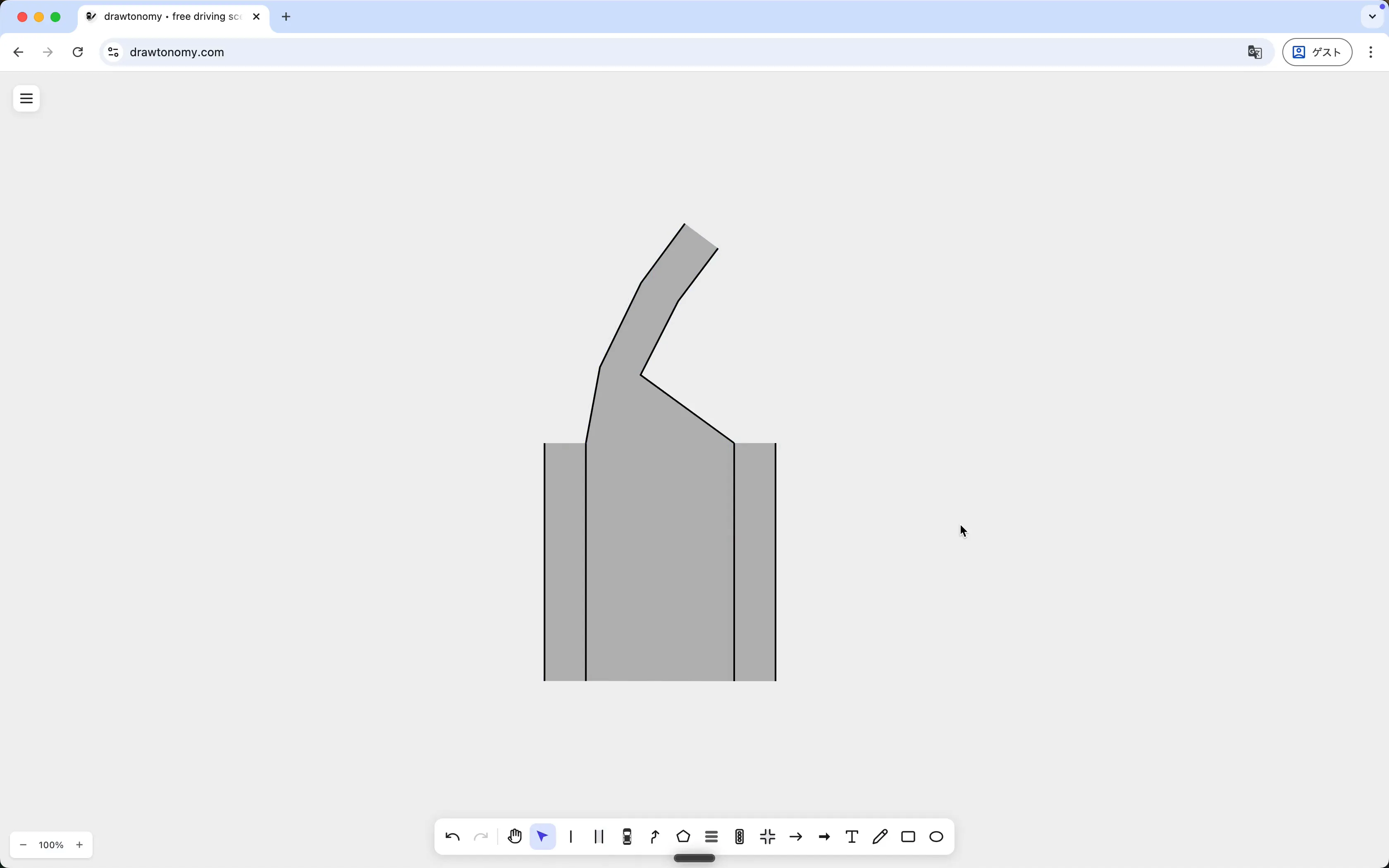
Les voies partagent maintenant un segment de bord. Glissez le bord partagé sur l’une ou l’autre voie et les deux se déplacent ensemble. L’extrémité supérieure divergente est indépendante de chaque côté.
Les quatre emplacements de connexion
Section intitulée « Les quatre emplacements de connexion »Appuyez sur V pour Sélection, cliquez sur une voie quelconque et regardez le panneau de droite. Les emplacements sont :
| Emplacement | Signification |
|---|---|
| Voies suivantes | Voies dans lesquelles le trafic de cette voie s’écoule. |
| Voies précédentes | Voies qui s’écoulent dans cette voie. |
| Voie gauche | La voie immédiatement à gauche, partageant un bord. |
| Voie droite | La voie immédiatement à droite, partageant un bord. |
Chaque emplacement comporte deux boutons :
- Créer — créer une voie voisine toute neuve et y faire pointer l’emplacement.
- Définir — choisir une voie existante sur le canevas pour remplir l’emplacement.
Les connexions sont bidirectionnelles. Définir Voies suivantes de la voie A vers B ajoute aussi B aux Voies précédentes de A ; drawtonomy maintient le lien inverse automatiquement.
Quand les connexions sont automatiques
Section intitulée « Quand les connexions sont automatiques »- Dessiner une nouvelle voie qui démarre sur le point de bord d’une voie existante — le cas dans la démo ci-dessus. Le bord partagé suffit ; pas besoin de cliquer sur Définir.
- Placer un modèle d’intersection — chaque voie d’approche est câblée.
Pour tout le reste, cliquez sur Définir et choisissez la voisine.
Voir aussi
Section intitulée « Voir aussi »- Modèle de connexions de voies — pourquoi cette abstraction existe et ce que les exporteurs en font.
- Utiliser l’outil Voie