
Recréer une vraie route à partir d'une carte
Cette leçon part d’un emplacement réel comme point de départ. Vous activez le fond Plan ou Satellite, vous faites pivoter le canevas pour que la route soit dans une direction confortable, et vous tracez les voies à la main au-dessus de la photo. La section bonus à la fin présente le générateur en un clic qui extrait directement les voies depuis les données OSM.
1. Activer le fond cartographique
Section intitulée « 1. Activer le fond cartographique »Ouvrez le menu (en haut à gauche) et trouvez la ligne Carte :
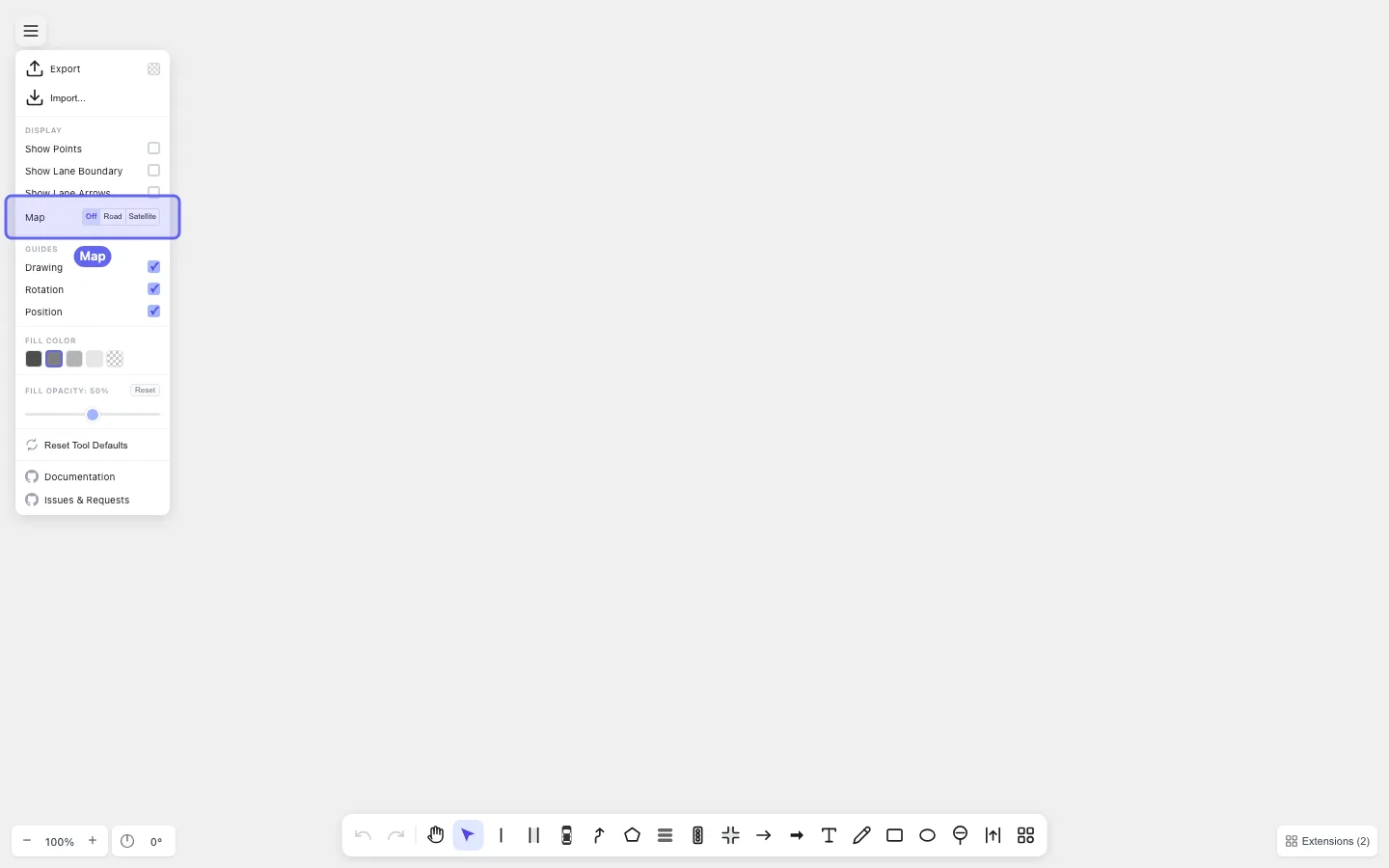
Choisissez Plan pour la vue OpenStreetMap schématique, ou Satellite pour la vue photographique. La carte s’affiche derrière tout ce que vous dessinez et reste ancrée — dessiner par-dessus ne la déplace pas.
Pour la désactiver, choisissez Off dans la même ligne.
2. Aligner le canevas avec le contrôle de rotation
Section intitulée « 2. Aligner le canevas avec le contrôle de rotation »Le coin inférieur gauche comporte deux panneaux compacts :
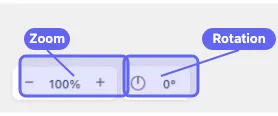
- Zoom — boutons
−et+avec le pourcentage actuel entre les deux. Vous pouvez aussi pincer ou utiliser la molette pour zoomer. - Rotation — une icône de boussole et l’angle actuel (
0°par défaut). Utilisez-la pour faire pivoter le canevas afin de suivre plus facilement la route avec le curseur.
Travailler avec la rotation :
- Cliquez sur la boussole pour entrer en mode rotation. Le curseur devient une poignée de rotation ; glissez sur le canevas pour faire pivoter l’ensemble (et le fond cartographique avec).
- Cliquez à nouveau sur la boussole pour quitter le mode rotation.
- Double-cliquez sur la boussole pour réinitialiser à
0°.
Faites pivoter jusqu’à ce que le tronçon de route souhaité soit à peu près horizontal ou vertical — selon ce qui est le plus confortable à tracer.
3. Tracer la route avec l’outil Voie
Section intitulée « 3. Tracer la route avec l’outil Voie »Appuyez sur N pour l’outil Voie. Le panneau de création de voie s’ouvre à droite. Le mode Ligne médiane est sélectionné par défaut.
Si la route sur la carte est courbe, activez Bord lissé dans le panneau avant de cliquer — les bords de voie suivront une courbe lissée plutôt qu’une polyligne. (Voir Bords de voies lissés pour un rappel.)
Cliquez le long du centre de la route sur la carte, en déposant un point chaque fois que la route change de direction de manière notable. Appuyez sur Entrée pour terminer la voie.
Quelques conseils pendant le tracé :
- Ajustez Largeur de voie dans le panneau avant de dessiner si la valeur par défaut ne correspond pas à la route sur la carte.
- Maintenez Maj en cliquant pour désactiver l’accrochage sur un seul clic — pratique quand vous voulez un point près, mais pas exactement sur, un point existant.
- Pour les routes à plusieurs voies, dessinez chaque voie séparément. Une fois un bord en place, vous pouvez utiliser le mode Bord pour la voie suivante et lui faire partager ce bord automatiquement.
4. Enregistrer
Section intitulée « 4. Enregistrer »Une fois la route tracée correctement, exportez en drawtonomy.svg afin que le fond cartographique, la géométrie des voies et les connexions soient toutes restituées à la réouverture du fichier. Voir Exporter votre scène.
Bonus : génération de voies en un clic
Section intitulée « Bonus : génération de voies en un clic »Si vous faites confiance aux données OSM pour la zone, drawtonomy peut convertir les routes directement en formes Voie modifiables — sans tracé manuel.
Avec le fond cartographique activé :
- Appuyez sur N pour l’outil Voie, puis activez le mode Générateur dans la barre d’outils.
- Cliquez sur un segment de route pour le convertir en Voie.
- Glissez un rectangle sur une zone pour convertir d’un coup chaque route qu’elle contient.
C’est un raccourci, pas un remplacement du tracé. La sortie reste de simples formes Voie — affinez avec l’édition de segments, lissez-les ou raccordez les connexions manquantes ensuite.
Pour des zones complexes ou peu familières, le tracé manuel produit souvent un résultat plus propre que le générateur, car les données routières d’OSM peuvent être bruitées ou utiliser une ligne médiane qui ne correspond pas tout à fait à l’image satellite.
Ce que vous avez appris
Section intitulée « Ce que vous avez appris »- Le fond cartographique se trouve dans la ligne Carte du menu, avec les options Off, Plan et Satellite.
- La boussole de Rotation en bas à gauche fait pivoter tout le canevas pour faciliter le tracé ; un double-clic réinitialise à
0°. - Tracer les routes avec l’outil Voie offre un contrôle total sur la géométrie ; le Générateur de voies est un raccourci en un clic quand les données OSM suffisent.
Et ensuite
Section intitulée « Et ensuite »- Gérer les connexions de voies — câbler Suivante/Précédente pour que le réseau routier soit connecté, et pas seulement adjacent visuellement.
- Importer un fichier Lanelet2 (.osm) — quand vous avez déjà un fichier de carte conservé plutôt que des données OSM brutes.