
Trajectoire avec empreintes
Une empreinte est une copie d’un véhicule (ou autre modèle) placée automatiquement le long d’une trajectoire. La démo commence avec un véhicule ego, dessine une trajectoire à partir de lui, et la trajectoire se remplit immédiatement de copies de ce véhicule — même modèle, orientées le long de la courbe, équidistantes.
Préparation
Section intitulée « Préparation »Placez un véhicule n’importe où sur le canevas avec l’outil Véhicule, puis appuyez sur H pour l’outil Trajectoire. Le panneau de droite affiche les réglages de Trajectoire :
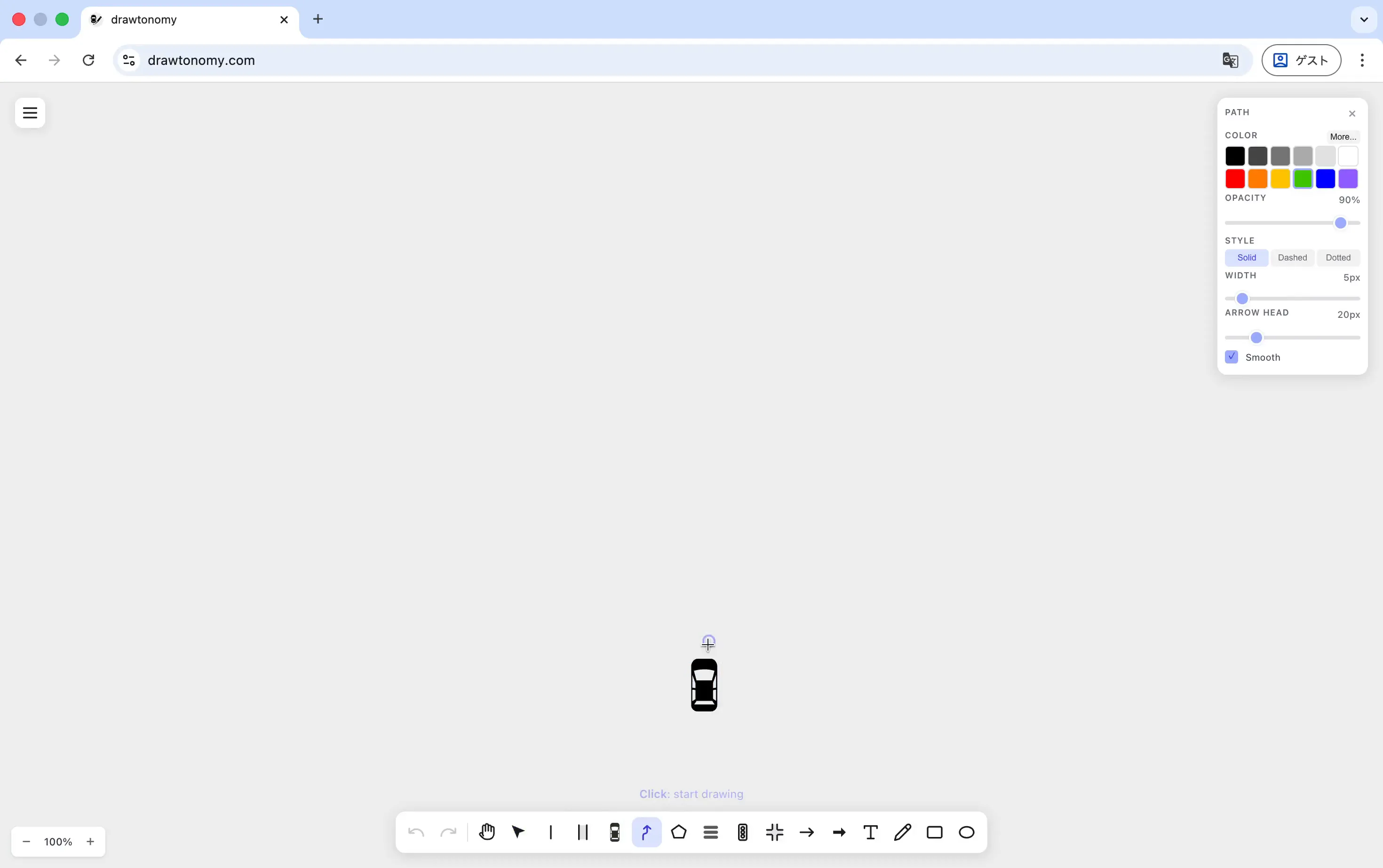
Les valeurs par défaut affichées — vert plein, 5 px de large, lissé, avec une pointe de flèche de 20 px — sont celles utilisées dans la démo.
Dessiner la trajectoire
Section intitulée « Dessiner la trajectoire »Cliquez sur le véhicule pour démarrer la trajectoire. Le premier point se cale sur l’ancre du véhicule. Cliquez d’autres points pour étendre la trajectoire ; la pointe de flèche apparaît au dernier point déposé. Appuyez sur Entrée pour terminer.
Dès que la trajectoire est terminée, drawtonomy reproduit une copie du véhicule source le long de celle-ci :
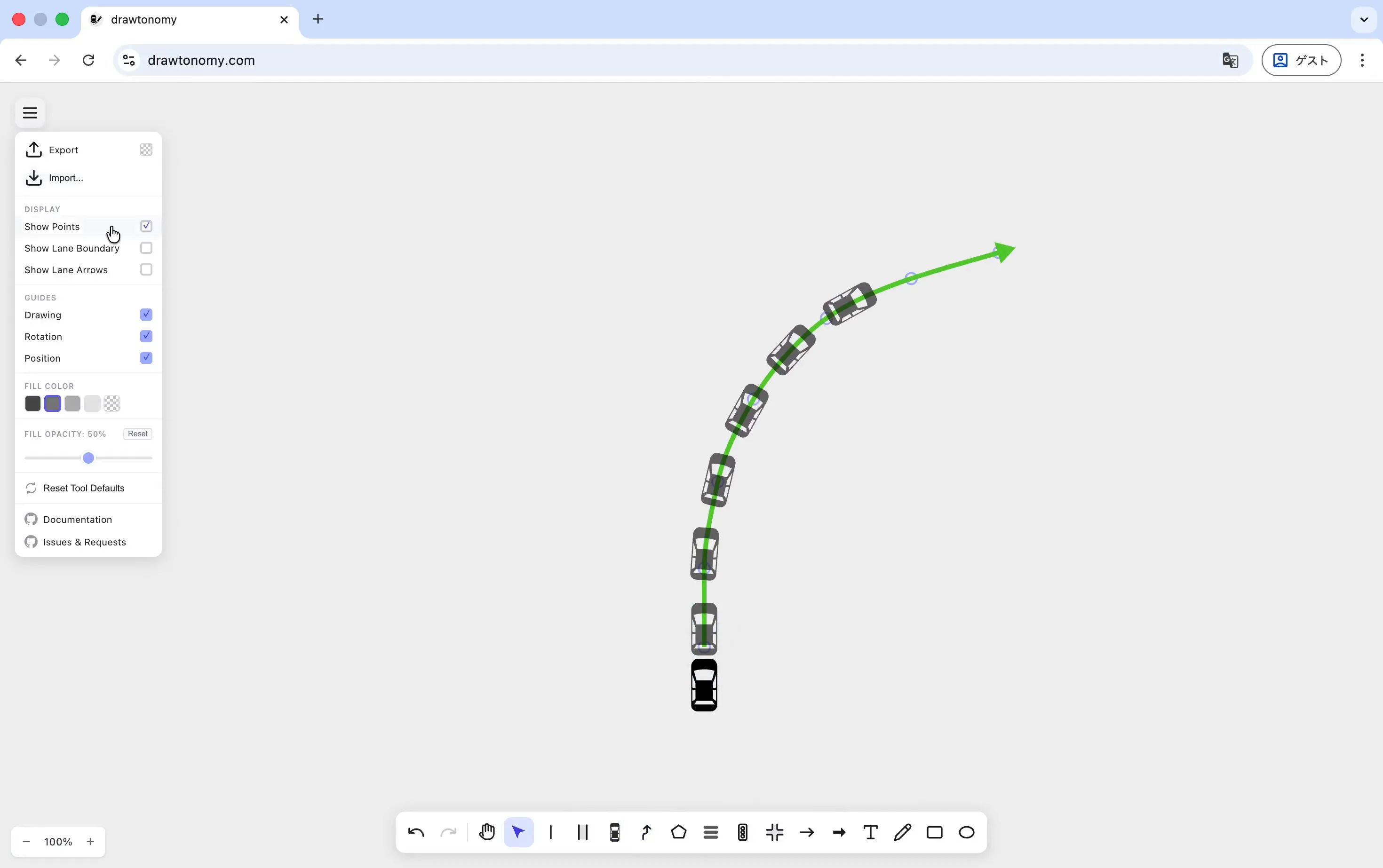
Chaque copie est orientée selon la tangente de la trajectoire à sa position, de sorte que la traînée suit naturellement les courbes.
Style et modèle restent liés
Section intitulée « Style et modèle restent liés »Les empreintes partagent le style avec leur véhicule source : modifiez la couleur, l’opacité ou le modèle de la source, et chaque empreinte suit. Vous n’avez pas à éditer chaque copie à la main pour conserver la cohérence visuelle d’un diagramme de manœuvre.
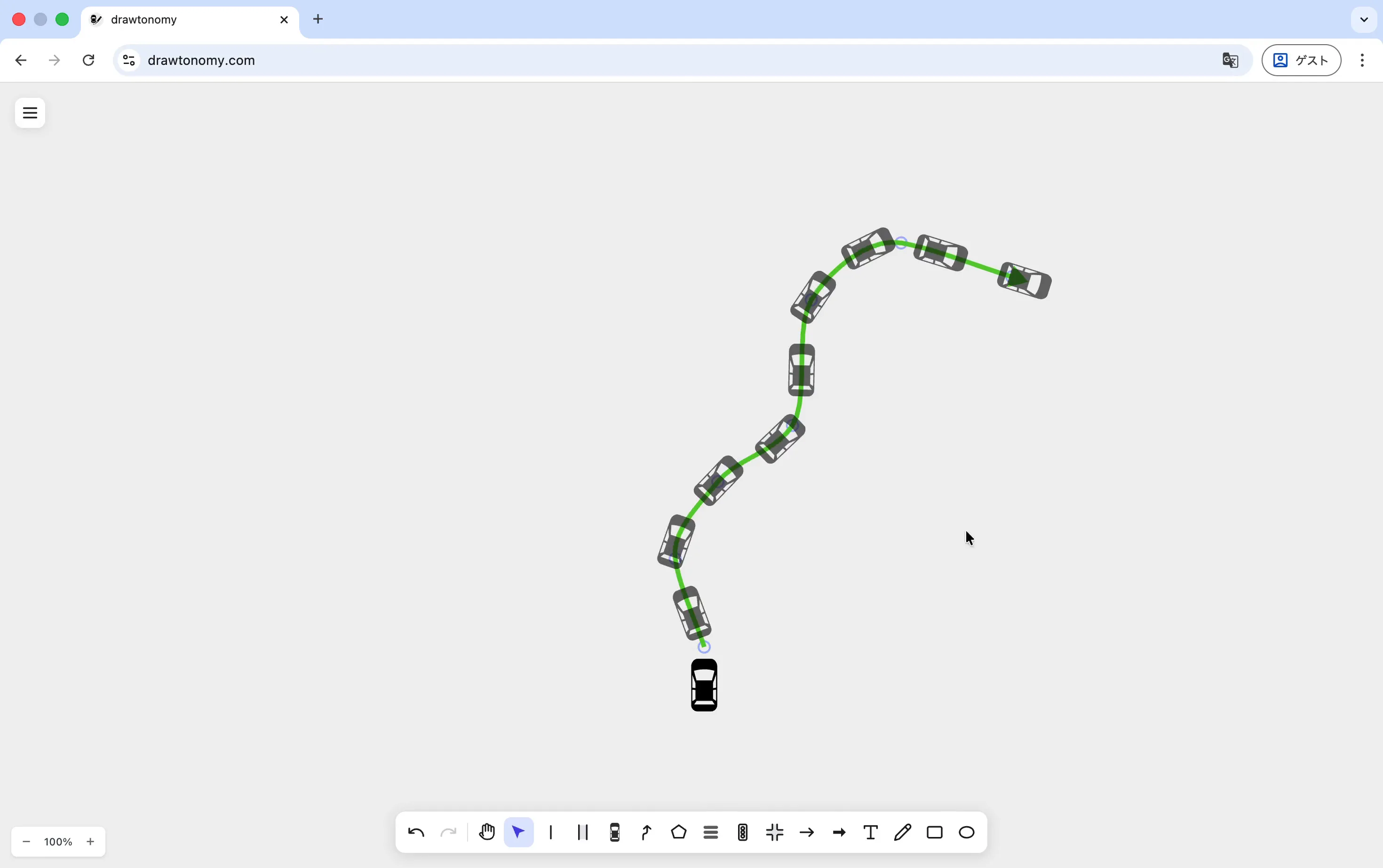
L’image de démo suivante masque la trajectoire elle-même pour ne laisser que les empreintes — utile pour les rendus d’export quand vous ne voulez pas que la trajectoire sous-jacente encombre le diagramme :
Ce que vous pouvez ajuster
Section intitulée « Ce que vous pouvez ajuster »- Espacement — distance entre empreintes.
- Décalage de l’ancre — déplacer le point de référence le long du sens de marche (par exemple, base_link ou pare-chocs avant au lieu du centre).
- Lissé — la case dans le panneau Trajectoire fait courber la trajectoire elle-même de façon lissée entre les points ; l’orientation des empreintes suit.
- Couleur / Opacité / Taille — appliquées à toutes les empreintes en une fois via le véhicule source.