
Een LaTeX-formule op het canvas typen
In deze les leer je de Math-tool kennen — het fx-icoontje in de werkbalk. Je typt een LaTeX-expressie, ziet direct een live KaTeX-preview verschijnen, stelt kleur en grootte in, en exporteert het resultaat als SVG of PNG. Zo’n geëxporteerd bestand plak je rechtstreeks in een figuur voor een artikel, een dia, een Notion-pagina of een blogpost.
De Math-tool maakt deel uit van drawtonomy’s oneindige whiteboard, dus op hetzelfde canvas staan ook rijstroken, voertuigen en voetgangers. Dat is handig als een formule naast het diagram hoort dat ze beschrijft. Maar het hoeft niet: de Math-tool werkt ook prima op een leeg canvas als zelfstandige vergelijkingseditor.
1. Kies de Math-tool
Section titled “1. Kies de Math-tool”Open drawtonomy.com. Klik in de onderste
werkbalk op het fx-icoontje — dat zit tussen de Text-tool (T) en
de Freehand-tool:

Tip: liever het toetsenbord? Druk op / — de Notion-stijl sneltoets voor de Math-tool.
2. Klik op de gewenste plek op het canvas
Section titled “2. Klik op de gewenste plek op het canvas”Klik ergens op het canvas. drawtonomy opent daar direct een inline-editor. De bovenste helft is een LaTeX-invoerveld voor platte tekst; de onderste helft toont de live KaTeX-preview. Als plaatshouder zie je alvast de kwadratische formule staan.
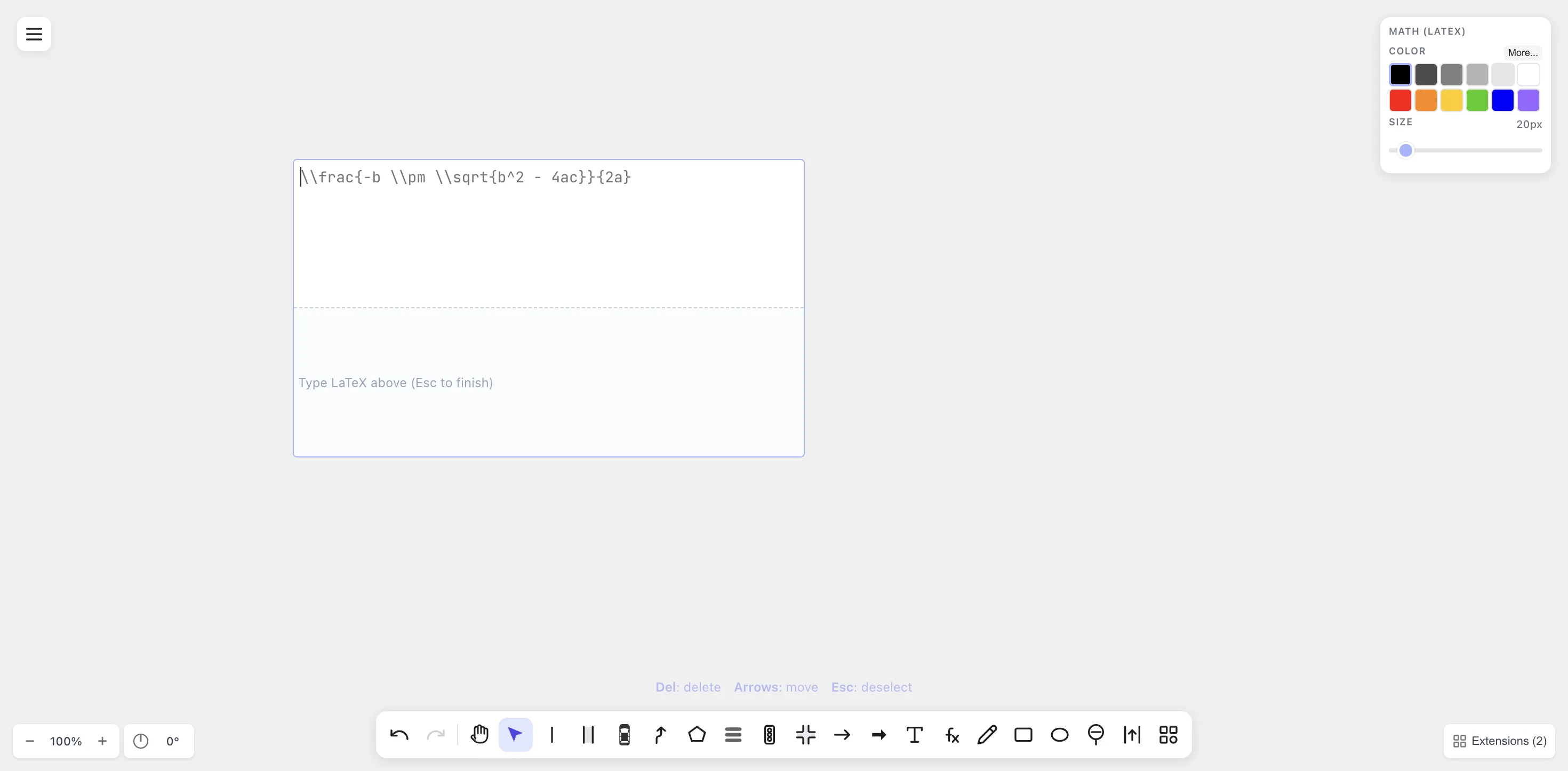
De toetsenbordtips onderaan — Del: delete · Arrows: move · Esc: deselect — laten zien wat je kunt doen terwijl de editor open is.
3. Typ wat LaTeX
Section titled “3. Typ wat LaTeX”Voer een formule in. Begin met de klassieker:
E = mc^2Terwijl je typt, wordt de preview onderaan meteen bijgewerkt. Er is geen aparte “render”-knop — elke toetsaanslag verfrist de weergave:

Probeer nu iets complexers. Wis het invoerveld en typ de kwadratische formule:
x = \frac{-b \pm \sqrt{b^2 - 4ac}}{2a}\frac, \sqrt, \pm en ^ worden precies weergegeven zoals je ze in
een artikel zou zetten:

De Math-tool ondersteunt het volledige KaTeX-vocabulaire, inclusief de
mhchem-extensie voor scheikunde. Zie de
Math-referentie voor het volledige overzicht.
4. Bevestigen: druk op Esc
Section titled “4. Bevestigen: druk op Esc”Druk op Esc (of klik buiten de editor) om klaar te zijn. Het invoerveld verdwijnt en alleen de weergegeven formule blijft op het canvas staan, automatisch passend gemaakt:
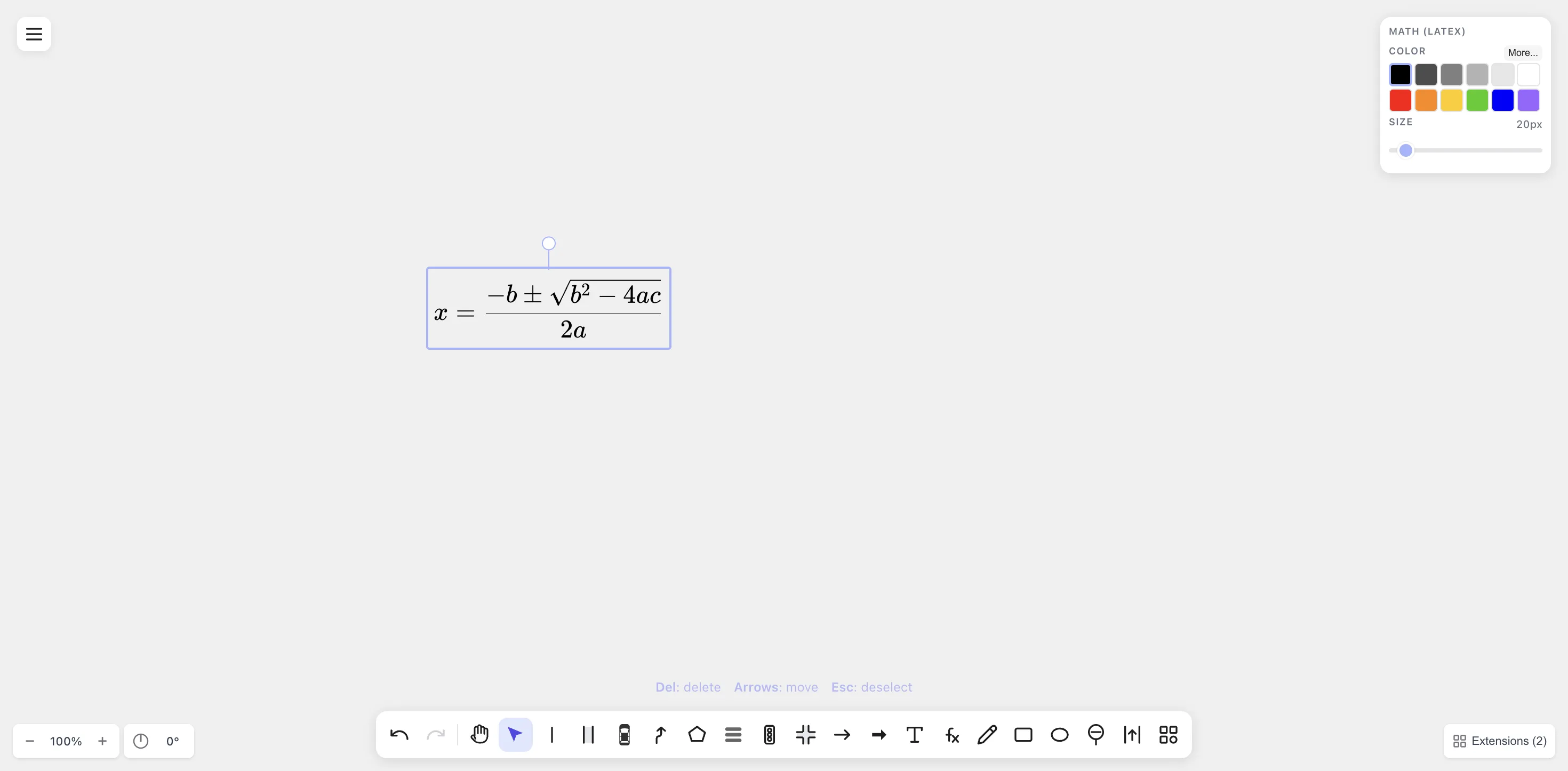
Het blauwe kader is gewoon het selectiekader. Klik ergens op een lege plek om de selectie op te heffen.
Wil je de formule opnieuw bewerken? Dubbelklik erop. De editor opent opnieuw met de originele LaTeX-broncode — drawtonomy slaat altijd de broncode op, niet alleen de weergave, zodat elke formule voor altijd bewerkbaar blijft.
5. Kleur en grootte aanpassen
Section titled “5. Kleur en grootte aanpassen”Met de formule geselecteerd zie je rechtsboven het Math (LaTeX)-paneel:
- Color — klik op een kleurvlak om de kleur te wijzigen (papiervriendelijk zwart, grijstinten, rood/oranje/geel/groen/blauw/paars). Voor merkspecifieke tinten klik je op More… voor het volledige palet.
- Size — sleep de schuifregelaar van 8 px (voetnootformaat) tot 200 px (postergrootte). De hele formule schaalt proportioneel mee.
Stel de kleur in op rood en de grootte op 60 px:

6. Exporteren
Section titled “6. Exporteren”Als de formule er goed uitziet, exporteer je hem via Menu → Export:
| Formaat | Geschikt voor |
|---|---|
| SVG | LaTeX (\includegraphics), Notion, websites, dia’s. Vectorformaat, schaalt verliesvrij. |
| PNG | Overal waar SVG niet wordt ondersteund (Word, sommige chat-apps). |
| LaTeX-builds die PDF-figuren vereisen. Tekst wordt omgezet naar paden, dus geen lettertypeafhankelijkheden. | |
| EPS | Oudere LaTeX-toolchains (latex + dvips). Ook padgebaseerd. |
| .drawtonomy.svg | Het native drawtonomy-formaat. Een gewone SVG die je in drawtonomy opnieuw kunt openen om de LaTeX-broncode te bewerken. |
Voor dagelijks gebruik dekken SVG en PNG vrijwel alles af. Voor LaTeX-artikelen is PDF het meest voorspelbaar.
Wat de Math-tool verder kan
Section titled “Wat de Math-tool verder kan”Een kort overzicht van de rest:
-
Scheikunde (mhchem) —
\ce{2 H2 + O2 -> 2 H2O}levert een nette reactiepijl op.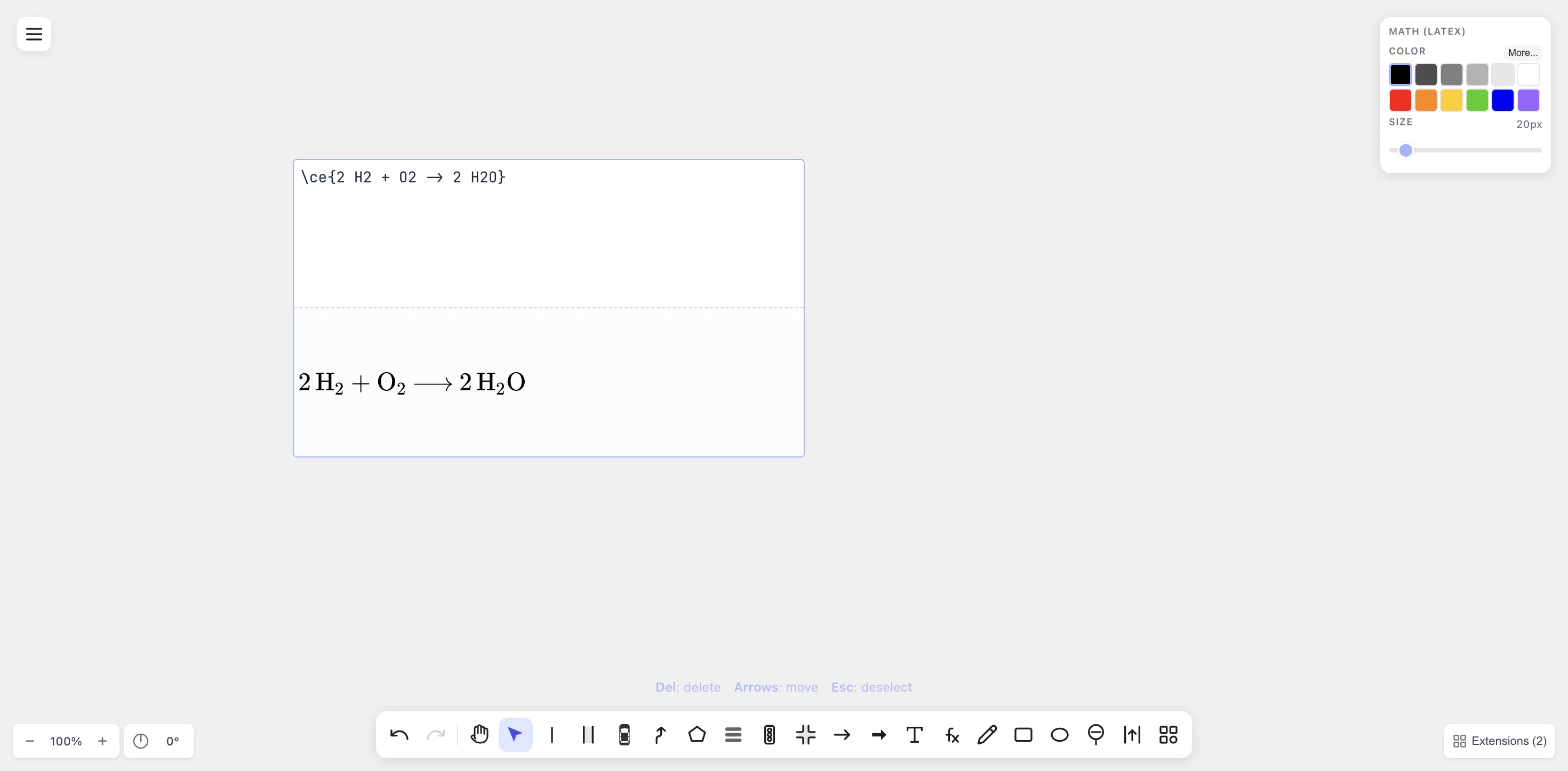
-
Meerdere regels met genummerde vergelijkingen — gebruik
\begin{align} ... \end{align}voor vergelijkingsnummers in artikelstijl. Vergelijkingsinhouds en labels(1)(2)(3)overlappen nooit, ook niet bij grote formaten.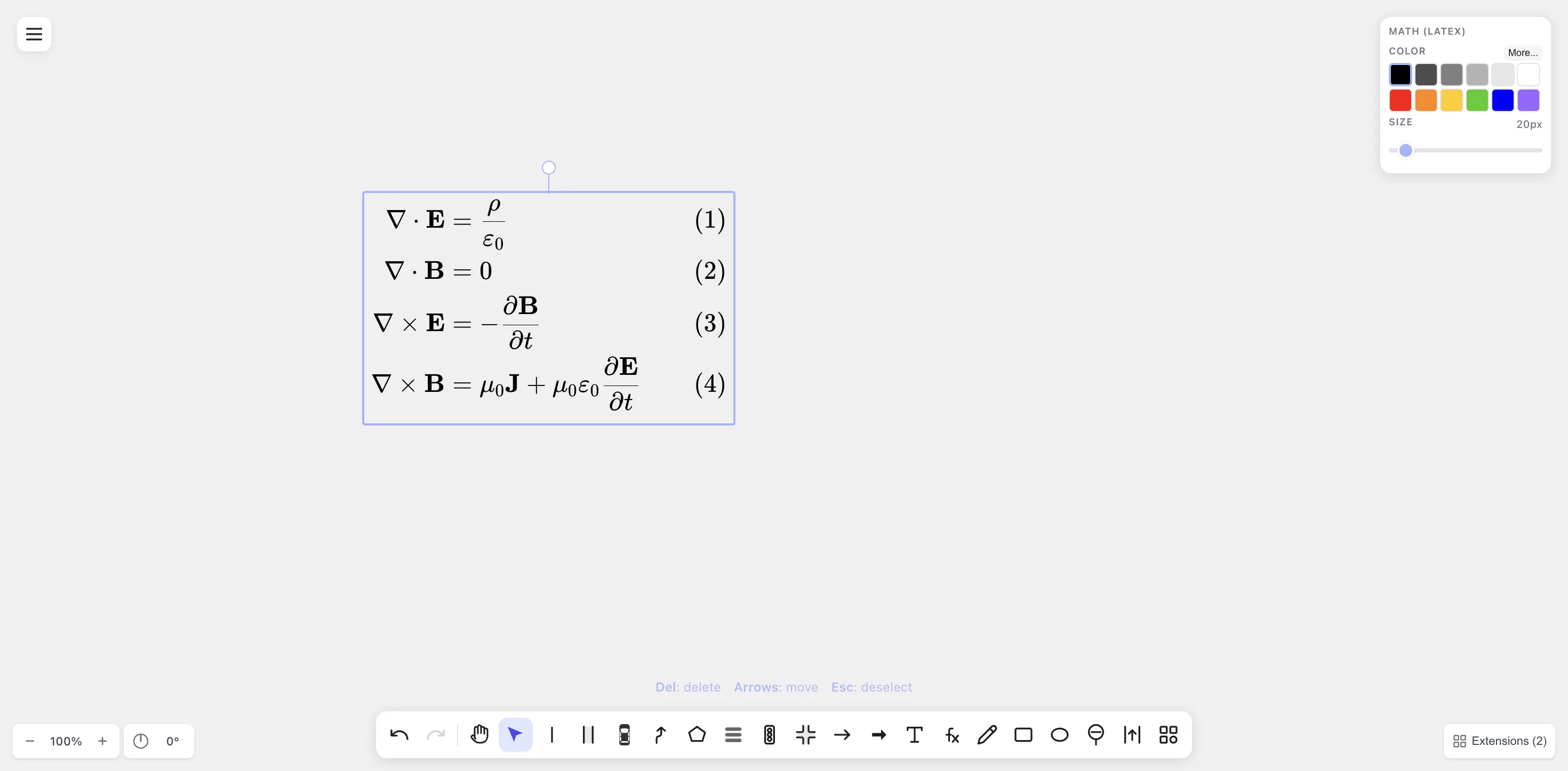
-
Lange vergelijkingen — het invoerveld loopt over meerdere regels en de previewpane scrolt mee, zodat zelfs halve-pagina-afleiding bewerkbaar blijft.
-
Cmd+A, dan Delete — selecteer alle vormen op het canvas (inclusief formules) en verwijder ze.
-
Het invoervak verslepen — sleep tijdens het bewerken (drempel van 5 px) om de editor te verplaatsen zonder je positie in de tekst te verliezen.
-
Ongedaan maken / opnieuw — Cmd+Z / Cmd+Shift+Z. Kleur- en groottewijzigingen zijn afzonderlijke stappen; slepen van de schuifregelaar wordt samengevoegd tot één stap.