
Vloeiende rijstrookgrenzen
Dit is de tweede korte les, na Uw eerste drie rijstroken. Eén kleine gewoonte: zet Smooth Boundary aan voordat u een gebogen rijstrook tekent.
De toggle staat in het Lane-creatiepaneel en verandert hoe grenzen worden gegenereerd voor de rijstroken die u hierna tekent. Bestaande rijstroken worden niet aangepast.
1. Open het Lane-paneel
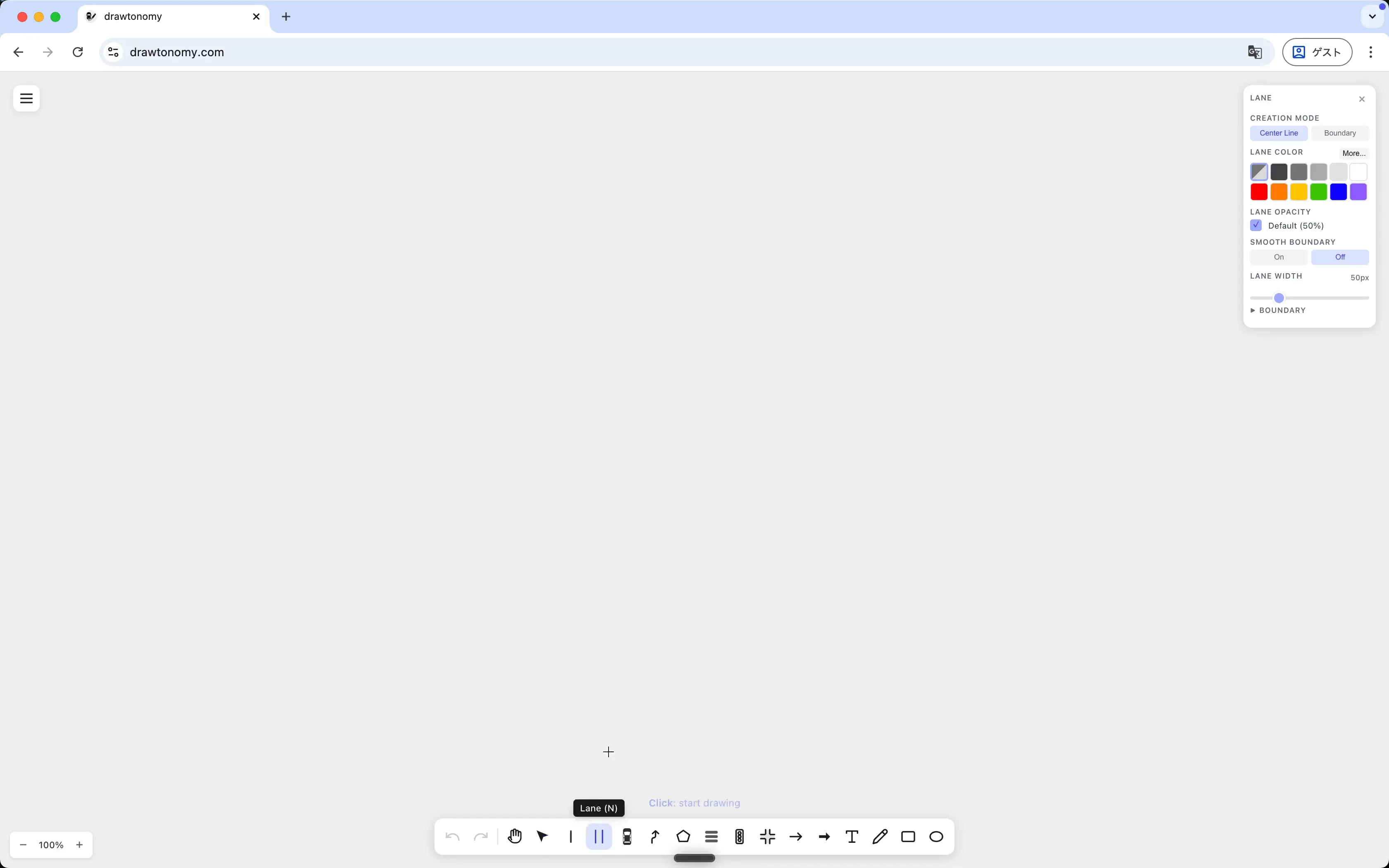
Section titled “1. Open het Lane-paneel”Druk op N voor de Lane-tool. Het rechterpaneel opent. Zoek de SMOOTH BOUNDARY-rij — de standaardwaarde is Off:
2. Teken een gebogen rijstrook met de toggle uit
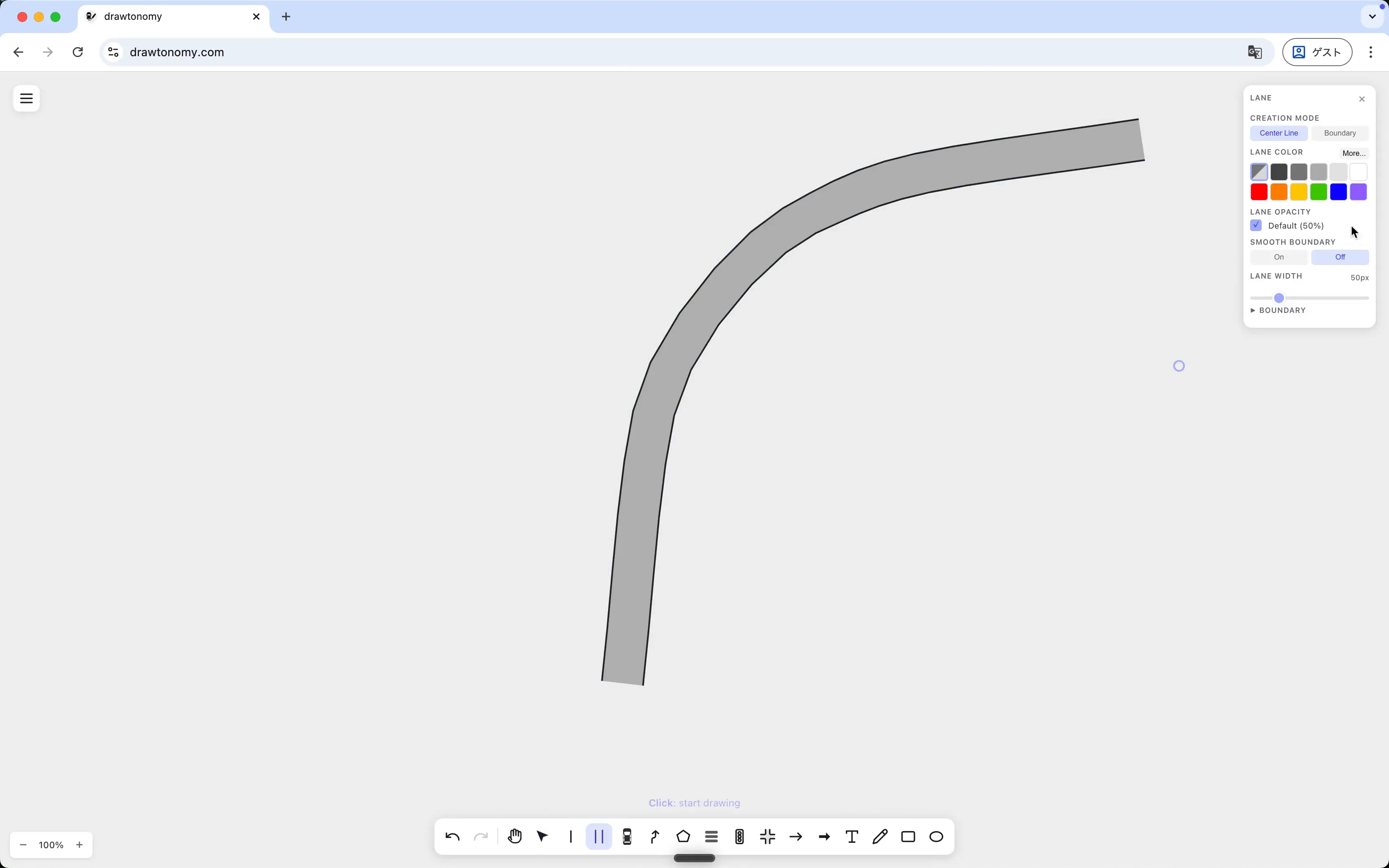
Section titled “2. Teken een gebogen rijstrook met de toggle uit”Laat de toggle op Off staan. Klik op het canvas om hartlijnpunten langs een curve te plaatsen, en druk op Enter om te voltooien.
De grenzen zijn rechte segmenten tussen opeenvolgende punten, dus de rijstrook komt hoekig uit:
3. Zet de toggle aan, teken dezelfde rijstrook opnieuw
Section titled “3. Zet de toggle aan, teken dezelfde rijstrook opnieuw”Klik op On in de SMOOTH BOUNDARY-rij. Klik ergens anders op het canvas een vergelijkbare hartlijn en druk op Enter.
Deze keer zijn de grenzen spline-gefit, dus de rijstrook curveert vloeiend:
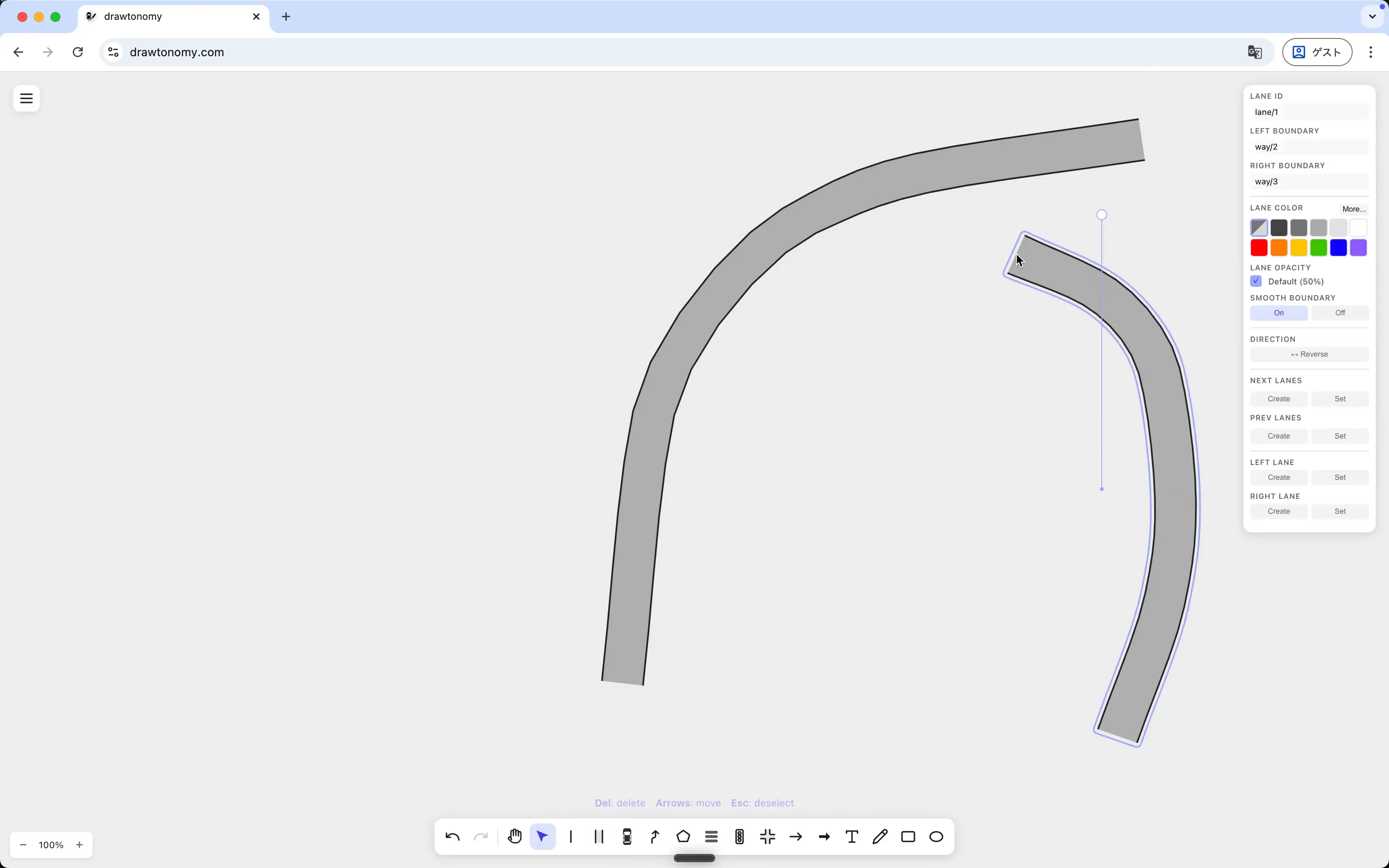
Naast elkaar is het verschil duidelijk. De hartlijnen zijn hetzelfde; alleen de grensgeneratieregel is veranderd.
Wanneer uit laten, wanneer aanzetten
Section titled “Wanneer uit laten, wanneer aanzetten”| Smooth = Off | Smooth = On | |
|---|---|---|
| Uiterlijk | Hoekig, gefacetteerd | Gebogen |
| Best voor | Rechte rijstroken, kruispuntbenen | Gebogen wegen, op- en afritten |
| Prestaties | Iets goedkoper | Iets meer geometrie |
U kunt de toggle zo vaak wisselen als u wilt. Elke nieuwe rijstrook gebruikt de waarde die is ingesteld op het moment dat u klaar bent met tekenen.
Wat u heeft geleerd
Section titled “Wat u heeft geleerd”- De Smooth Boundary-toggle staat in het Lane-creatiepaneel en geldt voor de volgende rijstrook die u tekent, niet voor de geselecteerde rijstrook.
- De hartlijngeometrie is in beide modi hetzelfde; alleen de grensweergave verschilt.
Wat is het volgende
Section titled “Wat is het volgende”- De Lane-tool gebruiken — de rest van het paneel (Center Line versus Boundary-modus, Lane Width, Lane Color).
- Rijstrookverbindingen beheren — de vier verbindingsvelden in het Attribuutpaneel.