
Inserir uma equação LaTeX na tela
Este tutorial apresenta a ferramenta Math — o ícone fx na barra de ferramentas. Vai escrever uma expressão LaTeX, ver a pré-visualização KaTeX actualizar-se em tempo real, alterar a cor e o tamanho do resultado, e exportá-lo como SVG ou PNG. O ficheiro exportado pode ser inserido directamente numa figura de artigo científico, num diapositivo, numa página do Notion ou numa publicação de blogue.
A ferramenta Math faz parte do quadro branco infinito do drawtonomy, pelo que a mesma tela pode conter faixas, veículos e peões — útil quando uma equação precisa de ficar lado a lado com o diagrama que ilustra. Mas não é obrigatório usar nada disso: a ferramenta Math também funciona numa tela em branco como editor de equações autónomo.
1. Seleccionar a ferramenta Math
Seção intitulada “1. Seleccionar a ferramenta Math”Abra drawtonomy.com. Na barra de ferramentas
inferior, clique no ícone fx — fica entre a ferramenta de texto
(T) e a ferramenta Freehand:

Dica: se preferir usar o teclado, prima / — é o atalho estilo Notion para a ferramenta Math.
2. Clicar onde a equação deve aparecer
Seção intitulada “2. Clicar onde a equação deve aparecer”Clique em qualquer ponto da tela. O drawtonomy abre um editor incorporado no local. A metade superior é o campo de entrada LaTeX em texto simples; a metade inferior é a pré-visualização KaTeX em tempo real. Um marcador subtil mostra a fórmula quadrática como exemplo.
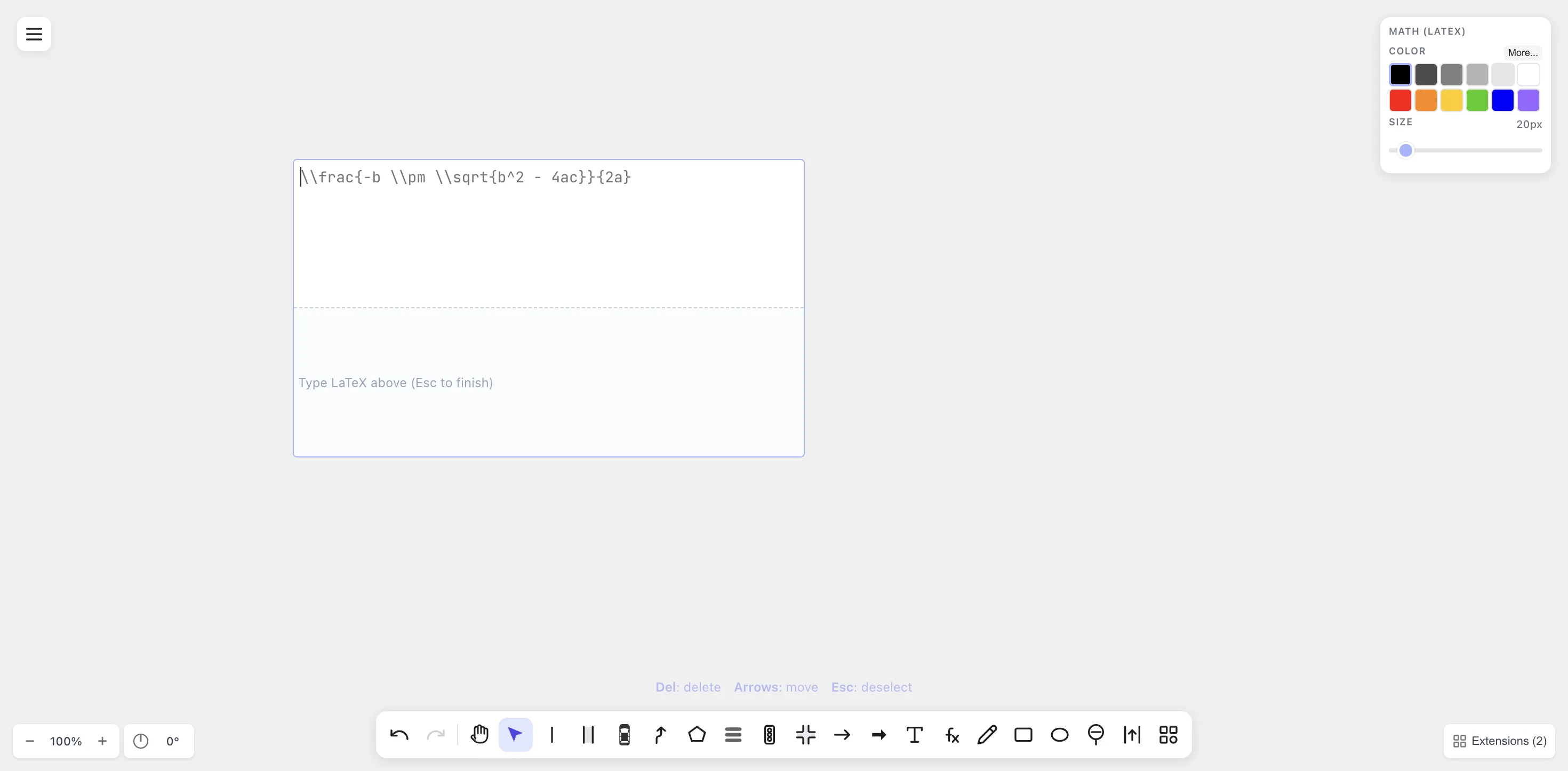
Os atalhos de teclado na parte inferior — Del: delete · Arrows: move · Esc: deselect — indicam o que pode fazer enquanto o editor está aberto.
3. Escrever em LaTeX
Seção intitulada “3. Escrever em LaTeX”Escreva uma expressão real. Comece pelo clássico:
E = mc^2À medida que escreve, o painel inferior actualiza-se em tempo real. Não existe botão “renderizar” — cada tecla pressionada actualiza a pré-visualização:

Experimente agora algo mais elaborado. Limpe o campo e escreva a fórmula quadrática:
x = \frac{-b \pm \sqrt{b^2 - 4ac}}{2a}\frac, \sqrt, \pm e ^ são todos renderizados exactamente como
num artigo científico:

A ferramenta Math suporta todo o vocabulário KaTeX, mais a extensão
mhchem para química — consulte a
referência Math para o catálogo
completo.
4. Confirmar: prima Esc
Seção intitulada “4. Confirmar: prima Esc”Prima Esc (ou clique fora do editor) para terminar a edição. A área de texto desaparece e apenas a equação renderizada fica na tela, dimensionada para se ajustar:
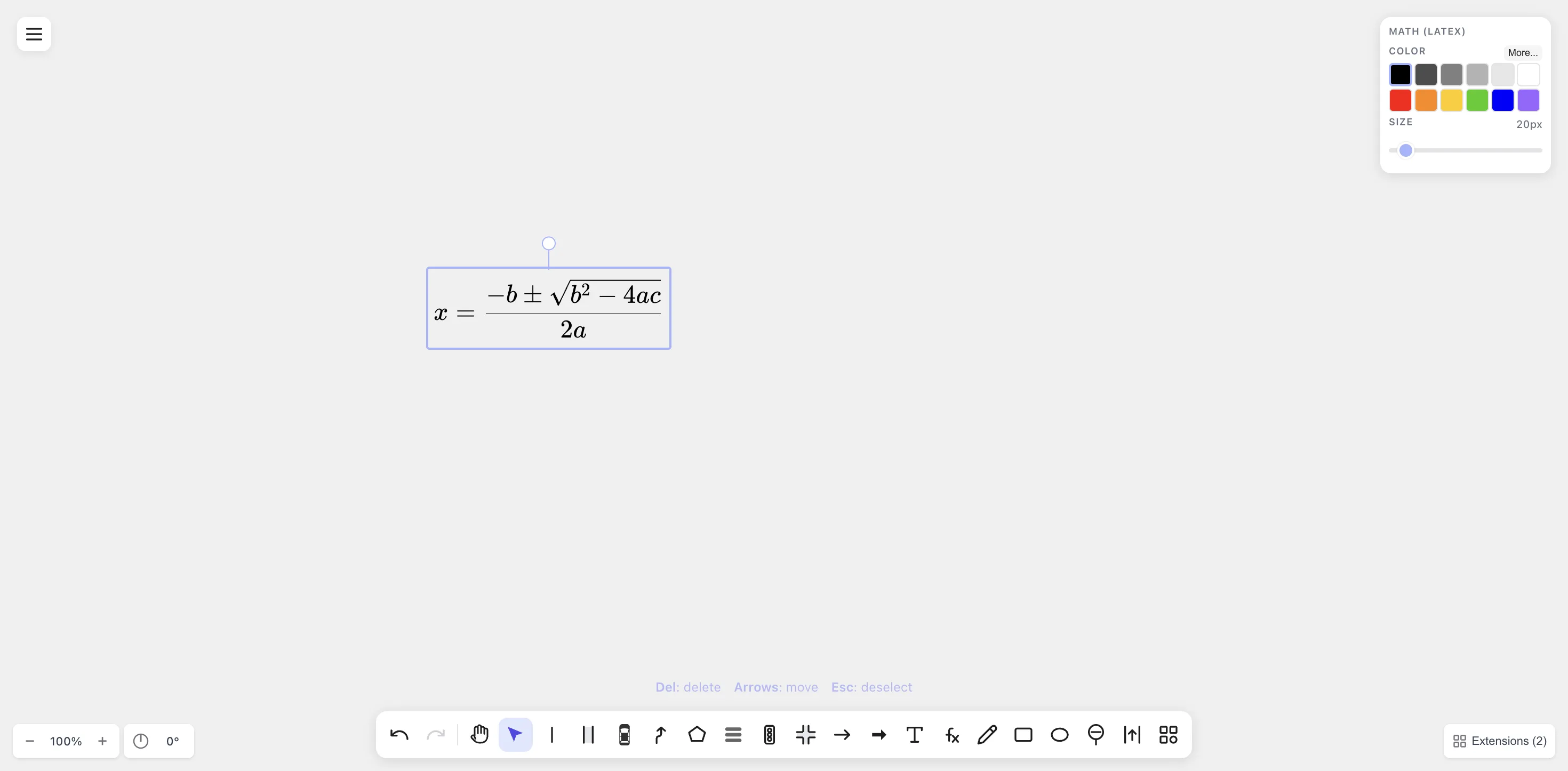
O contorno azul é apenas a caixa de selecção. Clique numa zona vazia para desseleccionar.
Para voltar a editar, faça duplo clique na equação. O editor reabre com o código LaTeX original — o drawtonomy guarda o código-fonte, não apenas a imagem renderizada, por isso cada equação fica sempre editável.
5. Alterar cor e tamanho
Seção intitulada “5. Alterar cor e tamanho”Com a equação seleccionada, observe o painel Math (LaTeX) no canto superior direito:
- Color — clique em qualquer amostra para mudar a cor (preto adequado para impressão, cinzentos, vermelho/laranja/amarelo/verde/ azul/roxo). Para tons específicos de marca, clique em More… para aceder à paleta completa.
- Size — arraste o selector de 8 px (tamanho de nota de rodapé) até 200 px (título de póster). A equação inteira redimensiona proporcionalmente.
Defina a cor para vermelho e o tamanho para 60 px:

6. Exportar
Seção intitulada “6. Exportar”Quando a equação estiver pronta, exporte-a. Menu → Export:
| Formato | Indicado para |
|---|---|
| SVG | LaTeX (\includegraphics), Notion, sítios web, diapositivos. Vectorial, escala sem perda. |
| PNG | Quando SVG não é suportado (Word, algumas aplicações de mensagens). |
| Compilações LaTeX que requerem figuras em PDF. O texto é convertido em caminhos, sem dependências de tipos de letra. | |
| EPS | Cadeias LaTeX mais antigas (latex + dvips). Também convertido em caminhos. |
| .drawtonomy.svg | Formato nativo do drawtonomy. Um SVG normal que pode reabrir no drawtonomy para editar o código LaTeX. |
Para uso corrente, SVG e PNG cobrem quase tudo. Para artigos LaTeX, PDF é a opção mais previsível.
Outras funcionalidades da ferramenta Math
Seção intitulada “Outras funcionalidades da ferramenta Math”Uma visita rápida ao resto:
-
Química (mhchem) —
\ce{2 H2 + O2 -> 2 H2O}renderiza uma seta de reacção correcta.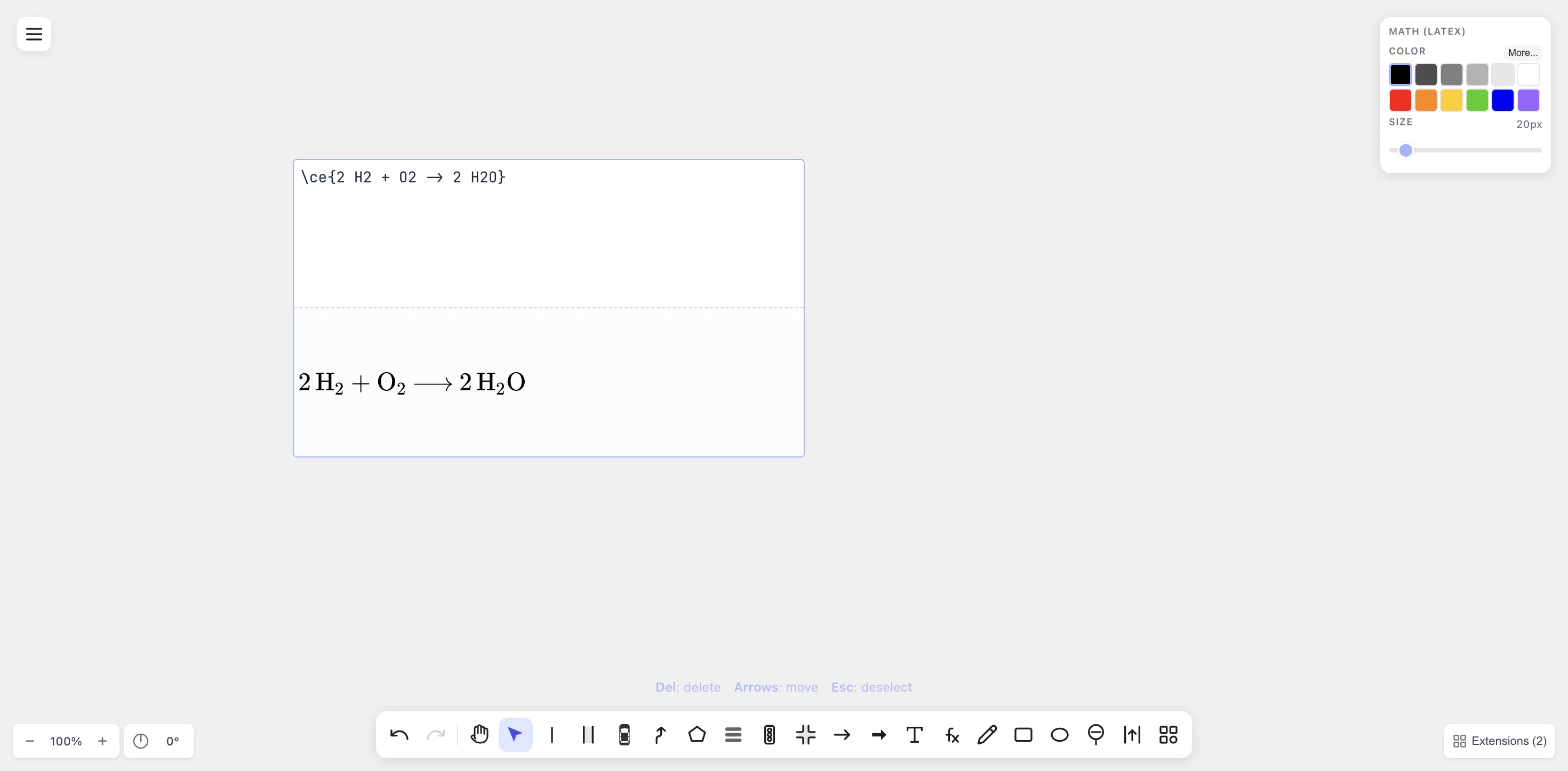
-
Sistemas multilinhas com equações numeradas — envolva blocos em
\begin{align} ... \end{align}para numeração estilo artigo científico. Os corpos das equações e as etiquetas(1)(2)(3)são garantidamente não sobrepostos, mesmo a tamanhos grandes.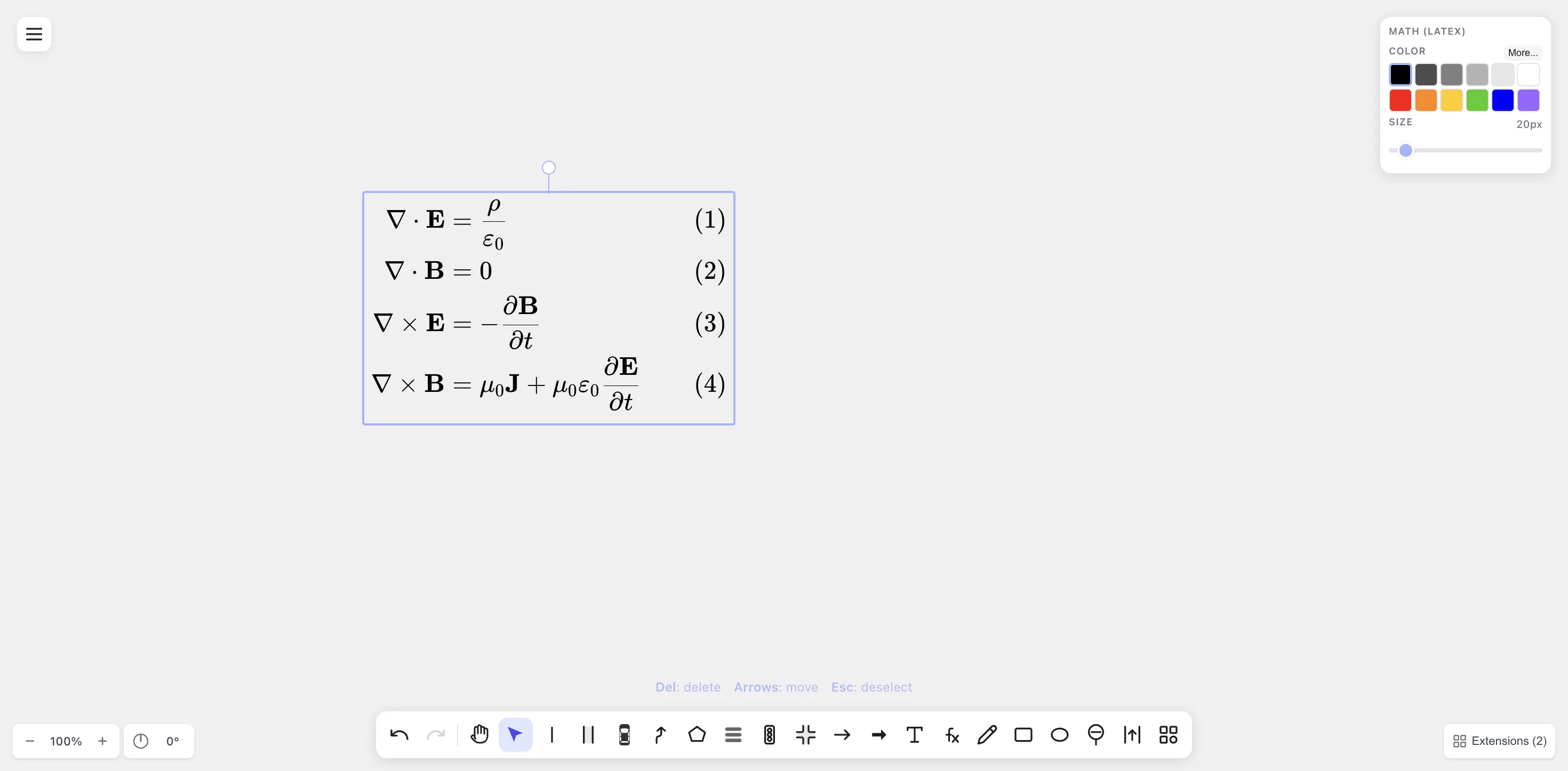
-
Equações longas — a área de texto ajusta o texto e o painel de pré-visualização faz scroll, pelo que mesmo derivações de meia página continuam editáveis.
-
Cmd+A e depois Delete — selecciona todas as formas na tela (incluindo Math) e limpa-a.
-
Arrastar a caixa de entrada — durante a edição, clique e arraste (limiar de 5 px) para mover o editor sem perder o cursor.
-
Desfazer / Refazer — Cmd+Z / Cmd+Shift+Z. As alterações de cor e tamanho são passos de desfazer individuais; arrastar o selector de tamanho agrupa-se num único passo.