
Skriv en LaTeX-ekvation på arbetsytan
Den här lektionen visar hur du använder Math-verktyget — fx-ikonen i verktygsfältet. Du skriver ett LaTeX-uttryck, ser en KaTeX-förhandsvisning uppdateras direkt under markören, byter färg och storlek, och exporterar resultatet som SVG eller PNG. Den exporterade filen kan klistras in direkt som figur i en artikel, i en presentation, på en Notion-sida eller i ett blogginlägg.
Math-verktyget är en del av drawtonomy:s oändliga whiteboard, vilket betyder att samma arbetsyta kan innehålla körfält, fordon och fotgängare — praktiskt när en formel behöver stå bredvid diagrammet den förklarar. Men det går lika bra att använda verktyget på en tom arbetsyta som en fristående formeleditor.
1. Välj Math-verktyget
Section titled “1. Välj Math-verktyget”Öppna drawtonomy.com. Klicka på fx-ikonen i
det nedre verktygsfältet — den sitter mellan Text-verktyget (T) och
Freehand-verktyget:

Tips: föredrar du tangentbordet kan du trycka / — det är Notion-genvägen för Math-verktyget.
2. Klicka där ekvationen ska placeras
Section titled “2. Klicka där ekvationen ska placeras”Klicka var som helst på arbetsytan. drawtonomy öppnar en inline-editor på platsen. Den övre halvan är ett textfält för LaTeX-källkod, den undre halvan är KaTeX-förhandsvisningen i realtid. En ljus platshållare visar andragradsekvationens lösningsformel som exempel.
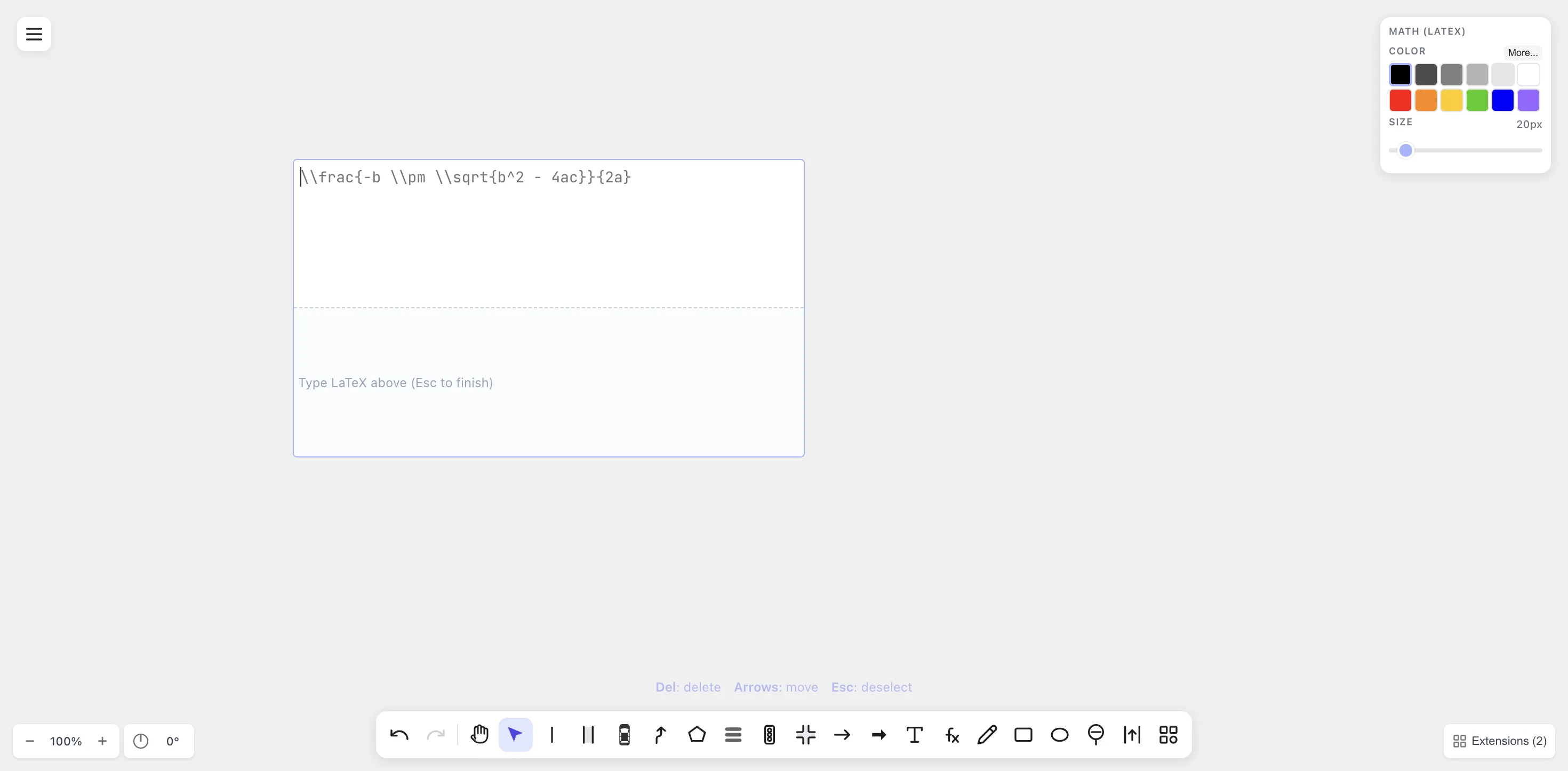
Tangentbordsledtrådar längst ned — Del: delete · Arrows: move · Esc: deselect — visar vad du kan göra medan editorn är öppen.
3. Skriv lite LaTeX
Section titled “3. Skriv lite LaTeX”Skriv ett riktigt uttryck. Börja med det klassiska:
E = mc^2Förhandsvisningen uppdateras direkt när du skriver — ingen knapp att trycka på:

Prova sedan något mer avancerat. Rensa fältet och skriv andragradsekvationen:
x = \frac{-b \pm \sqrt{b^2 - 4ac}}{2a}\frac, \sqrt, \pm och ^ renderas precis som de skulle i en artikel:

Math-verktyget stöder hela KaTeX-vokabulären, plus mhchem-tillägget för
kemi — se Math-referensen för en
fullständig förteckning.
4. Bekräfta: tryck Esc
Section titled “4. Bekräfta: tryck Esc”Tryck Esc (eller klicka utanför editorn) för att avsluta redigeringen. Textfältet försvinner och bara den renderade ekvationen ligger kvar på arbetsytan, anpassad till sin storlek:
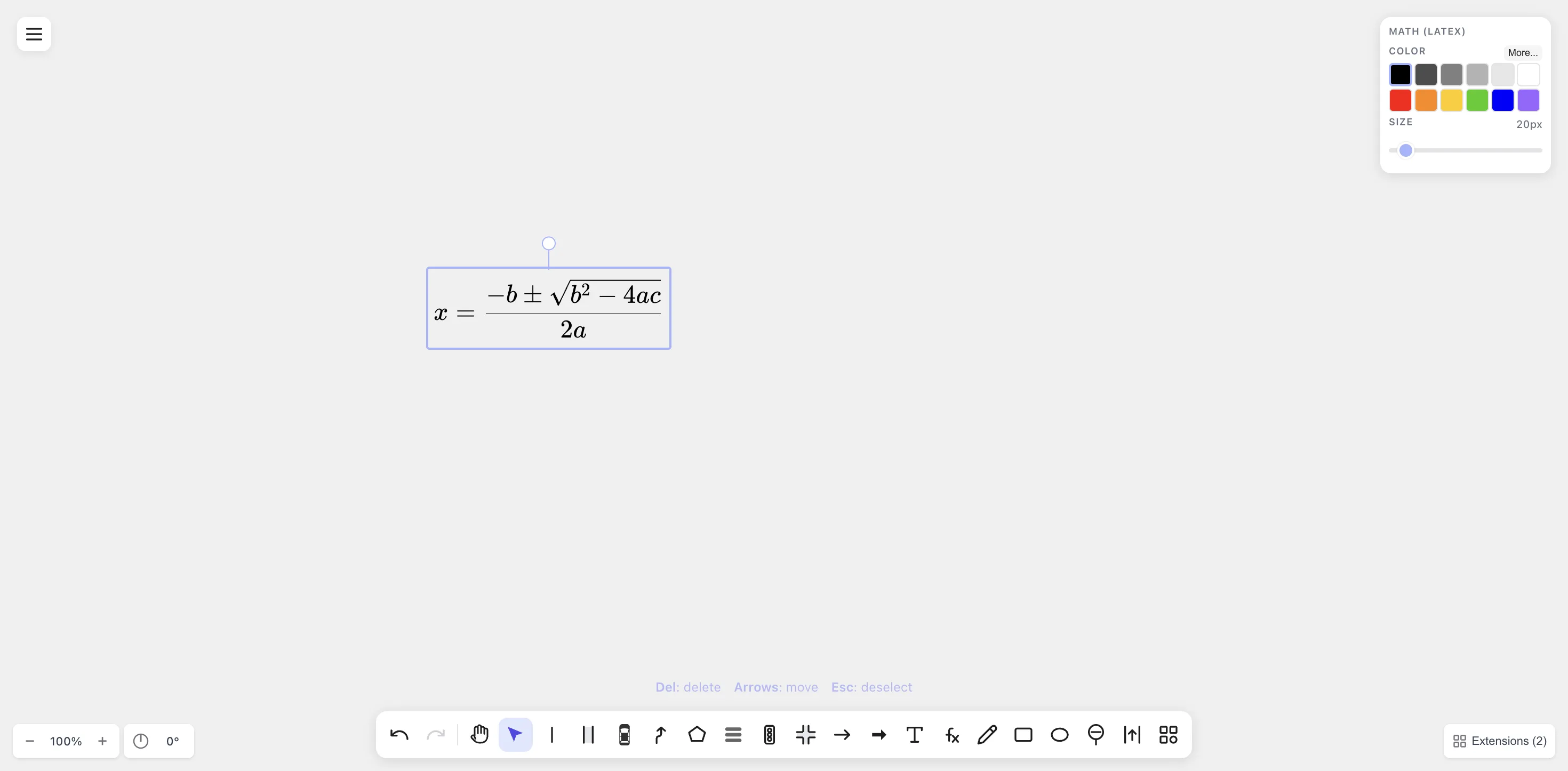
Den blå ramen är bara markeringsrutan. Klicka på ett tomt område för att avmarkera.
Vill du redigera igen dubbelklickar du på ekvationen. Editorn öppnas på nytt med den ursprungliga LaTeX-källkoden — drawtonomy sparar källan, inte bara den renderade bilden, så varje ekvation förblir redigerbar för alltid.
5. Byt färg och storlek
Section titled “5. Byt färg och storlek”Med ekvationen markerad, titta på panelen Math (LaTeX) uppe till höger:
- Color — klicka på en färgruta för att byta färg (artikelvänlig svart, gråskalor, rött/orange/gult/grönt/blått/lila). För specifika varumärkesfärger klickar du på More… för hela paletten.
- Size — dra reglaget från 8 px (fotnotstorlek) till 200 px (affischrubriker). Hela ekvationen skalas proportionellt.
Sätt färgen till röd och storleken till 60 px:

6. Exportera
Section titled “6. Exportera”När ekvationen ser bra ut exporterar du den. Menu → Export:
| Format | Passar bäst för |
|---|---|
| SVG | LaTeX (\includegraphics), Notion, webbplatser, presentationer. Vektorgrafik som skalas utan kvalitetsförlust. |
| PNG | Miljöer där SVG inte stöds (Word, vissa chattprogram). |
| LaTeX-dokument som kräver PDF-figurer. Text konverteras till kurvor — inga fontberoenden. | |
| EPS | Äldre LaTeX-verktygskedjor (latex + dvips). Också kurv-konverterat. |
| .drawtonomy.svg | drawtonomy:s eget format. En vanlig SVG som kan öppnas i drawtonomy igen för att redigera LaTeX-källkoden. |
För vardagsbruk täcker SVG och PNG nästan allt. Till LaTeX-artiklar är PDF det mest pålitliga valet.
Mer om Math-verktyget
Section titled “Mer om Math-verktyget”En kort genomgång av övriga funktioner:
-
Kemi (mhchem) —
\ce{2 H2 + O2 -> 2 H2O}renderas med en korrekt reaktionspil.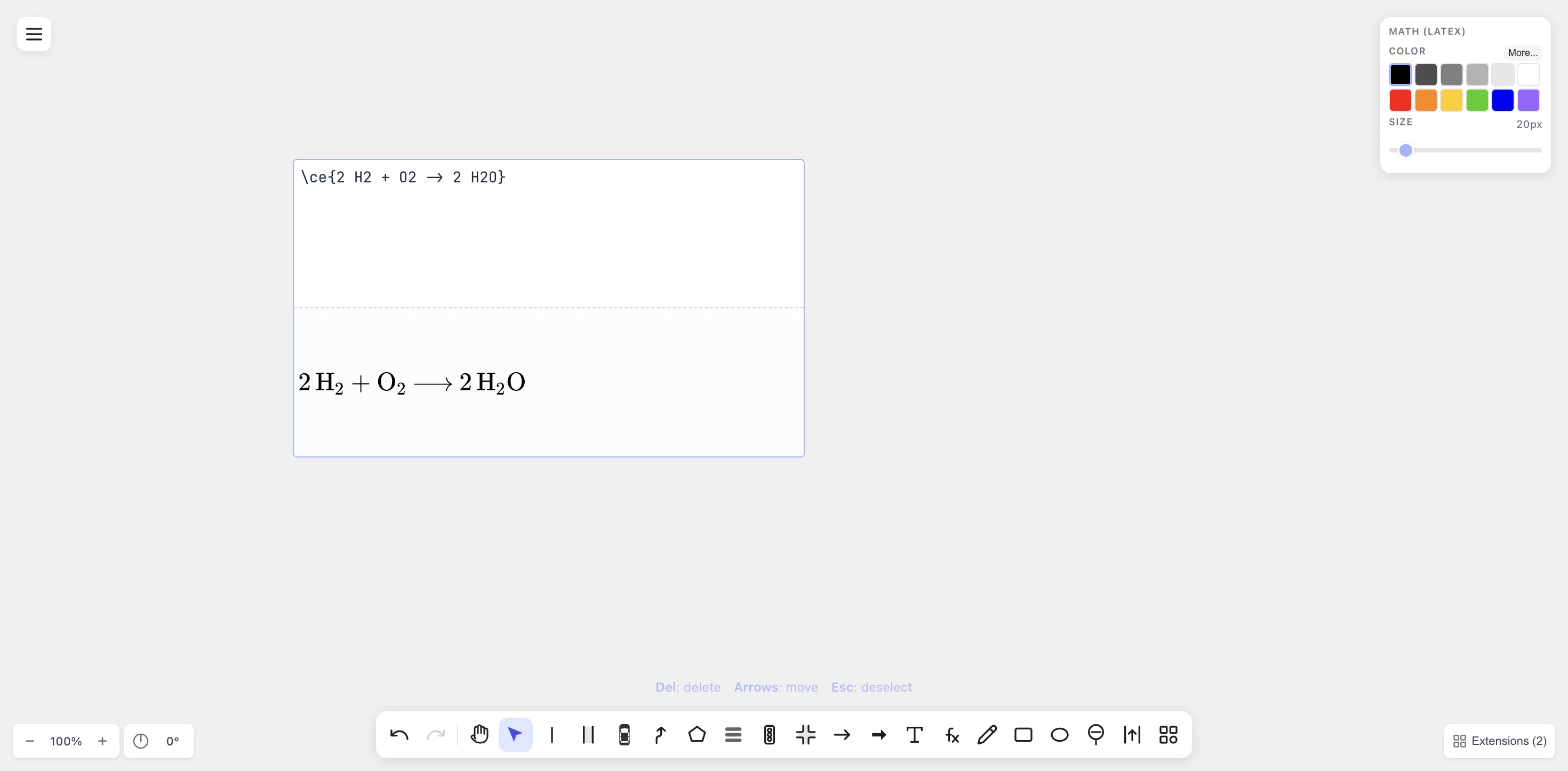
-
Flerraders ekvationssystem med numrering — omge block med
\begin{align} ... \end{align}för artikelstil med ekvationsnummer. Kropp och taggar(1)(2)(3)garanteras inte överlappa, även vid stora storlekar.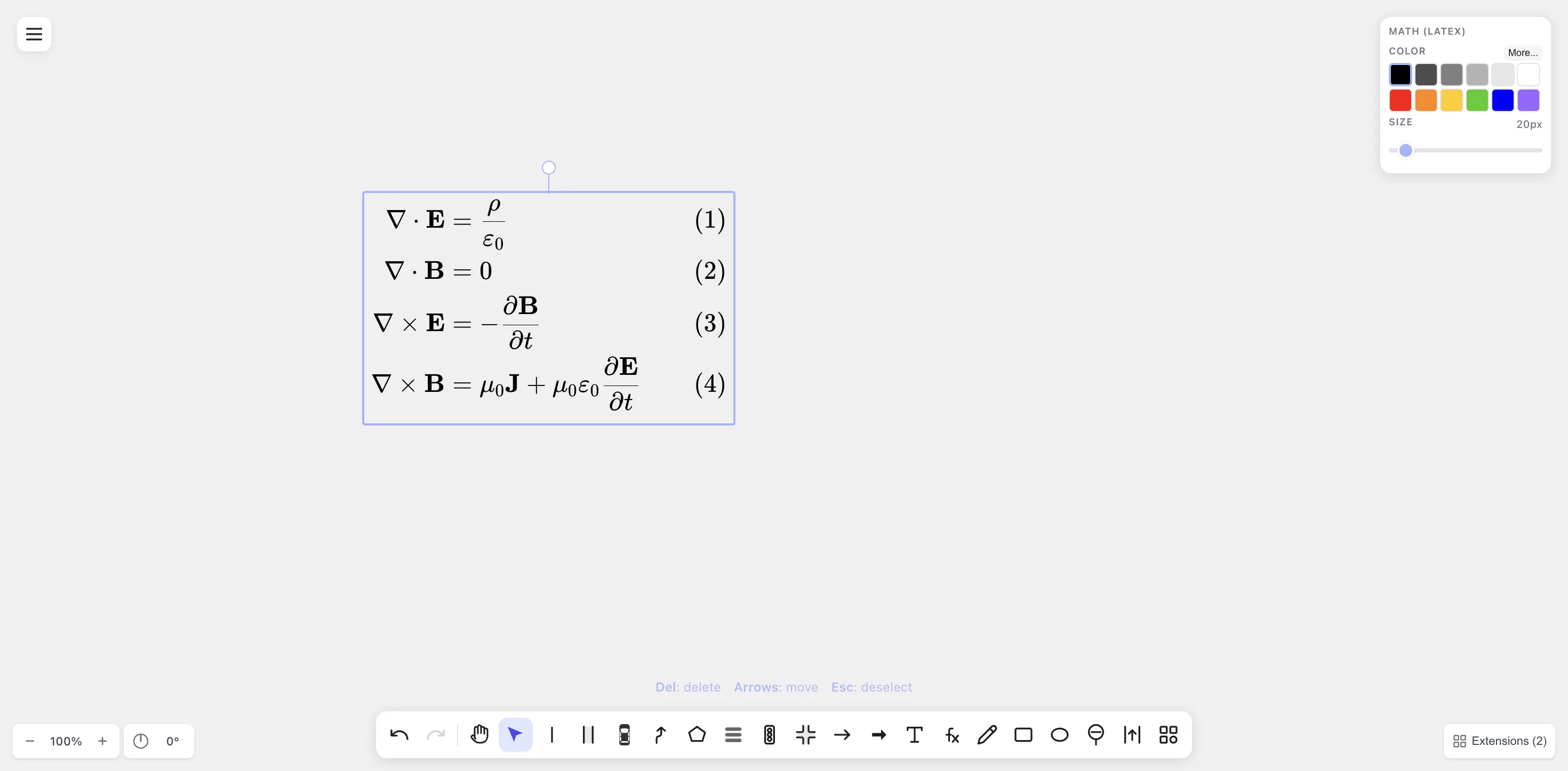
-
Långa ekvationer — textfältet radbrytts och förhandsvisningsrutan rullar, så även halvsidesderivationer förblir redigerbara.
-
Cmd+A och Delete — markera alla figurer på arbetsytan (inklusive matematik) och rensa dem.
-
Drag i inmatningsrutan — under redigering kan du klicka och dra (5 px tröskel) för att flytta editorn utan att tappa fokus.
-
Ångra / Göra om — Cmd+Z / Cmd+Shift+Z. Färg- och storleksändringar är separata ångrasteg; att dra storleksreglaget slås ihop till ett steg.