
Återskapa en riktig väg från en karta
Den här lektionen tar en verklig plats som utgångspunkt. Du slår på bakgrunden Road eller Satellite, roterar canvasen så att vägen pekar i en bekväm riktning, och spårar körfält för hand mot fotot under. Bonusavsnittet i slutet visar engenerator som hämtar körfält från OSM-data direkt.
1. Slå på kartbakgrunden
Section titled “1. Slå på kartbakgrunden”Öppna menyn (uppe till vänster) och hitta raden Map:
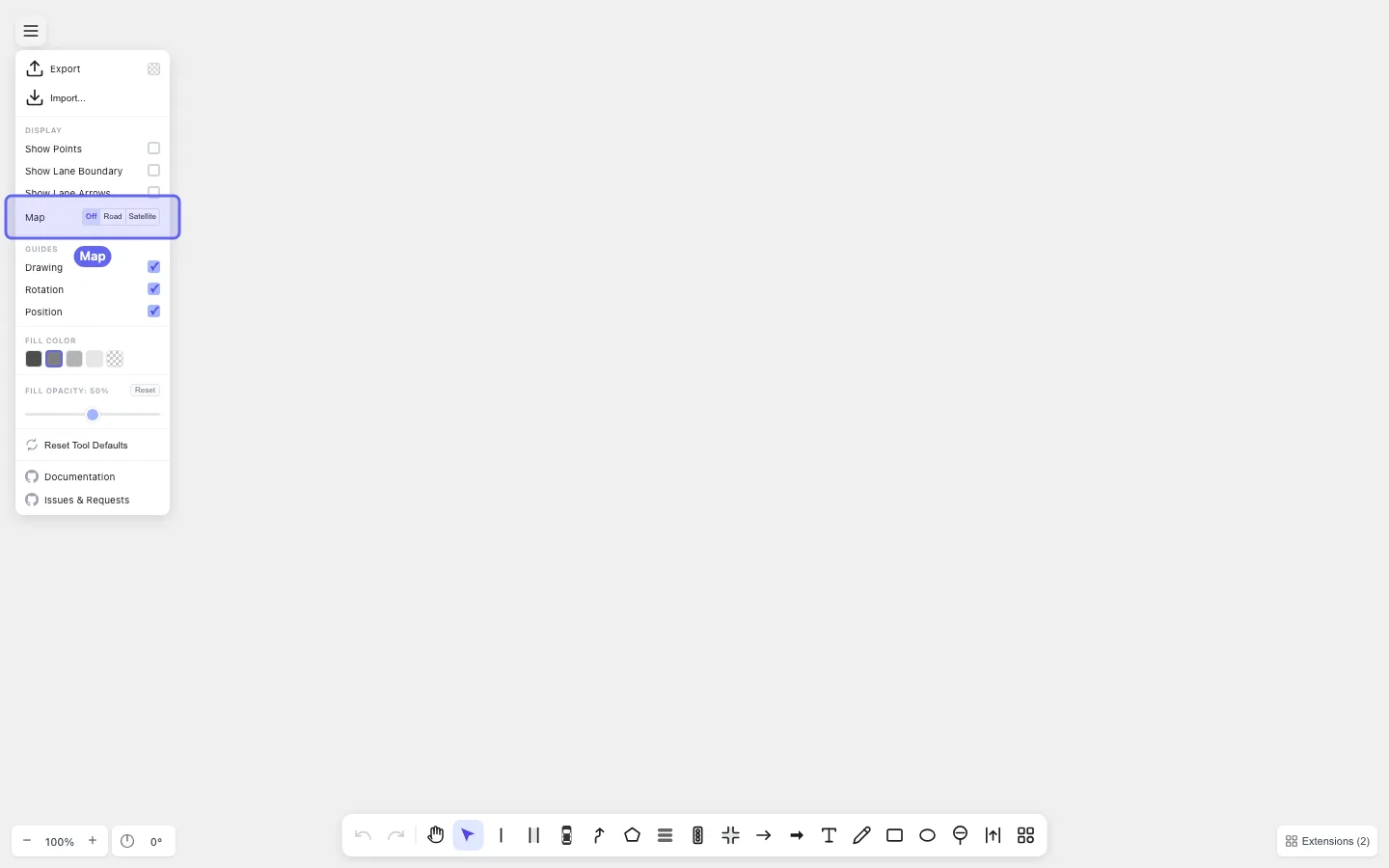
Välj Road för den schematiska OpenStreetMap-vyn, eller Satellite för den fotografiska. Kartan renderas bakom allt du ritar och förblir förankrad — att rita ovanpå flyttar den inte.
För att stänga av den igen, välj Off från samma rad.
2. Linjera canvasen med rotationskontrollen
Section titled “2. Linjera canvasen med rotationskontrollen”Nedre vänstra hörnet har två kompakta paneler:
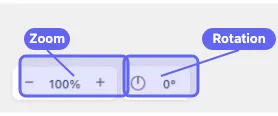
- Zoom —
−- och+-knappar med den aktuella procentsatsen mellan dem. Du kan också nypa eller använda scrollhjulet för att zooma. - Rotation — en kompassikon och den aktuella vinkeln (
0°som standard). Använd detta för att snurra canvasen så att vägen är lättare att följa med markören.
Att arbeta med rotation:
- Klicka på kompassen för att gå in i rotationsläge. Markören blir ett rotationshandtag; dra på canvasen för att rotera hela canvasen (och kartbakgrunden med den).
- Klicka på kompassen igen för att lämna rotationsläget.
- Dubbelklicka på kompassen för att återställa till
0°.
Rotera tills den vägsträcka du vill ha är ungefär horisontell eller vertikal — vad som känns mest bekvämt att spåra.
3. Spåra vägen med Lane-verktyget
Section titled “3. Spåra vägen med Lane-verktyget”Tryck på N för Lane-verktyget. Lane-skapelsepanelen öppnas till höger. Center Line-läge är valt som standard.
Om vägen i kartan är krökt, slå på Smooth Boundary i panelen innan du klickar — körfältsgränserna kommer att följa en mjuk kurva istället för en polylinje. (Se Mjuka körfältsgränser om du vill ha en uppfräschning.)
Klicka längs mitten av vägen i kartan och släpp en punkt varje gång vägen ändrar riktning märkbart. Tryck på Enter för att avsluta körfältet.
Några tips medan du spårar:
- Justera Lane Width i panelen innan du ritar om standardvärdet inte matchar vägen på kartan.
- Håll Shift medan du klickar för att kringgå snap för ett klick — användbart när du vill ha en punkt nära, men inte exakt på, en befintlig.
- För flerfältsvägar, rita varje körfält separat. När en gräns är på plats kan du använda Boundary-läge för nästa körfält och låta det dela den gränsen automatiskt.
4. Spara
Section titled “4. Spara”När den spårade vägen ser rätt ut, exportera som drawtonomy.svg så att kartbakgrunden, körfältsgeometrin och kopplingarna alla överlever tur och retur när du öppnar filen igen. Se Exportera din scen.
Bonus: körfältsgenerering med ett klick
Section titled “Bonus: körfältsgenerering med ett klick”Om du litar på OSM-datan för området kan drawtonomy konvertera vägar direkt till redigerbara Lane-former — ingen spårning krävs.
Med kartbakgrunden på:
- Tryck på N för Lane-verktyget och aktivera sedan Generator-läge i verktygsfältet.
- Klicka på ett vägsegment för att konvertera bara det segmentet till ett körfält.
- Dra en rektangel över ett område för att konvertera varje väg inuti den i ett svep.
Detta är en genväg, inte en ersättning för spårning. Utdatan är bara vanliga Lane-former — förfina med segmentredigering, mjuka dem, eller koppla in saknade kopplingar efteråt.
För komplexa eller obekanta områden ger handspårning ofta ett renare resultat än generatorn, eftersom OSM-vägdata kan vara brusig eller använda en mittlinje som inte riktigt matchar satellitbilden.
Vad du lärde dig
Section titled “Vad du lärde dig”- Kartbakgrunden bor i menyns Map-rad, med alternativen Off, Road och Satellite.
- Den nedre vänstra Rotation-kompassen snurrar hela canvasen
så att vägen är lättare att spåra; dubbelklicka återställer till
0°. - Att spåra vägar med Lane-verktyget ger full kontroll över geometrin; Lane Generator är en enklicksgenväg för när OSM-datan är tillräckligt bra.
Vad händer härnäst
Section titled “Vad händer härnäst”- Hantera körfältskopplingar — koppla in Nästa/Föregående så att vägnätet är anslutet, inte bara visuellt angränsande.
- Importera en Lanelet2 (.osm)-fil — när du redan har en kurerad kartfil snarare än rå OSM.