
Воссоздание реальной дороги по карте
Этот урок берёт реальное место как точку отсчёта. Вы включаете подложку Road или Satellite, поворачиваете холст так, чтобы дорога смотрела в удобном направлении, и вручную обводите полосы поверх фотографии. Бонусный раздел в конце показывает однокликовый генератор, который тянет полосы напрямую из OSM-данных.
1. Включите подложку карты
Заголовок раздела «1. Включите подложку карты»Откройте меню (вверху слева) и найдите строку Map:
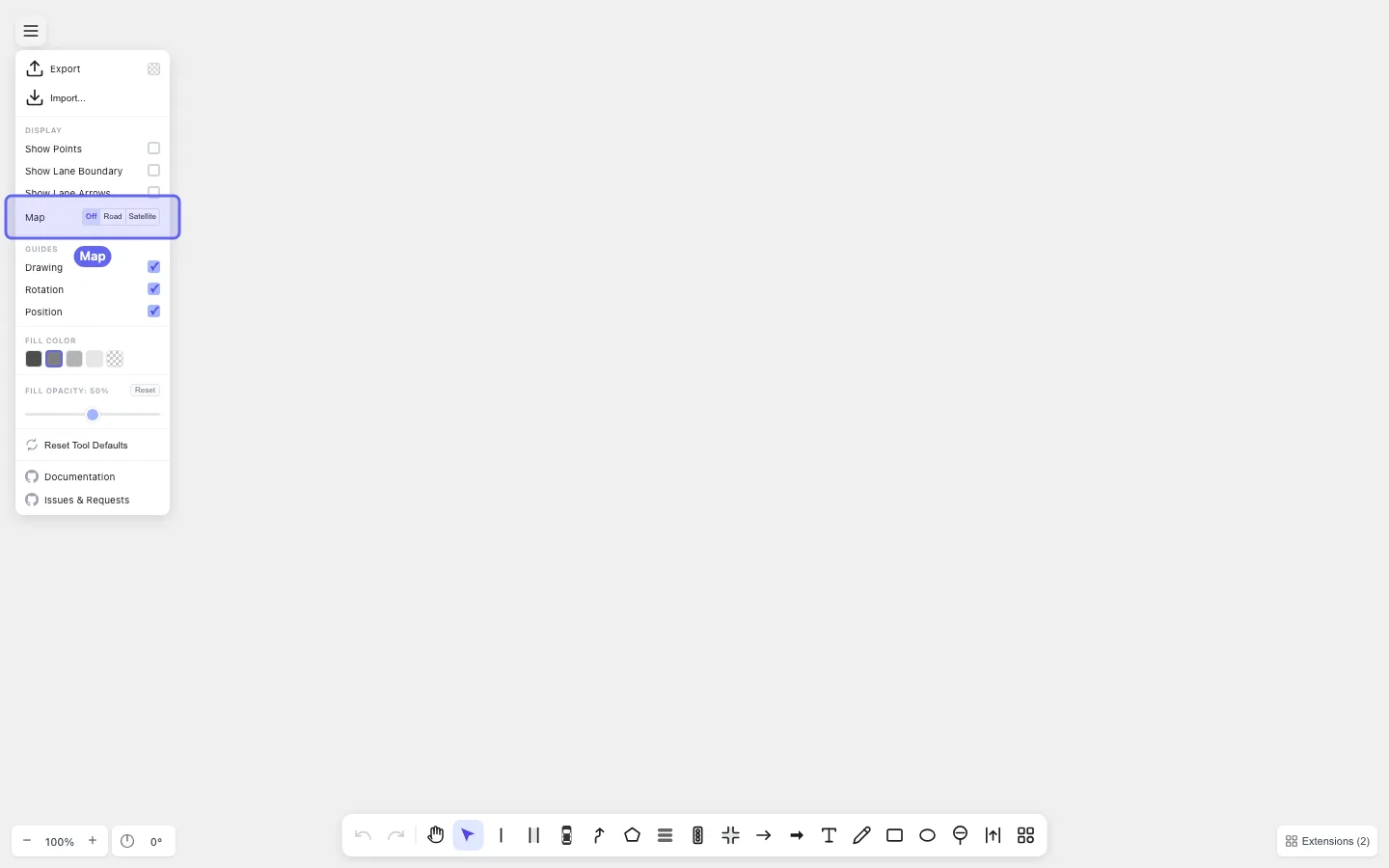
Выберите Road для схематического вида OpenStreetMap или Satellite для фотографического. Карта рендерится за всем, что вы рисуете, и остаётся привязанной — рисование сверху не двигает её.
Чтобы выключить, выберите Off в той же строке.
2. Выровняйте холст регулятором поворота
Заголовок раздела «2. Выровняйте холст регулятором поворота»В нижнем левом углу две компактные панели:
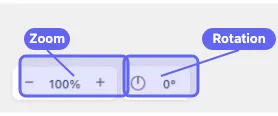
- Zoom — кнопки
−и+с текущим процентом между ними. Также можно использовать жест pinch или колесо мыши. - Rotation — иконка компаса и текущий угол (
0°по умолчанию). Используйте, чтобы развернуть холст так, чтобы было удобнее следить за дорогой курсором.
Работа с поворотом:
- Щелчок по компасу — вход в режим поворота. Курсор превращается в маркер вращения; перетаскивание по холсту поворачивает весь холст (и подложку карты вместе с ним).
- Щелчок по компасу снова — выход из режима поворота.
- Двойной щелчок по компасу — сброс в
0°.
Поверните, пока нужный участок дороги не станет примерно горизонтальным или вертикальным — что удобнее для обводки.
3. Обведите дорогу инструментом Lane
Заголовок раздела «3. Обведите дорогу инструментом Lane»Нажмите N для инструмента Lane. Панель создания Lane открывается справа. Режим Center Line выбран по умолчанию.
Если дорога на карте изогнута, включите Smooth Boundary в панели перед щелчками — границы полосы будут следовать плавной кривой вместо ломаной. (См. Гладкие границы полос, если нужно освежить.)
Щёлкайте вдоль центра дороги на карте, ставя точку каждый раз, когда дорога заметно меняет направление. Нажмите Enter, чтобы завершить полосу.
Несколько советов при обводке:
- Скорректируйте Lane Width в панели перед рисованием, если значение по умолчанию не соответствует дороге на карте.
- Удерживайте Shift при щелчке, чтобы обойти привязку для одного клика — удобно, когда нужна точка рядом, но не точно на существующей.
- Для многополосных дорог рисуйте каждую полосу отдельно. Когда одна граница уже на месте, можно использовать режим Boundary для следующей полосы и автоматически разделить эту границу.
4. Сохраните
Заголовок раздела «4. Сохраните»Когда обведённая дорога выглядит правильно, экспортируйте как drawtonomy.svg, чтобы подложка карты, геометрия полос и связи полностью сохранились при повторном открытии файла. См. Экспорт сцены.
Бонус: однокликовая генерация полос
Заголовок раздела «Бонус: однокликовая генерация полос»Если вы доверяете OSM-данным для области, drawtonomy может конвертировать дороги напрямую в редактируемые фигуры Lane — обводка не требуется.
С включённой подложкой Map:
- Нажмите N для инструмента Lane, затем включите режим Generator на панели инструментов.
- Щёлкните по сегменту дороги, чтобы конвертировать только этот сегмент в полосу.
- Перетащите прямоугольник над областью, чтобы конвертировать все дороги внутри одним пакетом.
Это ускоренный вариант, а не замена обводке. Результат — обычные фигуры Lane; уточните их через редактирование сегментов, сгладьте или подключите недостающие связи после.
Для сложных или незнакомых областей ручная обводка часто даёт более чистый результат, чем генератор, поскольку OSM-данные о дорогах могут быть зашумлены или использовать центральную линию, которая не вполне совпадает со спутниковым снимком.
Что вы узнали
Заголовок раздела «Что вы узнали»- Подложка карты находится в строке Map меню, с вариантами Off, Road и Satellite.
- Компас Rotation в нижнем левом углу поворачивает весь холст,
чтобы было удобнее обводить дорогу; двойной щелчок сбрасывает в
0°. - Обводка дорог инструментом Lane даёт полный контроль над геометрией; Lane Generator — это однокликовый ускоренный вариант, когда OSM-данных достаточно.
Что дальше
Заголовок раздела «Что дальше»- Управление связями полос — подключите Next/Previous, чтобы дорожная сеть была связана, а не только визуально соседствовала.
- Импорт файла Lanelet2 (.osm) — когда у вас уже есть подготовленный файл карты, а не сырой OSM.