
Ketik persamaan LaTeX di kanvas
Pelajaran ini membahas alat Math — ikon fx di toolbar. Anda akan menulis ekspresi LaTeX, melihat pratinjau KaTeX secara langsung di bawah kursor, mengganti warna dan ukuran hasilnya, lalu mengekspornya sebagai SVG atau PNG. File yang diekspor langsung bisa dipakai sebagai gambar untuk makalah ilmiah, slide, halaman Notion, atau posting blog.
Alat Math merupakan bagian dari whiteboard tak terbatas milik drawtonomy, sehingga kanvas yang sama bisa sekaligus menampung jalur, kendaraan, dan pejalan kaki — berguna ketika sebuah rumus perlu diletakkan tepat di sebelah diagram yang dijelaskannya. Namun Anda juga bisa menggunakannya pada kanvas kosong saja, sebagai editor rumus mandiri.
1. Pilih alat Math
Section titled “1. Pilih alat Math”Buka drawtonomy.com. Di toolbar bawah, klik
ikon fx — letaknya di antara alat Text (T) dan Freehand:

Tips: lebih suka pakai keyboard? Tekan / — pintasan bergaya Notion untuk alat Math.
2. Klik di tempat rumus akan muncul
Section titled “2. Klik di tempat rumus akan muncul”Klik di mana saja pada kanvas. drawtonomy membuka editor sebaris di tempat itu. Bagian atas adalah input LaTeX berupa teks biasa, bagian bawah adalah pratinjau KaTeX secara langsung. Sebuah placeholder samar menampilkan rumus kuadrat sebagai contoh.
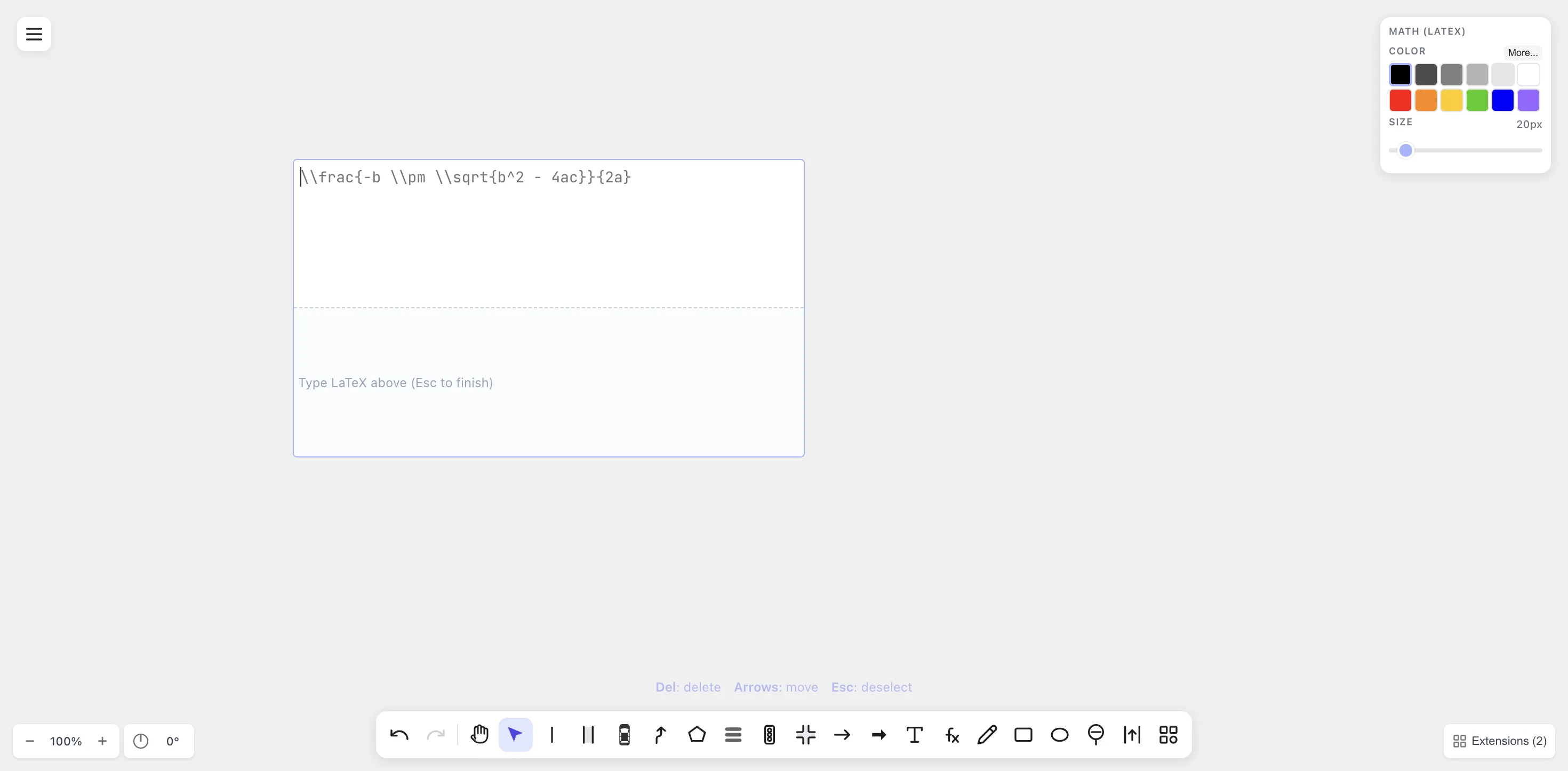
Petunjuk keyboard di bagian bawah — Del: delete · Arrows: move · Esc: deselect — menunjukkan apa yang bisa Anda lakukan selagi editor
terbuka.
3. Tulis LaTeX
Section titled “3. Tulis LaTeX”Ketikkan ekspresi nyata. Coba yang klasik:
E = mc^2Setiap kali Anda mengetik, panel bawah langsung diperbarui. Tidak ada tombol “render” — setiap penekanan tombol memperbarui pratinjau:

Sekarang coba yang lebih kompleks. Hapus input dan ketikkan rumus kuadrat:
x = \frac{-b \pm \sqrt{b^2 - 4ac}}{2a}\frac, \sqrt, \pm, dan ^ semuanya dirender persis seperti yang
muncul di makalah:

Alat Math mendukung seluruh kosakata KaTeX, ditambah ekstensi mhchem
untuk kimia — lihat referensi Math
untuk daftar lengkapnya.
4. Konfirmasi: tekan Esc
Section titled “4. Konfirmasi: tekan Esc”Tekan Esc (atau klik di luar editor) untuk selesai mengedit. Textarea menghilang dan hanya persamaan yang dirender tersisa di kanvas, dengan ukuran yang pas:
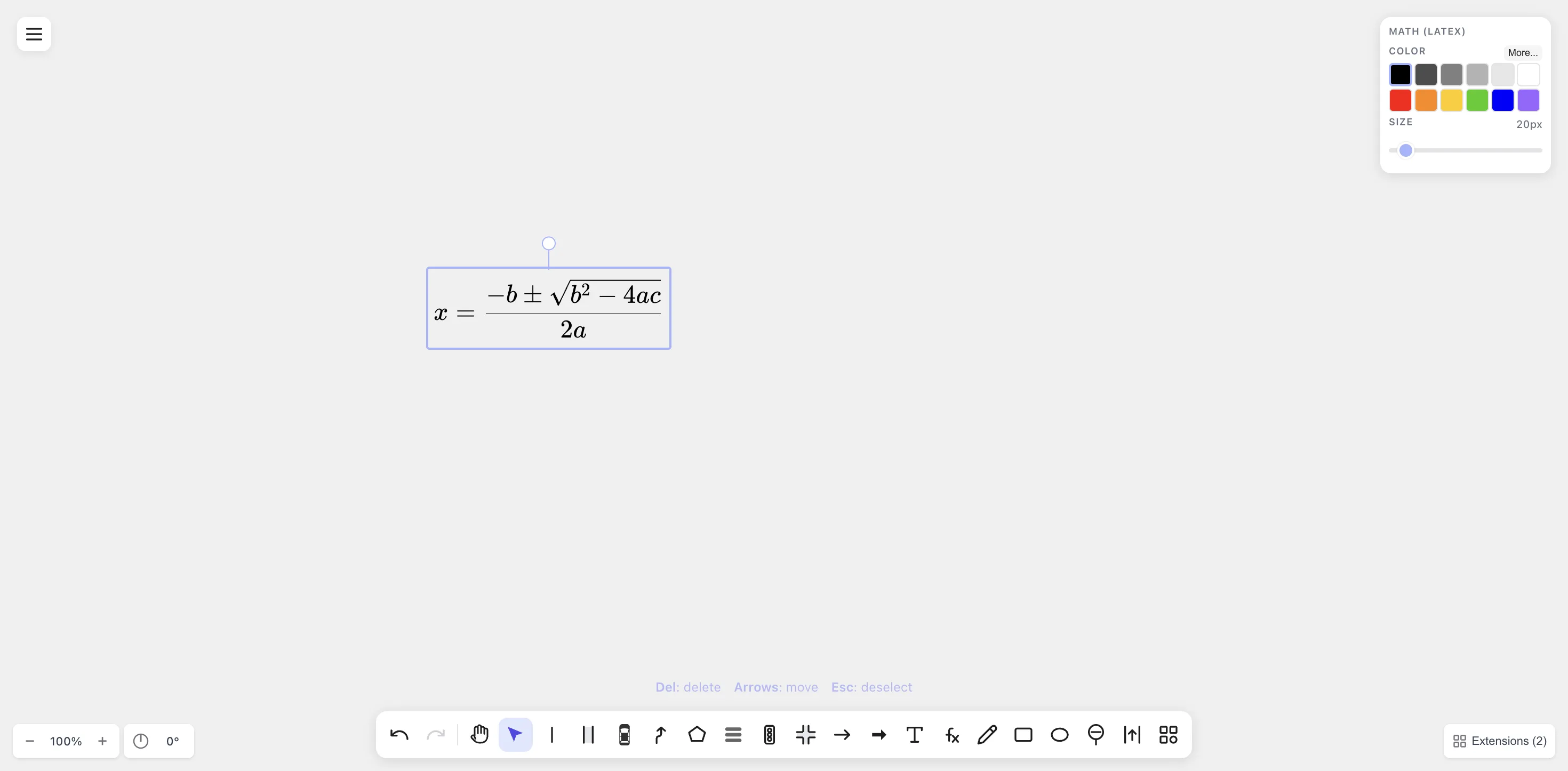
Garis biru hanyalah kotak seleksi. Klik di area kosong untuk membatalkan seleksi.
Untuk mengedit ulang, klik dua kali pada persamaan. Editor akan dibuka kembali dengan sumber LaTeX asli — drawtonomy menyimpan sumbernya, bukan sekadar gambar hasil render, sehingga setiap persamaan tetap bisa diedit selamanya.
5. Ganti warna dan ukuran
Section titled “5. Ganti warna dan ukuran”Dengan persamaan dipilih, perhatikan panel Math (LaTeX) di sudut kanan atas:
- Color — klik warna apa pun untuk mengganti warna (hitam aman untuk cetak, abu-abu, merah/oranye/kuning/hijau/biru/ungu). Untuk warna merek tertentu, klik More… untuk palet lengkap.
- Size — geser slider dari 8 px (ukuran catatan kaki) hingga 200 px (judul poster). Seluruh persamaan diskalakan secara proporsional.
Atur warnanya ke merah dan ukurannya ke 60 px:

6. Ekspor
Section titled “6. Ekspor”Ketika tampilannya sudah sesuai, ekspor rumusnya. Menu → Export:
| Format | Terbaik untuk |
|---|---|
| SVG | LaTeX (\includegraphics), Notion, website, slide. Vektor, skala bersih. |
| PNG | Di tempat yang tidak mendukung SVG (Word, beberapa aplikasi chat). |
| Build LaTeX yang membutuhkan gambar PDF. Teks dikonversi ke path, sehingga tidak ada ketergantungan font. | |
| EPS | Toolchain LaTeX lama (latex + dvips). Juga dikonversi ke path. |
| .drawtonomy.svg | Format native drawtonomy. SVG biasa yang bisa dibuka kembali di drawtonomy untuk mengedit sumber LaTeX. |
Untuk penggunaan sehari-hari, SVG dan PNG mencakup hampir segalanya. Untuk makalah LaTeX, PDF paling andal.
Kemampuan lain alat Math
Section titled “Kemampuan lain alat Math”Rangkuman fitur lainnya:
-
Kimia (mhchem) —
\ce{2 H2 + O2 -> 2 H2O}dirender sebagai panah reaksi yang benar.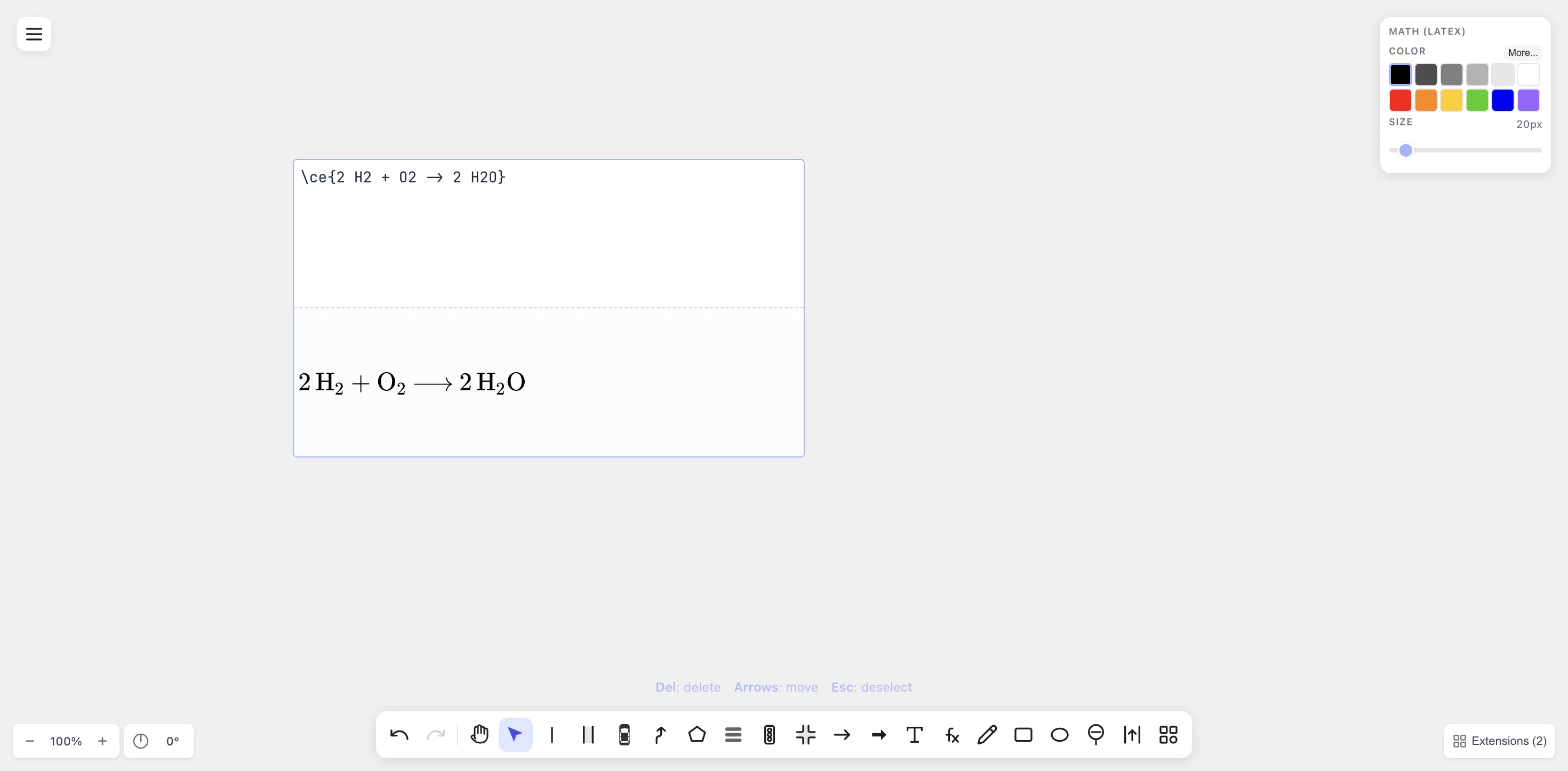
-
Sistem multi-baris dengan persamaan bernomor — bungkus blok dalam
\begin{align} ... \end{align}untuk penomoran persamaan gaya makalah. Badan persamaan dan tag(1)(2)(3)dijamin tidak tumpang tindih, bahkan pada ukuran besar.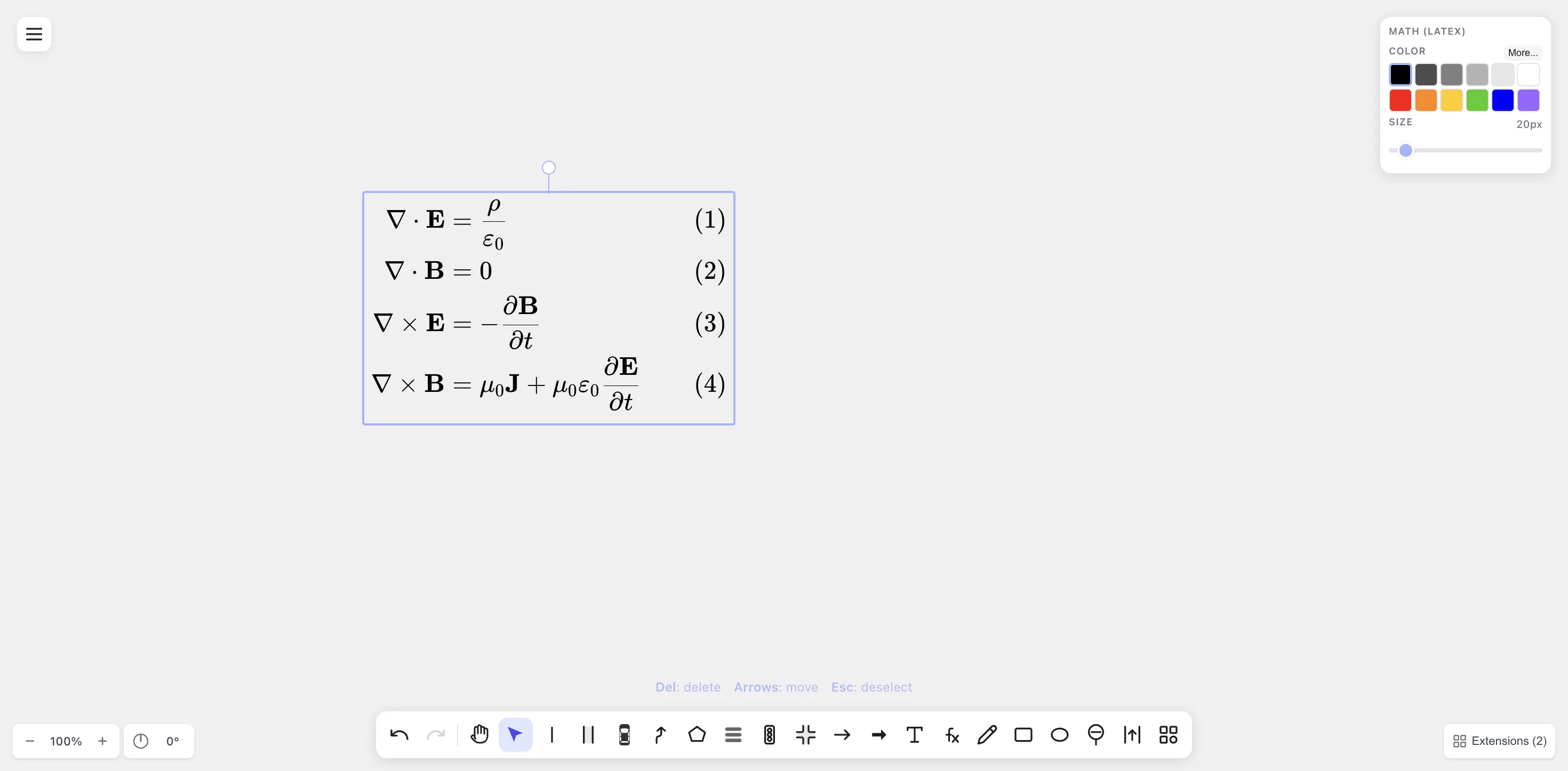
-
Persamaan panjang — textarea membungkus teks dan panel pratinjau dapat di-scroll, sehingga derivasi setengah halaman pun tetap bisa diedit.
-
Cmd+A lalu Delete — pilih semua shape di kanvas (termasuk Math) dan hapus semuanya.
-
Seret kotak input — saat mengedit, klik dan seret (threshold 5 px) untuk menggeser editor tanpa kehilangan posisi kursor.
-
Undo / Redo — Cmd+Z / Cmd+Shift+Z. Perubahan warna dan ukuran masing-masing menjadi langkah undo tersendiri; menggeser slider ukuran digabung menjadi satu langkah.