
Bangun ulang jalan nyata dari peta
Pelajaran ini menjadikan lokasi dunia nyata sebagai titik awal. Anda mengaktifkan latar Road atau Satellite, memutar kanvas sehingga jalan menghadap arah yang nyaman, dan menelusuri jalur secara manual di atas foto. Bagian bonus di akhir menunjukkan generator satu klik yang menarik jalur dari data OSM secara langsung.
1. Aktifkan latar peta
Section titled “1. Aktifkan latar peta”Buka menu (kiri atas) dan cari baris Map:
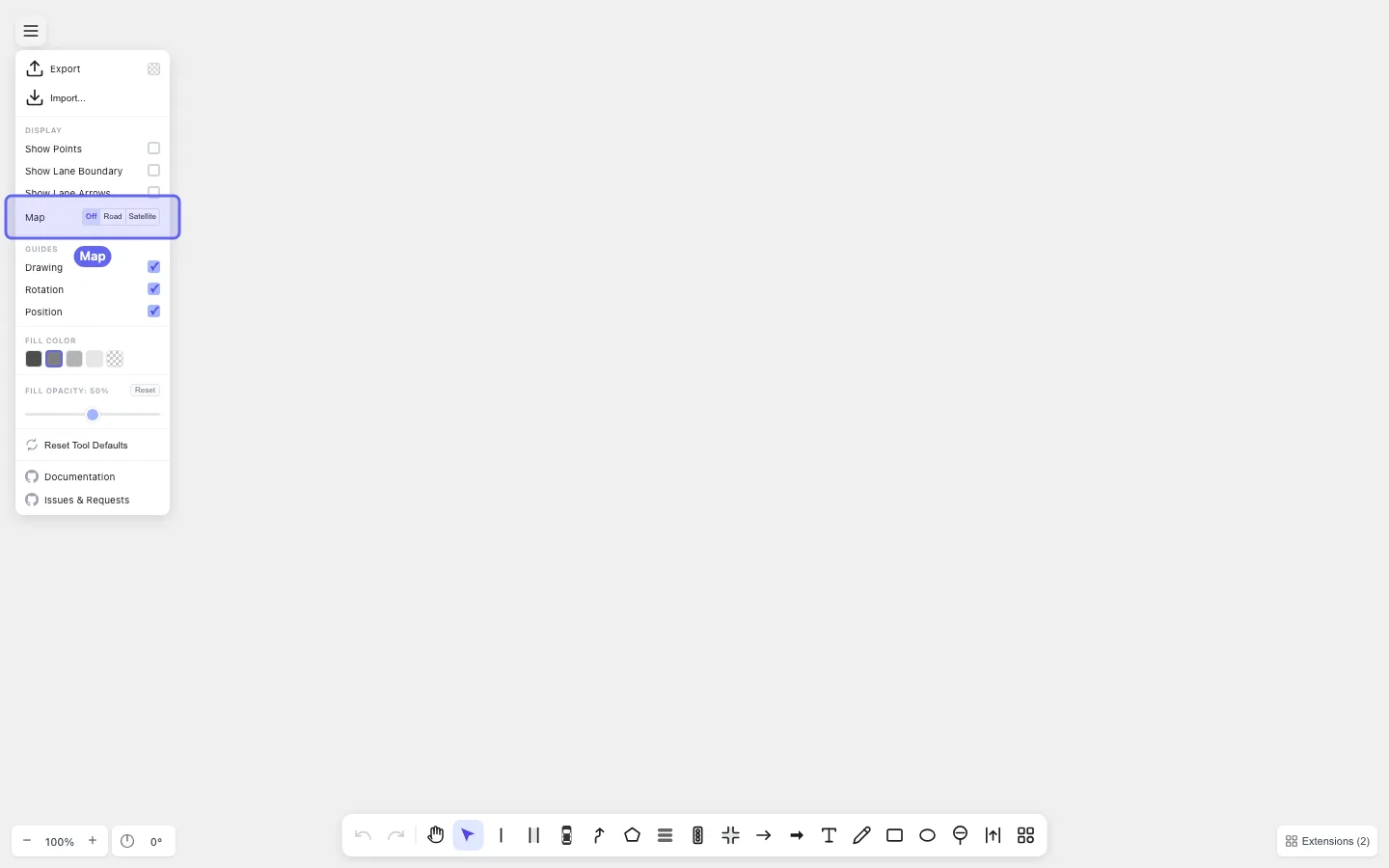
Pilih Road untuk tampilan skematis OpenStreetMap, atau Satellite untuk tampilan foto. Peta dirender di belakang segala sesuatu yang Anda gambar dan tetap berlabuh — menggambar di atasnya tidak memindahkannya.
Untuk mematikannya, pilih Off dari baris yang sama.
2. Sejajarkan kanvas dengan kontrol rotasi
Section titled “2. Sejajarkan kanvas dengan kontrol rotasi”Sudut kiri bawah memiliki dua panel ringkas:
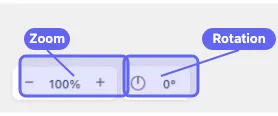
- Zoom — tombol
−dan+dengan persentase saat ini di antaranya. Anda juga dapat mencubit atau menggulir mouse untuk zoom. - Rotation — ikon kompas dan sudut saat ini (
0°secara default). Gunakan ini untuk memutar kanvas sehingga jalan lebih mudah diikuti dengan kursor.
Bekerja dengan rotasi:
- Klik kompas untuk masuk ke mode rotasi. Kursor berubah menjadi handle rotasi; tarik di kanvas untuk memutar seluruh kanvas (dan latar peta bersamanya).
- Klik kompas lagi untuk keluar dari mode rotasi.
- Klik dua kali kompas untuk mengembalikan ke
0°.
Putar sampai bagian jalan yang Anda inginkan kira-kira horizontal atau vertikal — mana yang terasa lebih nyaman untuk ditelusuri.
3. Telusuri jalan dengan alat Lane
Section titled “3. Telusuri jalan dengan alat Lane”Tekan N untuk alat Lane. Panel pembuatan Lane terbuka di sisi kanan. Mode Center Line terpilih secara default.
Jika jalan di peta berbelok, aktifkan Smooth Boundary di panel sebelum mengklik — batas jalur akan mengikuti kurva mulus alih-alih polyline. (Lihat Batas jalur yang mulus jika Anda ingin menyegarkan kembali.)
Klik di sepanjang tengah jalan di peta, jatuhkan satu titik setiap kali jalan berubah arah secara nyata. Tekan Enter untuk menyelesaikan jalur.
Beberapa tips selama penelusuran:
- Sesuaikan Lane Width di panel sebelum menggambar jika default tidak cocok dengan jalan di peta.
- Tahan Shift saat mengklik untuk melewati snap untuk satu klik — berguna ketika Anda ingin titik di dekat, tapi tidak persis di atas, titik yang sudah ada.
- Untuk jalan multi-jalur, gambar setiap jalur secara terpisah. Setelah satu batas terpasang, Anda dapat menggunakan mode Boundary untuk jalur berikutnya dan membuatnya berbagi batas tersebut secara otomatis.
4. Simpan
Section titled “4. Simpan”Setelah jalan yang ditelusuri terlihat tepat, ekspor sebagai drawtonomy.svg sehingga latar peta, geometri jalur, dan koneksi semuanya round-trip ketika Anda membuka kembali berkas. Lihat Ekspor adegan Anda.
Bonus: pembangkitan jalur satu klik
Section titled “Bonus: pembangkitan jalur satu klik”Jika Anda mempercayai data OSM untuk area tersebut, drawtonomy dapat mengonversi jalan langsung menjadi bentuk Lane yang dapat diedit — tanpa perlu menelusuri.
Dengan latar Map menyala:
- Tekan N untuk alat Lane, lalu aktifkan mode Generator di toolbar.
- Klik segmen jalan untuk mengonversi hanya segmen tersebut menjadi Lane.
- Tarik persegi panjang di atas suatu area untuk mengonversi setiap jalan di dalamnya dalam satu batch.
Ini adalah pintasan, bukan pengganti penelusuran. Outputnya adalah bentuk Lane normal — sempurnakan dengan pengeditan segmen, buat mulus, atau hubungkan koneksi yang hilang setelahnya.
Untuk area yang kompleks atau tidak familiar, penelusuran manual sering menghasilkan hasil yang lebih bersih daripada generator, karena data jalan OSM bisa berisik atau menggunakan centerline yang tidak benar-benar cocok dengan citra satelit.
Apa yang Anda pelajari
Section titled “Apa yang Anda pelajari”- Latar peta ada di baris Map di menu, dengan opsi Off, Road, dan Satellite.
- Kompas Rotation di kiri bawah memutar seluruh kanvas sehingga
jalan lebih mudah ditelusuri; klik dua kali untuk reset ke
0°. - Menelusuri jalan dengan alat Lane memberikan kontrol penuh atas geometri; Lane Generator adalah pintasan satu klik ketika data OSM cukup baik.
Apa selanjutnya
Section titled “Apa selanjutnya”- Kelola koneksi jalur — hubungkan Next/Previous sehingga jaringan jalan terhubung, tidak hanya berdekatan secara visual.
- Impor berkas Lanelet2 (.osm) — ketika Anda sudah memiliki berkas peta yang dikurasi alih-alih OSM mentah.