
Gestionar conexiones de carriles (Siguiente / Anterior / Izquierda / Derecha)
Cuando dos carriles comparten un punto de borde, arrastrar ese punto mueve ambos carriles a la vez. El Panel de Atributos expone cuatro espacios de conexión explícitos para que también puedas conectar Siguiente / Anterior / Izquierda / Derecha a mano.
Dibujar carriles conectados
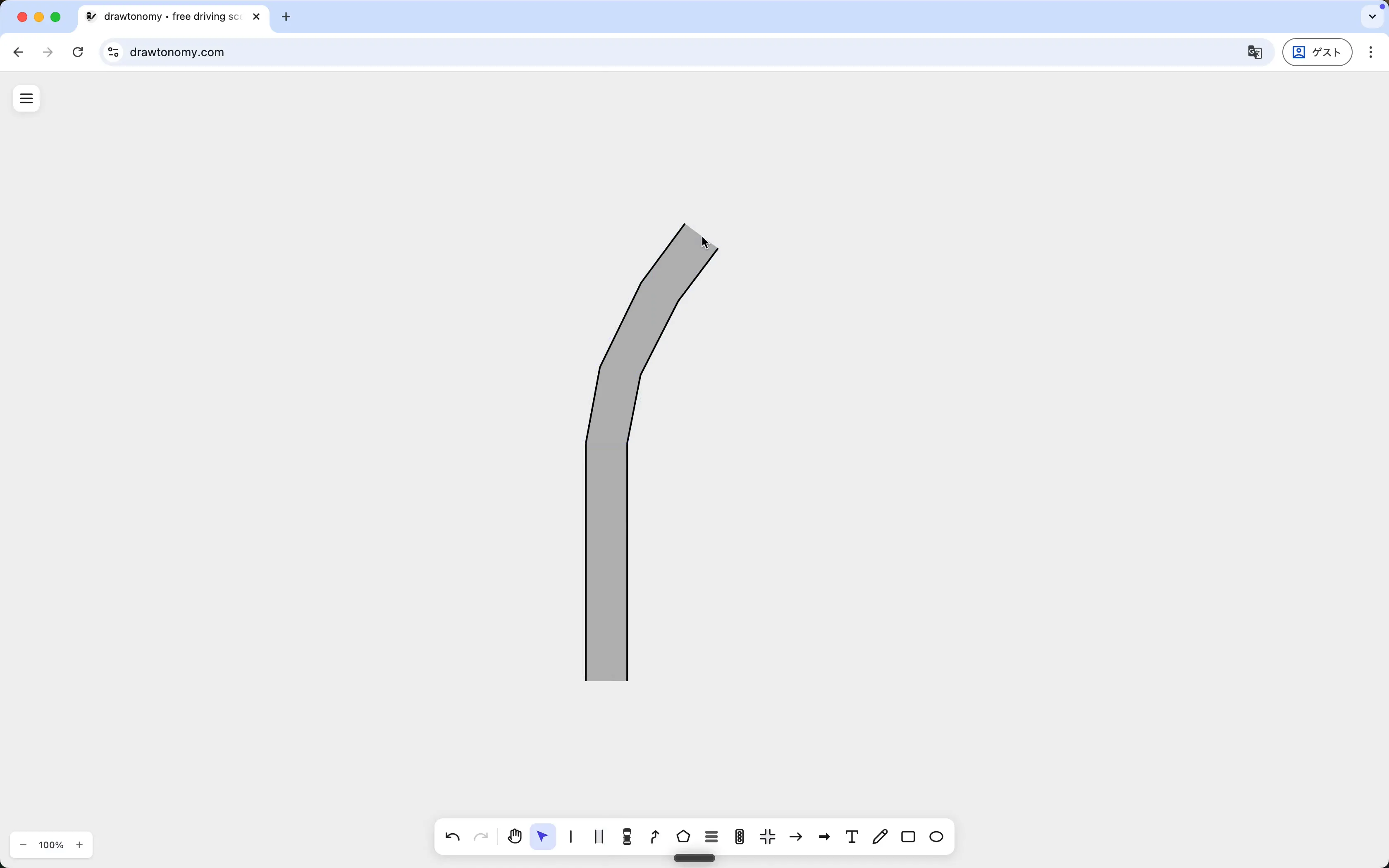
Sección titulada «Dibujar carriles conectados»El vídeo empieza con un lienzo vacío y la herramienta Carril abierta. El primer carril es un único carril curvado:
Luego se inicia un segundo carril de modo que su borde de inicio caiga sobre los puntos de borde existentes del primer carril. drawtonomy hace snap a esos puntos y registra el nuevo carril como una continuación:
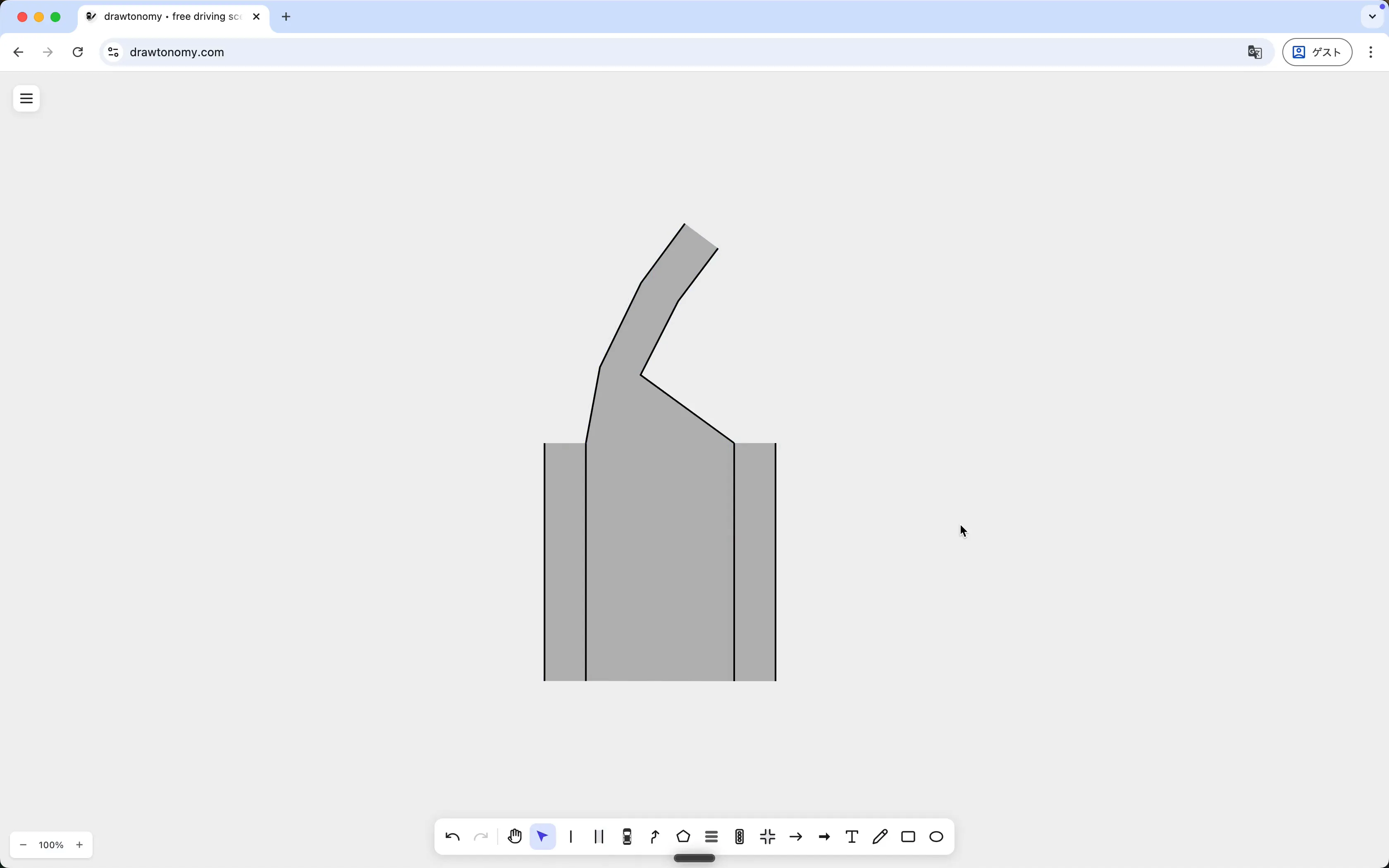
Los carriles ahora comparten un segmento de borde. Arrastra el borde compartido en cualquiera de los carriles y ambos se mueven a la vez. El extremo superior divergente es independiente en cada lado.
Los cuatro espacios de conexión
Sección titulada «Los cuatro espacios de conexión»Pulsa V para Seleccionar, haz clic en cualquier carril y mira el panel derecho. Los espacios son:
| Espacio | Significa |
|---|---|
| Carriles Siguientes | Carriles a los que fluye el tráfico desde este carril. |
| Carriles Anteriores | Carriles que fluyen hacia este carril. |
| Carril Izquierdo | El carril inmediatamente a la izquierda, que comparte un borde. |
| Carril Derecho | El carril inmediatamente a la derecha, que comparte un borde. |
Cada espacio tiene dos botones:
- Crear — crea un carril vecino completamente nuevo y apunta el espacio hacia él.
- Establecer — elige un carril existente en el lienzo para rellenar el espacio.
Las conexiones son bidireccionales. Establecer los Carriles Siguientes del Carril A hacia B también añade B a los Carriles Anteriores de A; drawtonomy mantiene el enlace inverso automáticamente.
Cuando las conexiones suceden automáticamente
Sección titulada «Cuando las conexiones suceden automáticamente»- Dibujar un nuevo carril que empieza en un punto de borde de un carril existente — el caso de la demostración anterior. El borde compartido es suficiente; no necesitas hacer clic en Establecer.
- Colocar una plantilla de intersección — cada carril de aproximación queda conectado.
Para todo lo demás, haz clic en Establecer y elige el vecino.
Véase también
Sección titulada «Véase también»- Modelo de conexión de carriles — por qué existe esta abstracción y qué hacen los exportadores con ella.
- Usar la herramienta Carril