
Snap a geometría existente
Snap está activado por defecto y funciona con cada herramienta. Cuando el cursor se acerca a un punto o borde existente, drawtonomy se engancha a él y enciende un indicador índigo.
Entre tipos de forma
Sección titulada «Entre tipos de forma»La demostración ejecuta tres herramientas distintas contra el mismo tipo de objetivo.
Linestring hace snap a linestring
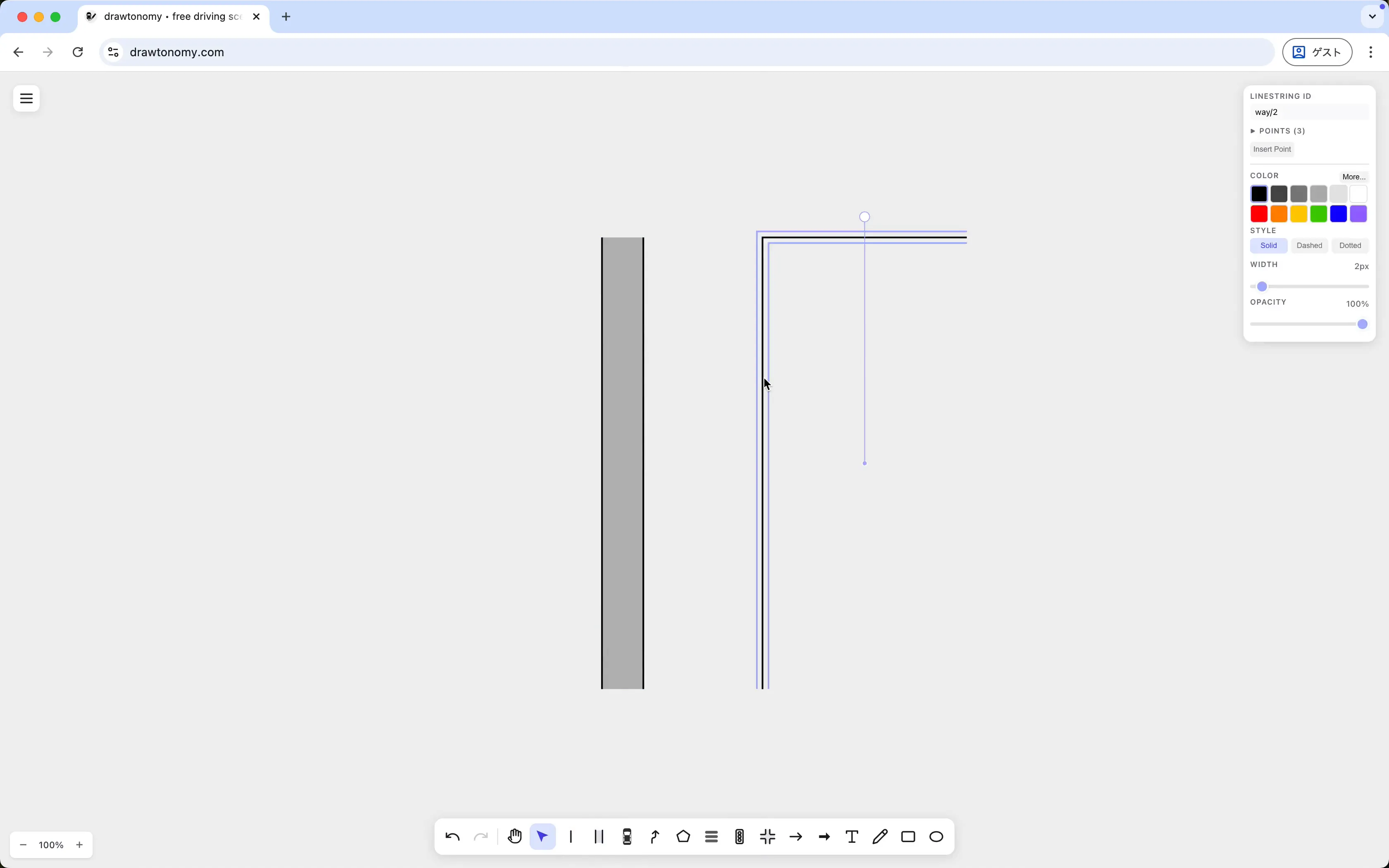
Sección titulada «Linestring hace snap a linestring»Empezando desde una sola linestring vertical, la segunda se dibuja de modo que su esquina cae exactamente sobre el borde superior de la primera. El resultado es un ángulo recto que comparte un punto — no solo píxeles que se solapan visualmente.
Vehículo hace snap a un carril
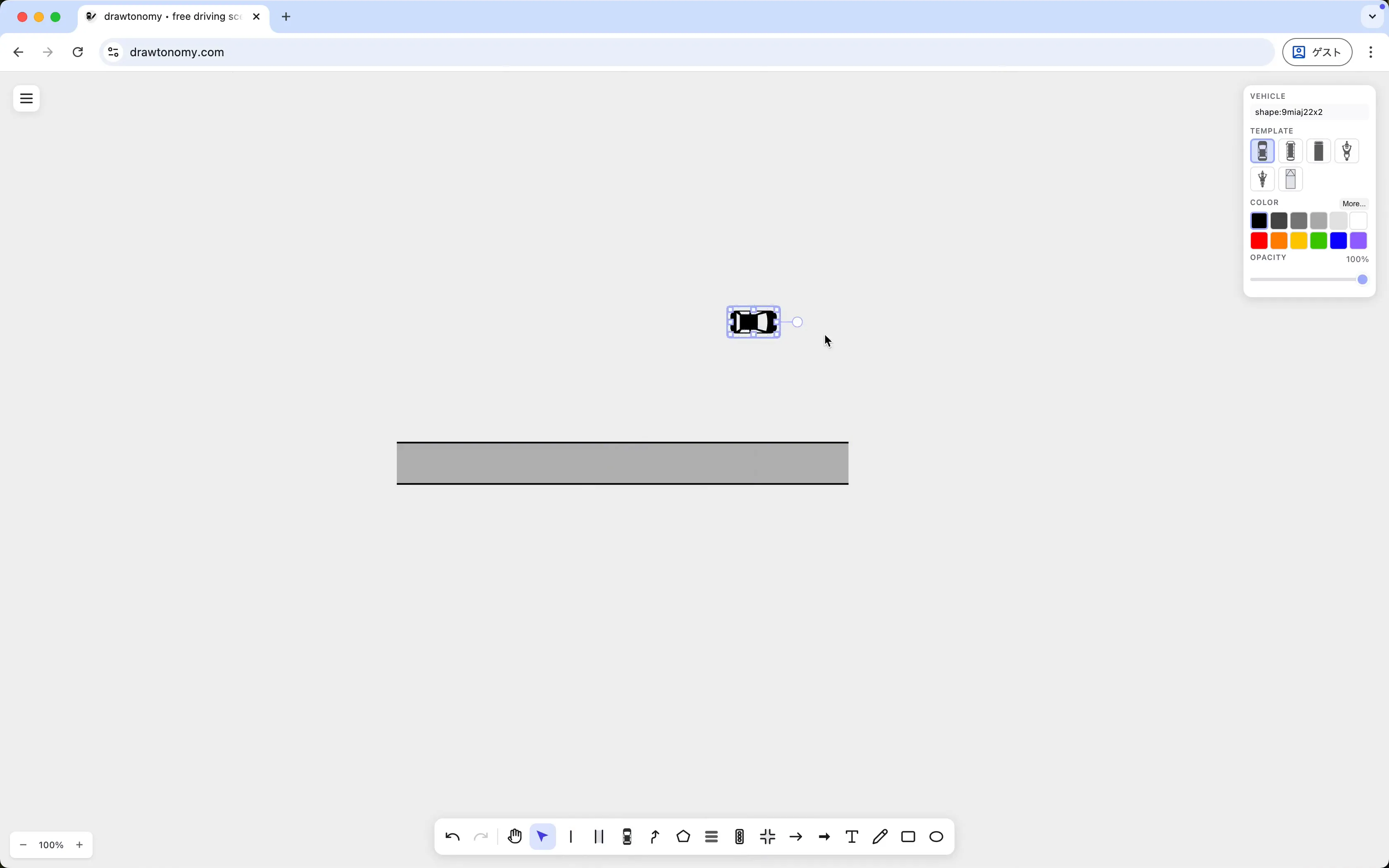
Sección titulada «Vehículo hace snap a un carril»Cambiando a la herramienta Vehículo y soltando un coche en un carril, el vehículo hace snap a la línea central del carril y se orienta a lo largo de la dirección del carril.
Rectángulo hace snap a un vehículo / punto del lienzo
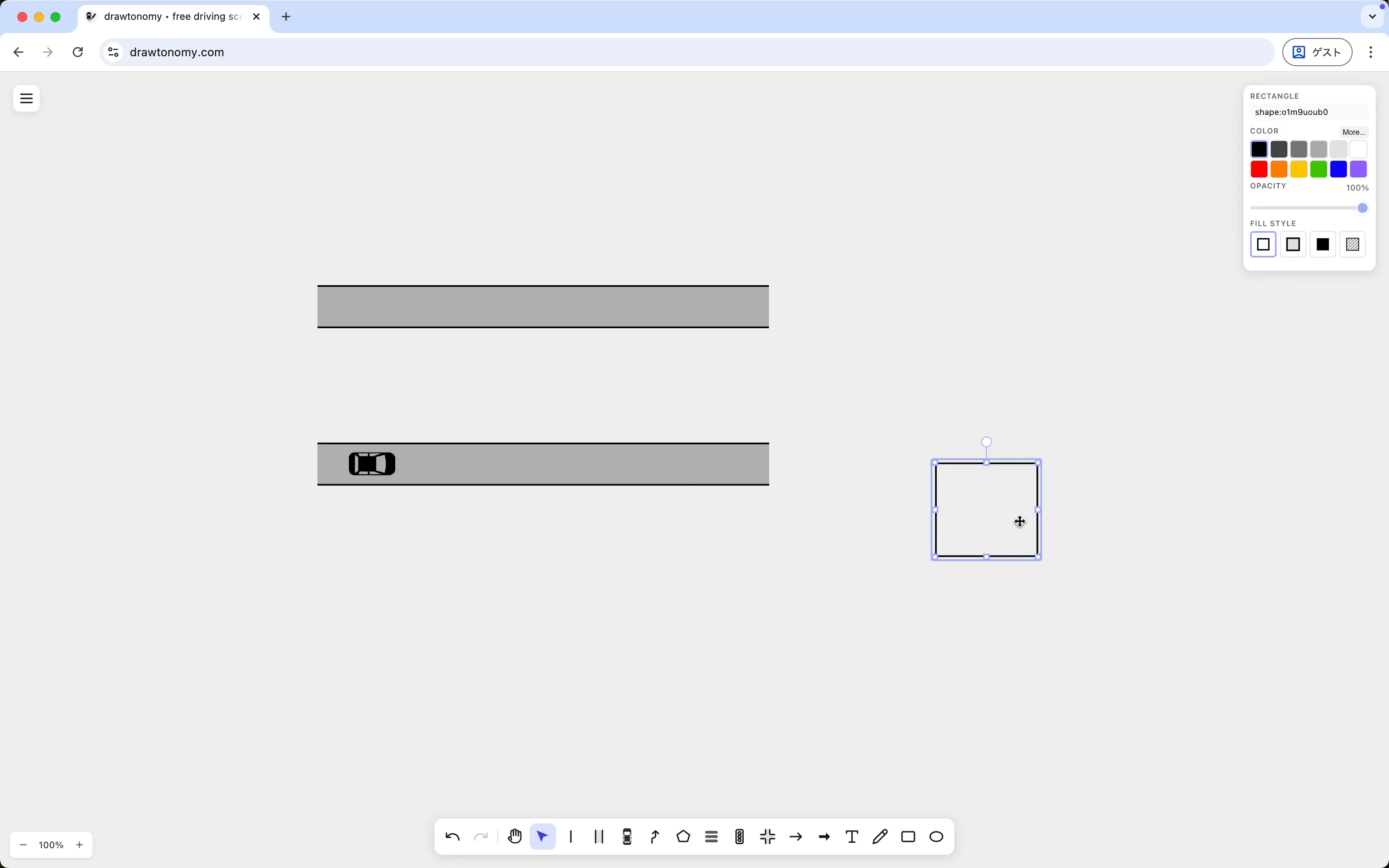
Sección titulada «Rectángulo hace snap a un vehículo / punto del lienzo»La herramienta Rectángulo tiene el mismo comportamiento de snap. El indicador discontinuo muestra hacia dónde se está atrayendo la esquina.
Desactivar snap temporalmente
Sección titulada «Desactivar snap temporalmente»Mantén pulsado Shift al hacer clic o arrastrar para omitir el snap en esa única acción. Suelta Shift para reanudar el snap.
Esto es lo correcto cuando quieres un punto cerca, pero no exactamente sobre, un objetivo existente.
Véase también
Sección titulada «Véase también»- Compartir puntos entre formas — cuando quieres que el nuevo punto sea el mismo que el objetivo, no solo coincidente.
- Modelo de snap y compartir puntos