
Recrear una carretera real desde un mapa
Esta lección toma una ubicación del mundo real como punto de partida. Activas el fondo Carretera o Satélite, rotas el lienzo para que la carretera quede en una dirección cómoda y trazas carriles a mano sobre la foto subyacente. La sección bonus al final muestra el generador de un solo clic que extrae carriles directamente de los datos de OSM.
1. Activa el fondo de mapa
Sección titulada «1. Activa el fondo de mapa»Abre el menú (arriba a la izquierda) y encuentra la fila Mapa:
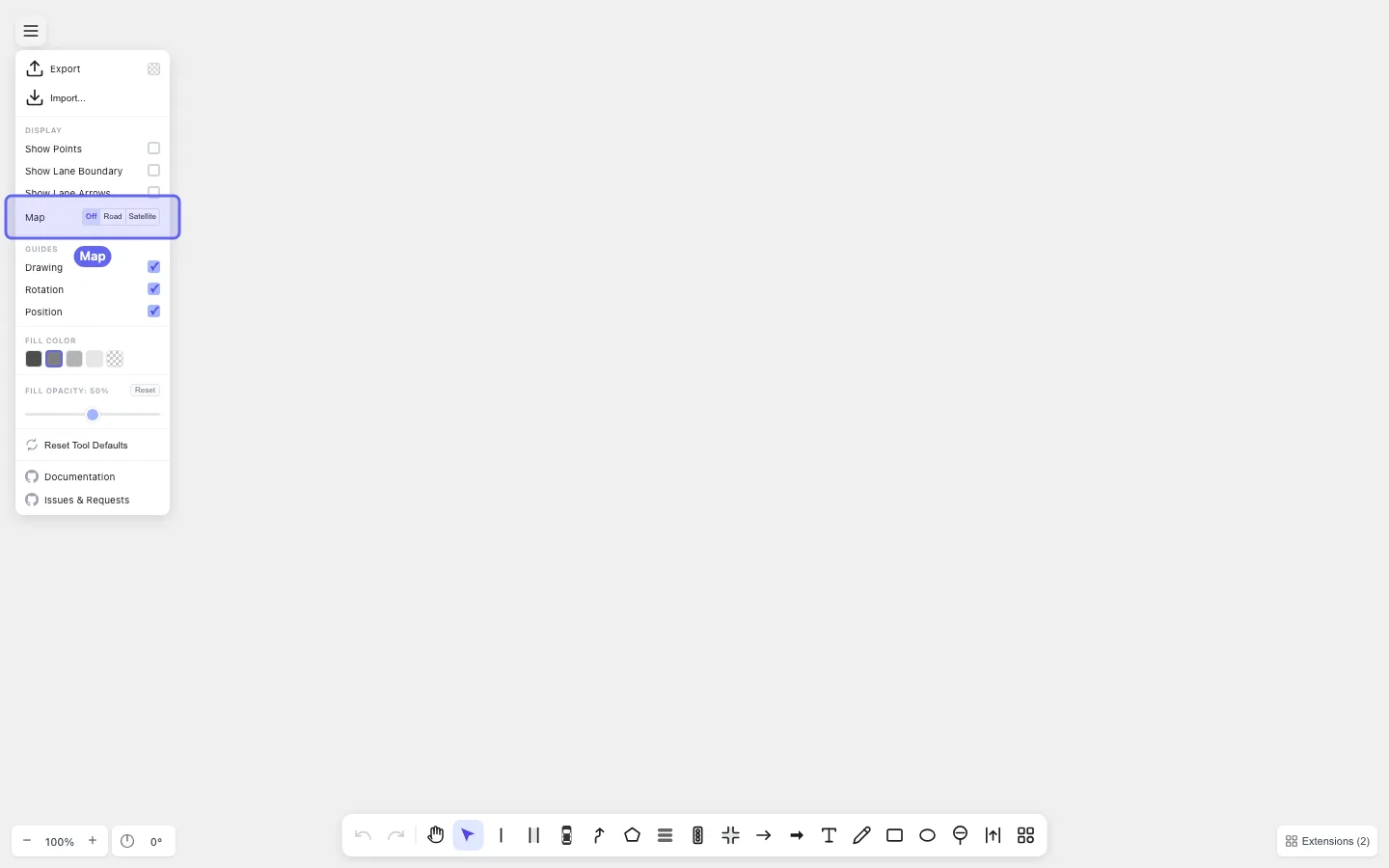
Elige Carretera para la vista esquemática de OpenStreetMap, o Satélite para la fotográfica. El mapa se renderiza detrás de todo lo que dibujas y se mantiene anclado — dibujar encima no lo mueve.
Para apagarlo, elige Off en la misma fila.
2. Alinea el lienzo con el control de rotación
Sección titulada «2. Alinea el lienzo con el control de rotación»La esquina inferior izquierda tiene dos paneles compactos:
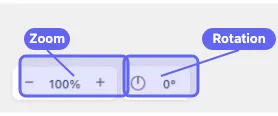
- Zoom — botones
−y+con el porcentaje actual entre ellos. También puedes hacer pellizco o usar la rueda del ratón para hacer zoom. - Rotación — un icono de brújula y el ángulo actual (
0°por defecto). Úsalo para girar el lienzo y que la carretera sea más fácil de seguir con el cursor.
Trabajar con la rotación:
- Haz clic en la brújula para entrar en modo rotación. El cursor se convierte en un controlador de rotación; arrastra en el lienzo para rotar todo el lienzo (y el fondo de mapa con él).
- Haz clic en la brújula de nuevo para salir del modo rotación.
- Doble clic en la brújula para volver a
0°.
Rota hasta que el tramo de carretera que quieres quede aproximadamente horizontal o vertical — lo que te resulte más cómodo para trazar.
3. Traza la carretera con la herramienta Carril
Sección titulada «3. Traza la carretera con la herramienta Carril»Pulsa N para la herramienta Carril. El panel de creación de Carril se abre a la derecha. El modo Línea Central está seleccionado por defecto.
Si la carretera en el mapa está curvada, activa Smooth Boundary en el panel antes de hacer clic — los bordes del carril seguirán una curva suave en lugar de una polilínea. (Consulta Bordes de carril suavizados si quieres un repaso.)
Haz clic a lo largo del centro de la carretera en el mapa, colocando un punto cada vez que la carretera cambie de dirección notablemente. Pulsa Enter para terminar el carril.
Algunos consejos al trazar:
- Ajusta Ancho de Carril en el panel antes de dibujar si el valor por defecto no coincide con la carretera en el mapa.
- Mantén pulsado Shift al hacer clic para omitir el snap en un clic — útil cuando quieres un punto cerca, pero no exactamente sobre, uno existente.
- Para carreteras de varios carriles, dibuja cada carril por separado. Una vez que un borde esté en su sitio, puedes usar el modo Borde para el siguiente carril y hacer que comparta ese borde automáticamente.
4. Guarda
Sección titulada «4. Guarda»Una vez que la carretera trazada se vea bien, exporta como drawtonomy.svg para que el fondo de mapa, la geometría de los carriles y las conexiones hagan round-trip al reabrir el archivo. Consulta Exportar tu escena.
Bonus: generación de carriles con un solo clic
Sección titulada «Bonus: generación de carriles con un solo clic»Si confías en los datos de OSM para la zona, drawtonomy puede convertir carreteras directamente en formas de Carril editables — sin necesidad de trazar.
Con el fondo de Mapa activado:
- Pulsa N para la herramienta Carril, luego activa el modo Generador en la barra de herramientas.
- Haz clic en un segmento de carretera para convertir solo ese segmento en un Carril.
- Arrastra un rectángulo sobre un área para convertir todas las carreteras dentro de él en un solo lote.
Esto es un atajo, no un sustituto del trazado. La salida son formas de Carril normales — refínalas con edición de segmentos, suavízalas o conecta las conexiones que falten después.
Para áreas complejas o desconocidas, trazar a mano a menudo produce un resultado más limpio que el generador, ya que los datos de carreteras de OSM pueden ser ruidosos o usar una línea central que no coincide del todo con la imagen satelital.
Lo que aprendiste
Sección titulada «Lo que aprendiste»- El fondo de mapa vive en la fila Mapa del menú, con las opciones Off, Carretera y Satélite.
- La brújula de Rotación abajo a la izquierda gira todo el
lienzo para que la carretera sea más fácil de trazar; doble clic
resetea a
0°. - Trazar carreteras con la herramienta Carril te da control total sobre la geometría; el Generador de Carriles es un atajo de un solo clic para cuando los datos de OSM son suficientemente buenos.
Qué sigue
Sección titulada «Qué sigue»- Gestionar conexiones de carriles — conecta Siguiente/Anterior para que la red vial esté conectada, no solo visualmente adyacente.
- Importar un archivo Lanelet2 (.osm) — cuando ya tienes un archivo de mapa curado en lugar de OSM en bruto.