
Previsualiza archivos OpenSCENARIO en GitHub — la extensión de Chrome de drawtonomy
La mayoría del trabajo con OpenSCENARIO empieza en GitHub. Los escenarios viven en un repositorio y llegan como pull requests, y entender uno normalmente implica clonar el repo, montar un simulador y ejecutar el archivo solo para ver qué hace.
drawtonomy for GitHub se salta todo eso. Es una extensión de
Chrome gratuita que reproduce archivos .xosc directamente en
github.com — sin descargas, sin instalación, sin simulador.
Instalar desde la Chrome Web Store →
Qué hace
Sección titulada «Qué hace»| Dónde funciona | github.com — páginas de archivo y listados de carpetas |
| Qué previsualiza | Archivos OpenSCENARIO .xosc en repositorios públicos |
| Qué resuelve automáticamente | La red vial y los catálogos de vehículos que necesita el escenario |
| Qué recopila | Nada — sin analítica, sin cuenta necesaria |
Instálala
Sección titulada «Instálala»Instala drawtonomy for GitHub desde la
Chrome Web Store.
No hay nada que configurar ni ninguna cuenta que crear. Visita
cualquier página de GitHub con archivos .xosc y ya está lista
para usarse.
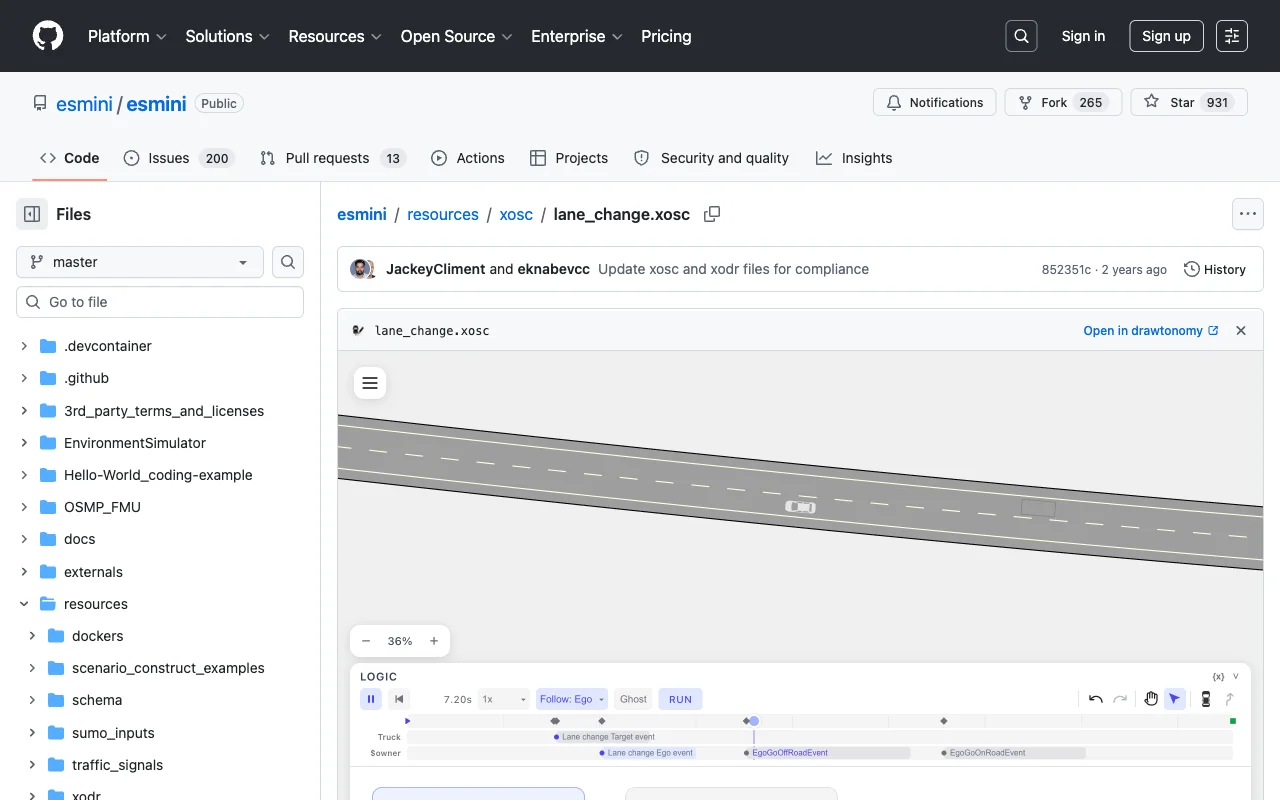
Previsualiza un escenario sin salir de GitHub
Sección titulada «Previsualiza un escenario sin salir de GitHub»Ve a un repositorio público que contenga archivos OpenSCENARIO —
por ejemplo, esmini/esmini,
cuya carpeta resources/ guarda decenas de escenarios de ejemplo.
Donde sea que aparezca un archivo .xosc (o una carpeta llena de
ellos) en un listado de GitHub, verás una pequeña insignia ▶ de
reproducción. Las carpetas que contienen escenarios también
muestran un contador, así sabes cuántos hay dentro antes de hacer
clic.
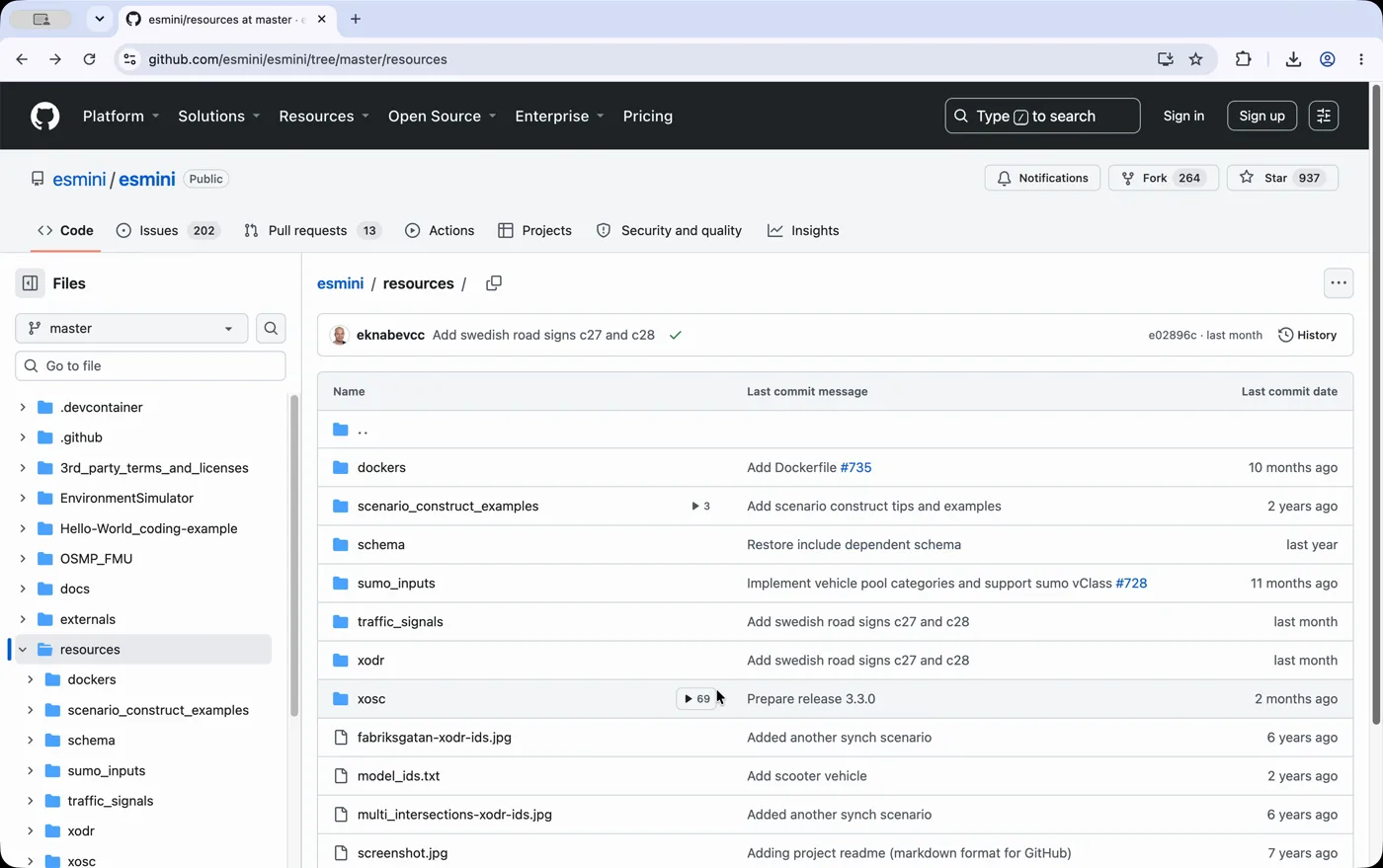
Haz clic en una insignia y el escenario se reproduce ahí mismo — carretera, vehículos y la línea de tiempo completa de eventos — en una ventana emergente sobre la página.
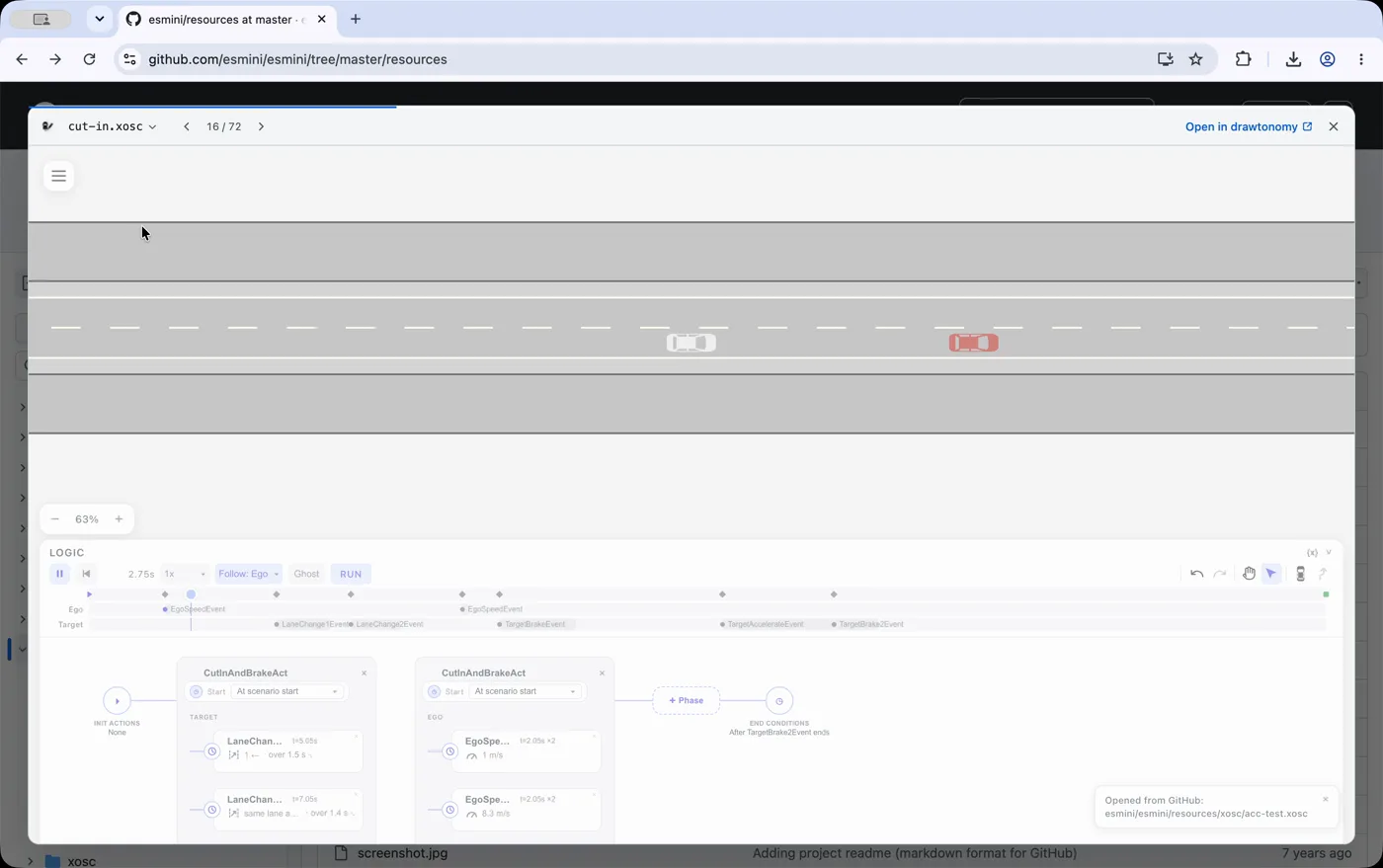
¿Recorriendo una carpeta entera? Usa los botones ◀ ▶ (o las teclas de flecha) para pasar al siguiente escenario sin cerrar la previsualización. Haz clic en el nombre del archivo en la parte superior para saltar directamente a cualquier escenario de la carpeta desde una lista, en lugar de ir pasando uno a uno. Si un repositorio guarda un escenario por subcarpeta, abrir la insignia de una carpeta recorre todos los escenarios que hay dentro de ella y sus subcarpetas en una sola secuencia.
Abrir un archivo .xosc directamente (en lugar de una carpeta)
muestra la misma previsualización en línea en la página, junto a
los botones Raw / Copy / Download de GitHub.
Atajos de teclado
Sección titulada «Atajos de teclado»| Tecla | Acción |
|---|---|
| Esc | Cerrar la previsualización |
| ← / → | Escenario anterior / siguiente |
| ↑ ↓ | Moverse por la lista de salto |
| Enter | Abrir el escenario seleccionado |
Ábrelo en el editor completo
Sección titulada «Ábrelo en el editor completo»La previsualización te muestra qué hace un escenario. Cuando quieras cambiarlo, haz clic en Open in drawtonomy para llevar ese mismo escenario al editor completo en una pestaña nueva — su carretera y los catálogos que necesita ya están resueltos, así que está listo para reproducirse de inmediato.
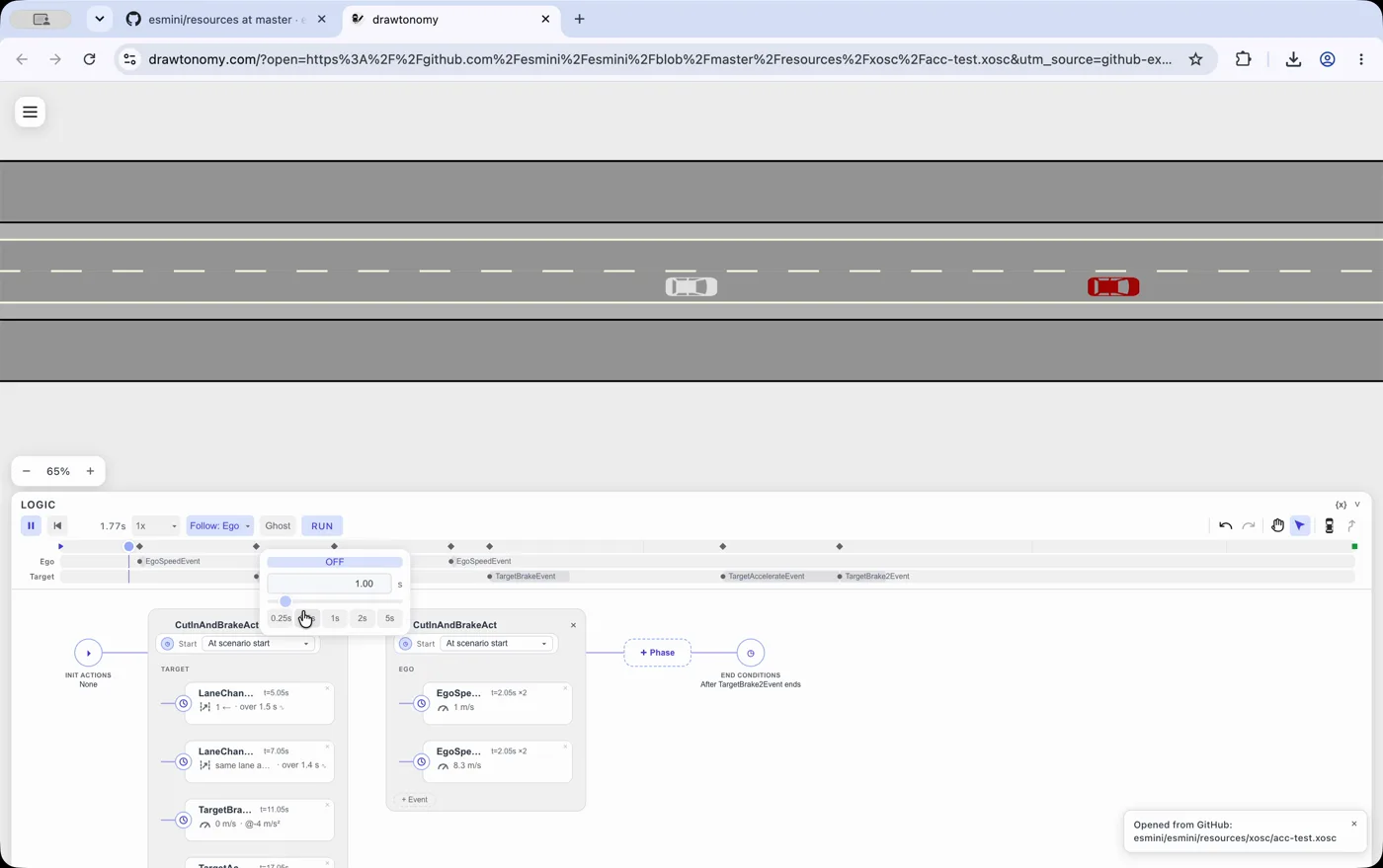
El enlace al que llegas es una URL compartible normal — cualquiera puede abrirlo, tenga la extensión o no.
Reproduce y sigue la acción
Sección titulada «Reproduce y sigue la acción»Una vez dentro del editor, dos ajustes hacen que un escenario sea mucho más fácil de ver:
- Follow: Ego mantiene la cámara fija en el vehículo ego, algo importante en carreteras importadas que pueden extenderse durante kilómetros.
- Ghost deja un rastro de posiciones pasadas, de modo que una maniobra rápida como un corte de carril se lee como una sola imagen clara en lugar de algo que hay que atrapar al vuelo.
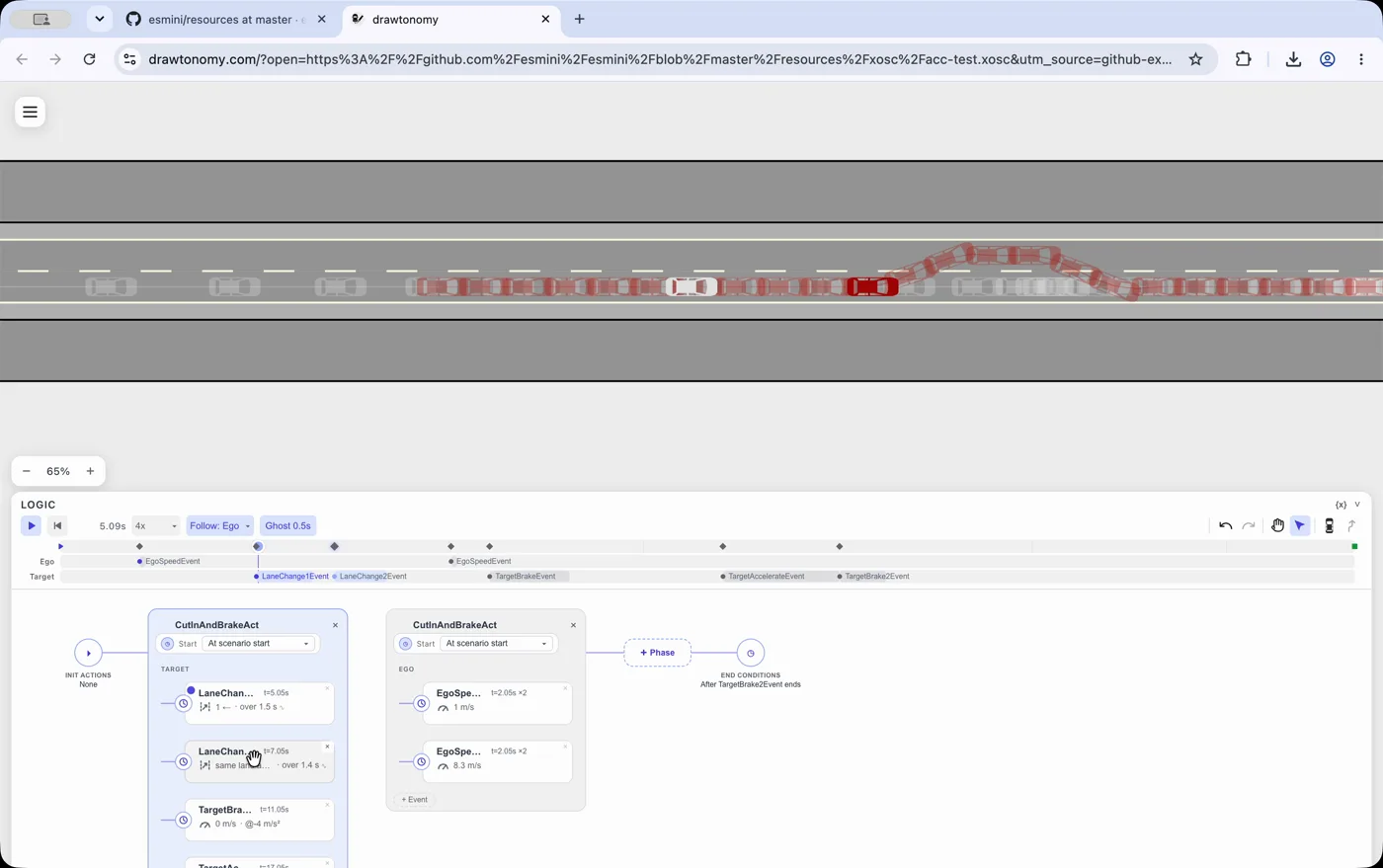
Consulta Reproducción para ver el conjunto completo de controles de reproducción.
Edita el escenario
Sección titulada «Edita el escenario»Un escenario importado no es de solo lectura. Haz clic en cualquier tarjeta de evento para abrir el editor de eventos y cambiar su disparador o acción, y reproduce de nuevo para ver el nuevo comportamiento.
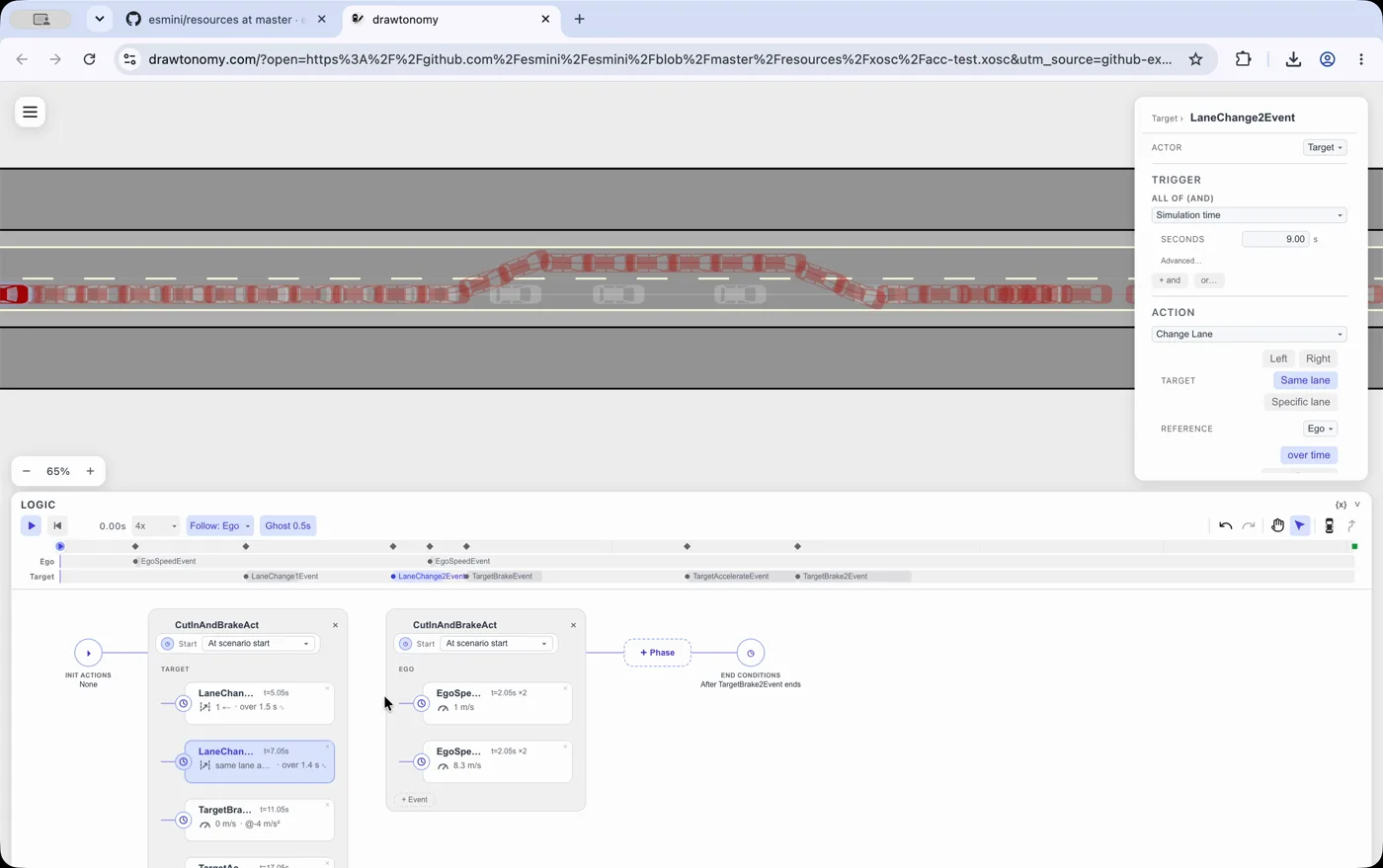
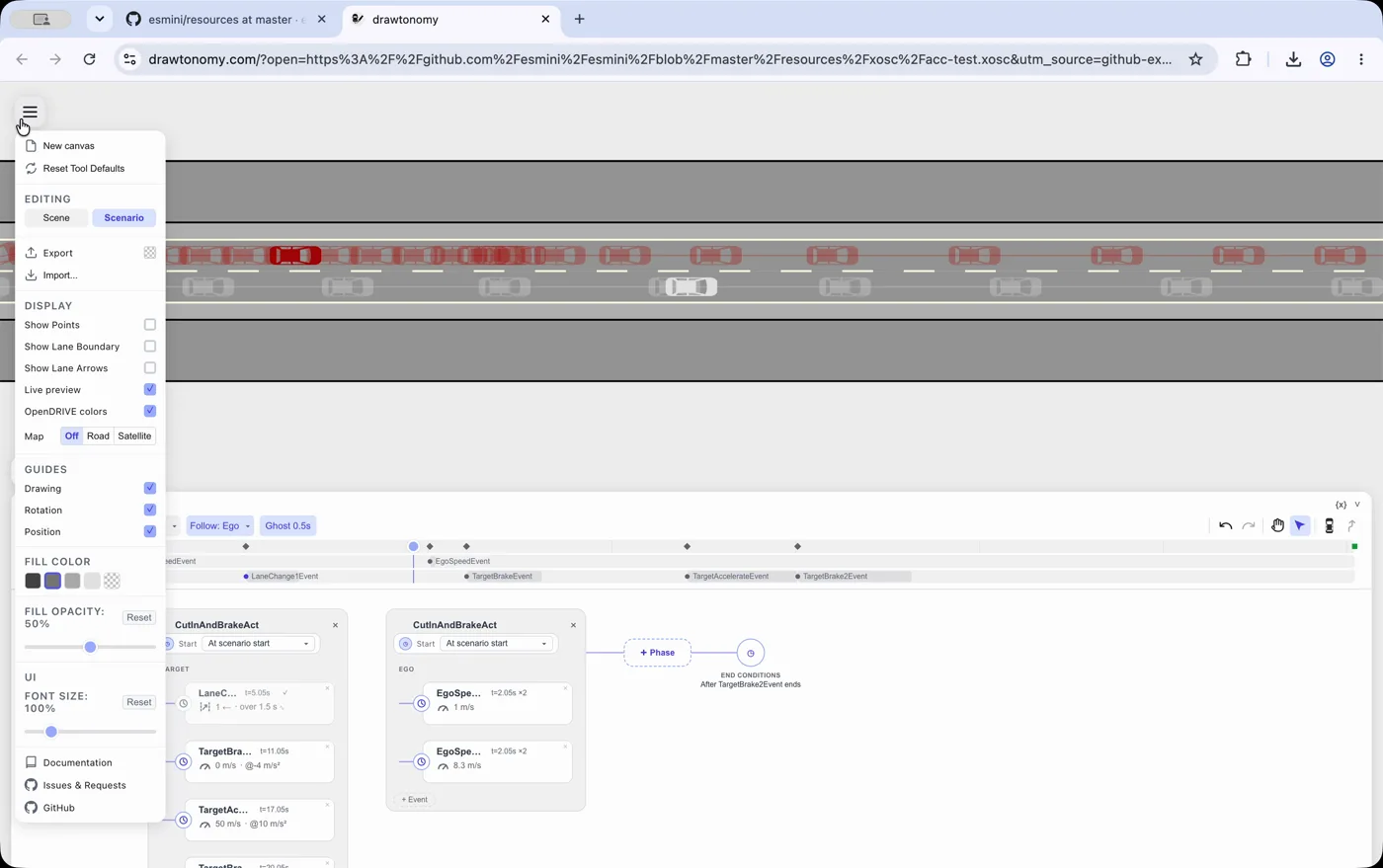
Consulta Acciones y Disparadores para ver qué hace cada opción.
Exporta solo el clip que importa
Sección titulada «Exporta solo el clip que importa»Rara vez necesitas la ejecución completa — casi siempre bastan los
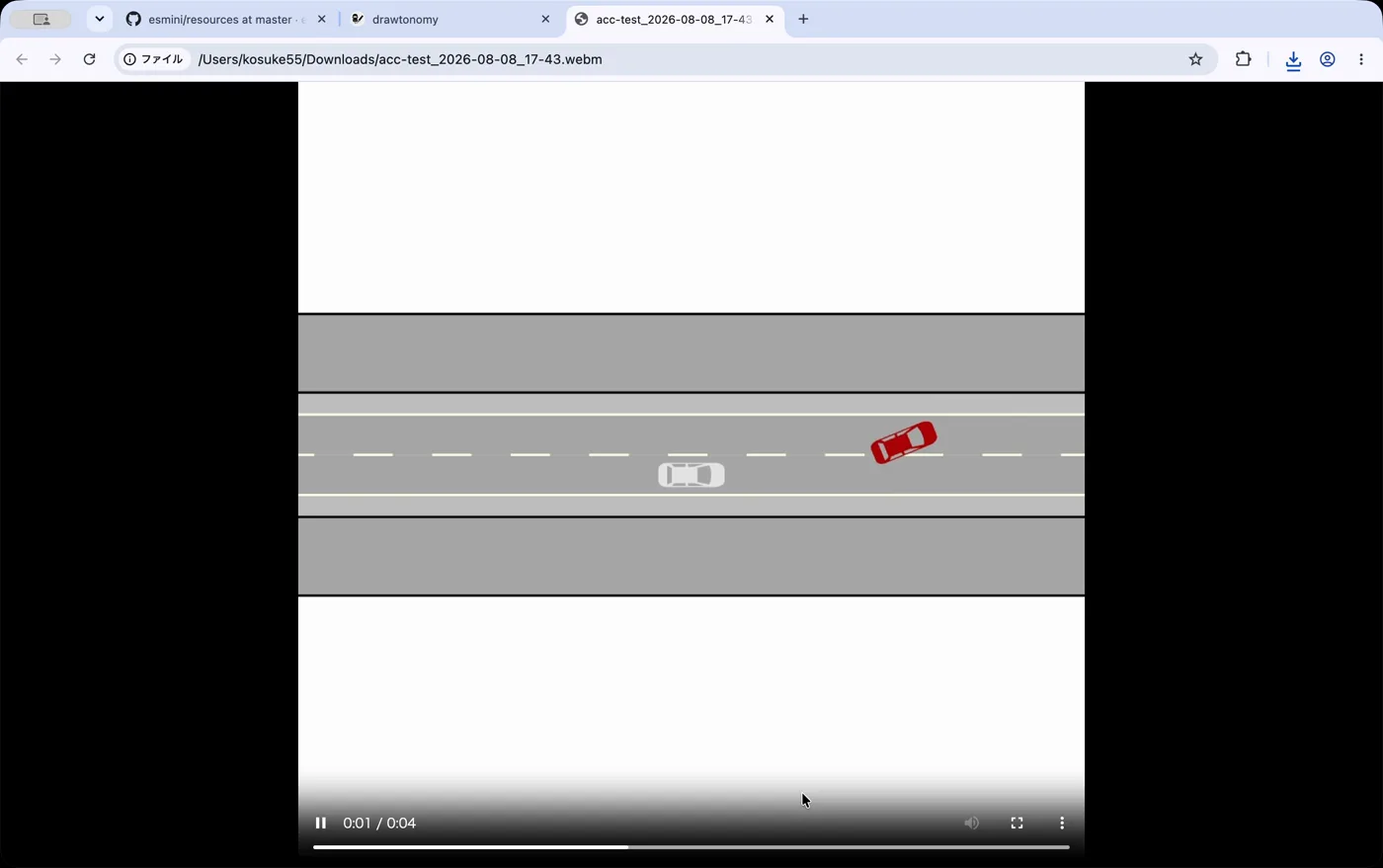
pocos segundos donde ocurre algo interesante. Export video
graba exactamente eso como un archivo .webm, listo para pegar en
un comentario de pull request, un ticket o una presentación de
revisión.
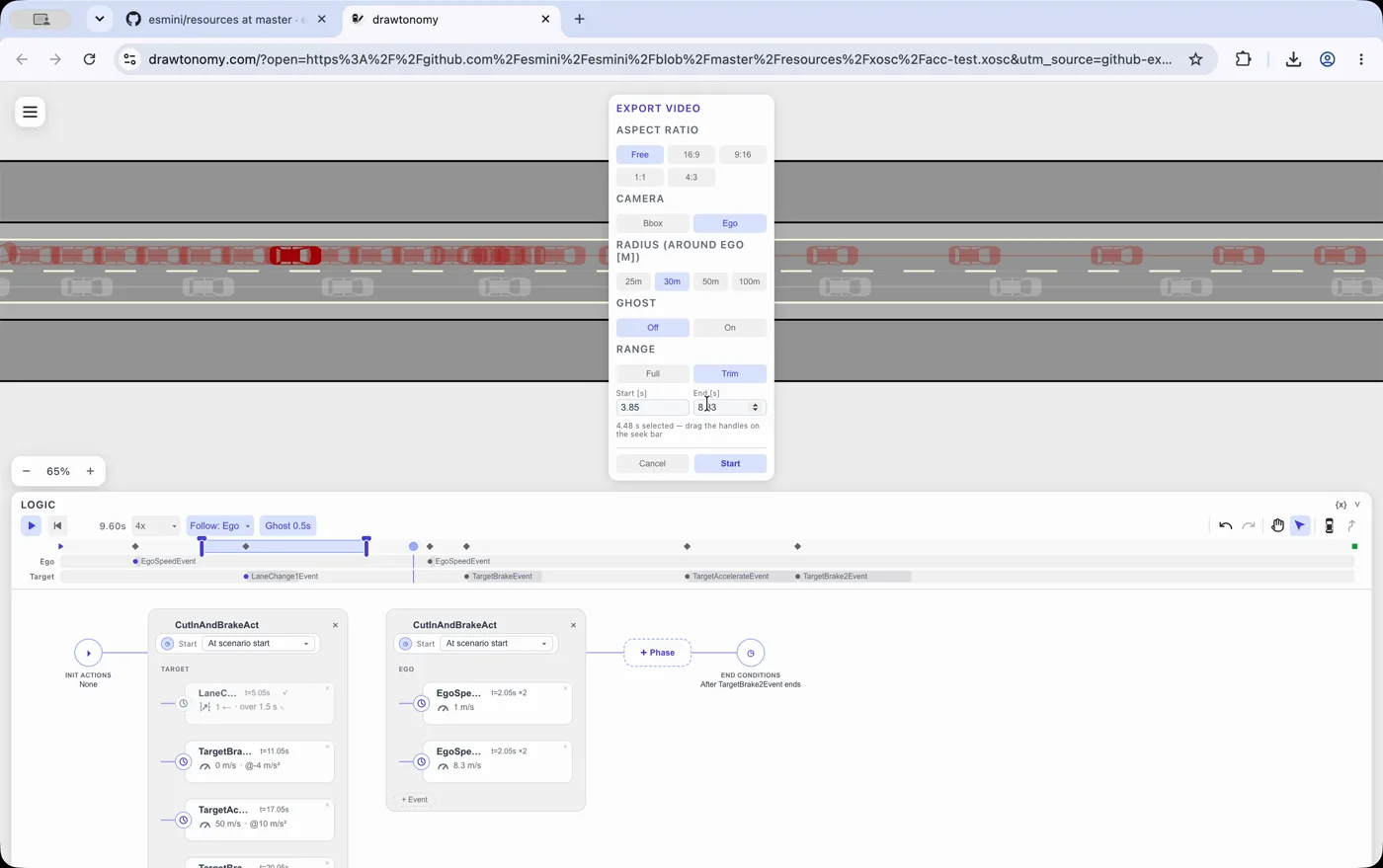
Pon Range en Trim, arrastra los dos tiradores de la barra de tiempo hasta el momento que quieras y haz clic en Start. También puedes elegir la relación de aspecto, si la cámara sigue al vehículo ego o encuadra toda la escena, y si los rastros ghost se incluyen en la grabación.
Privacidad
Sección titulada «Privacidad»La extensión no recopila nada — sin analítica, sin cuenta, nada enviado a un servidor propio. Previsualizar un archivo es lo mismo que abrir ese escenario en drawtonomy.com en una pestaña nueva. Detalles completos: Política de privacidad de la extensión de Chrome.
Bueno saberlo
Sección titulada «Bueno saberlo»- Solo repositorios públicos. Los repos privados no son compatibles.
- Solo archivos
.xosc— un archivo de carretera.xodrindependiente todavía no se puede previsualizar por sí solo. - Los escenarios que hacen referencia a una ruta de estilo Windows
o a un mapa integrado de un simulador (en lugar de un
.xodren el mismo repositorio) no pueden resolver su carretera automáticamente; drawtonomy te pedirá que proporciones uno. - Los botones de previsualización todavía no aparecen en los diffs “Files changed” de los pull requests — abre el archivo en sí en su lugar.
Puedes cambiar la URL de la app desde la que carga la previsualización, y activar la previsualización automática, desde la página de opciones de la extensión (icono de la barra de herramientas → Options).
Sin la extensión
Sección titulada «Sin la extensión»Todo lo que hace la extensión también puedes hacerlo con un
enlace. Añade una URL de archivo de GitHub a ?open=:
https://drawtonomy.com/?open=https://github.com/esmini/esmini/blob/master/resources/xosc/cut-in.xoscAbrir el escenario cut-in de esmini →
Ese enlace funciona para cualquiera, con extensión o sin ella —
útil cuando compartes un escenario con un compañero de equipo.
Consulta Abrir y reproducir un
.xosc.
Ver también
Sección titulada «Ver también»- Abrir y reproducir un .xosc — todas las formas de llegar al editor de escenarios, incluido arrastrar y soltar.
- Simular un archivo OpenSCENARIO en el navegador — el reproductor en profundidad.
- Reproducción — transporte, cámara de seguimiento, ghosts y exportación de vídeo.
- ¿Qué es esmini?