
Bordes de carril suavizados
Esta es la segunda lección corta, después de Tus primeros tres carriles. Un pequeño hábito: activar Smooth Boundary antes de dibujar un carril curvado.
El conmutador vive en el panel de creación de Carril y cambia cómo se generan los bordes para los carriles que dibujes a continuación. Los carriles existentes no se tocan.
1. Abre el panel Carril
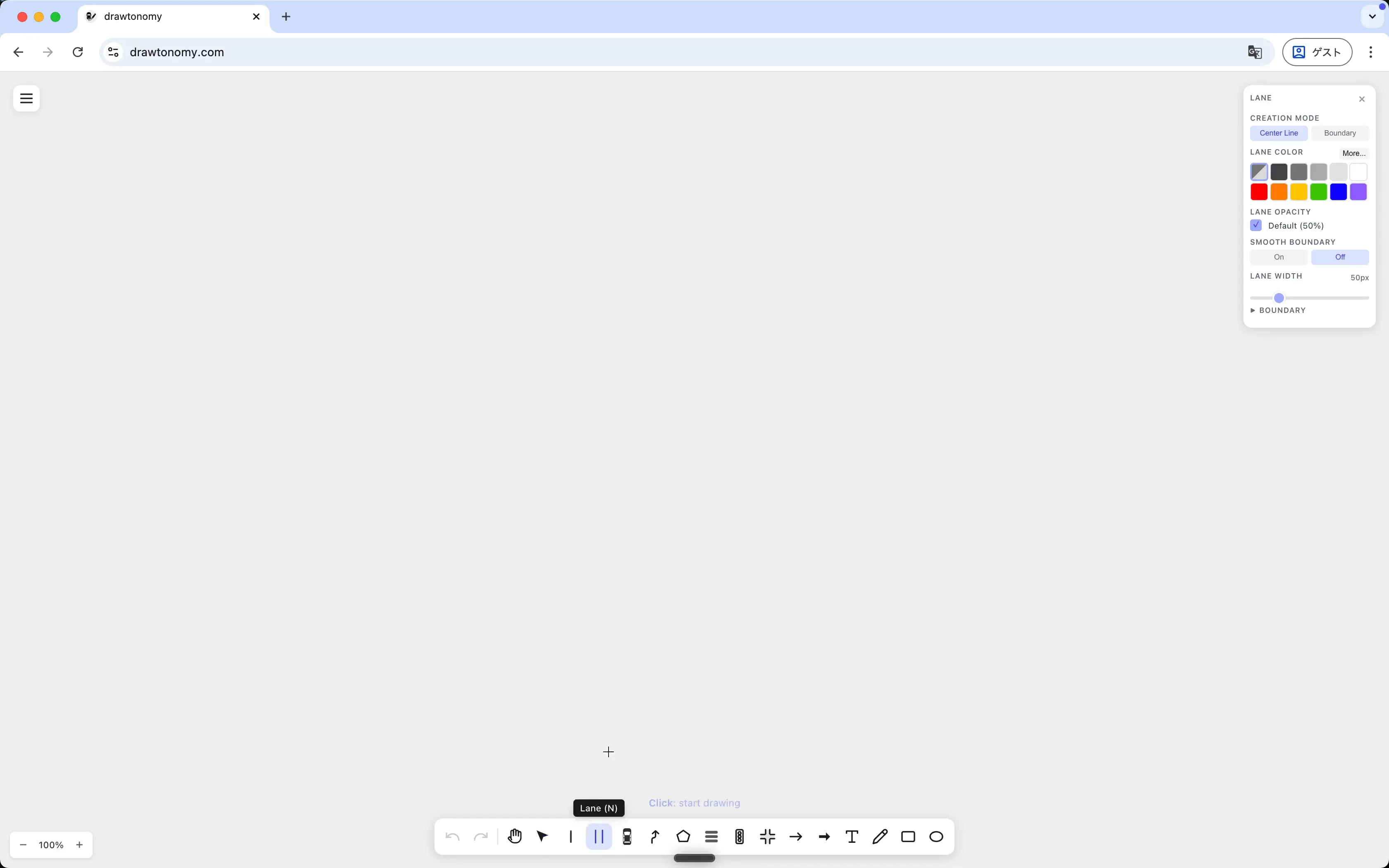
Sección titulada «1. Abre el panel Carril»Pulsa N para la herramienta Carril. Se abre el panel del lado derecho. Encuentra la fila SMOOTH BOUNDARY — el valor por defecto es Off:
2. Dibuja un carril curvado con el conmutador desactivado
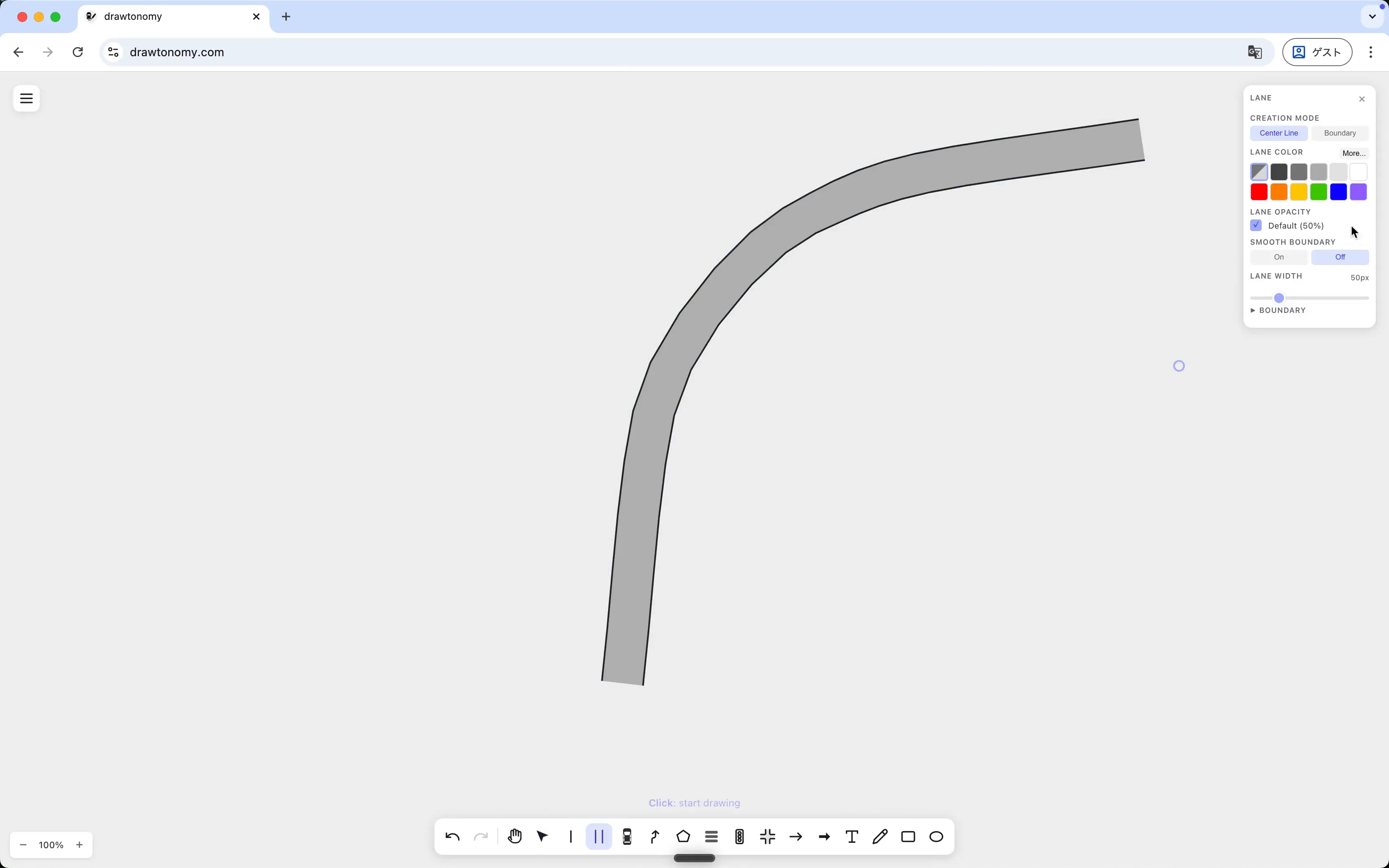
Sección titulada «2. Dibuja un carril curvado con el conmutador desactivado»Deja el conmutador en Off. Haz clic en el lienzo para colocar puntos de línea central a lo largo de una curva, y pulsa Enter para terminar.
Los bordes son segmentos rectos entre puntos consecutivos, así que el carril sale angular:
3. Activa el conmutador y dibuja el mismo carril otra vez
Sección titulada «3. Activa el conmutador y dibuja el mismo carril otra vez»Haz clic en On en la fila SMOOTH BOUNDARY. Haz clic en una línea central similar en otro lugar del lienzo y pulsa Enter.
Esta vez los bordes están ajustados con splines, así que el carril se curva suavemente:
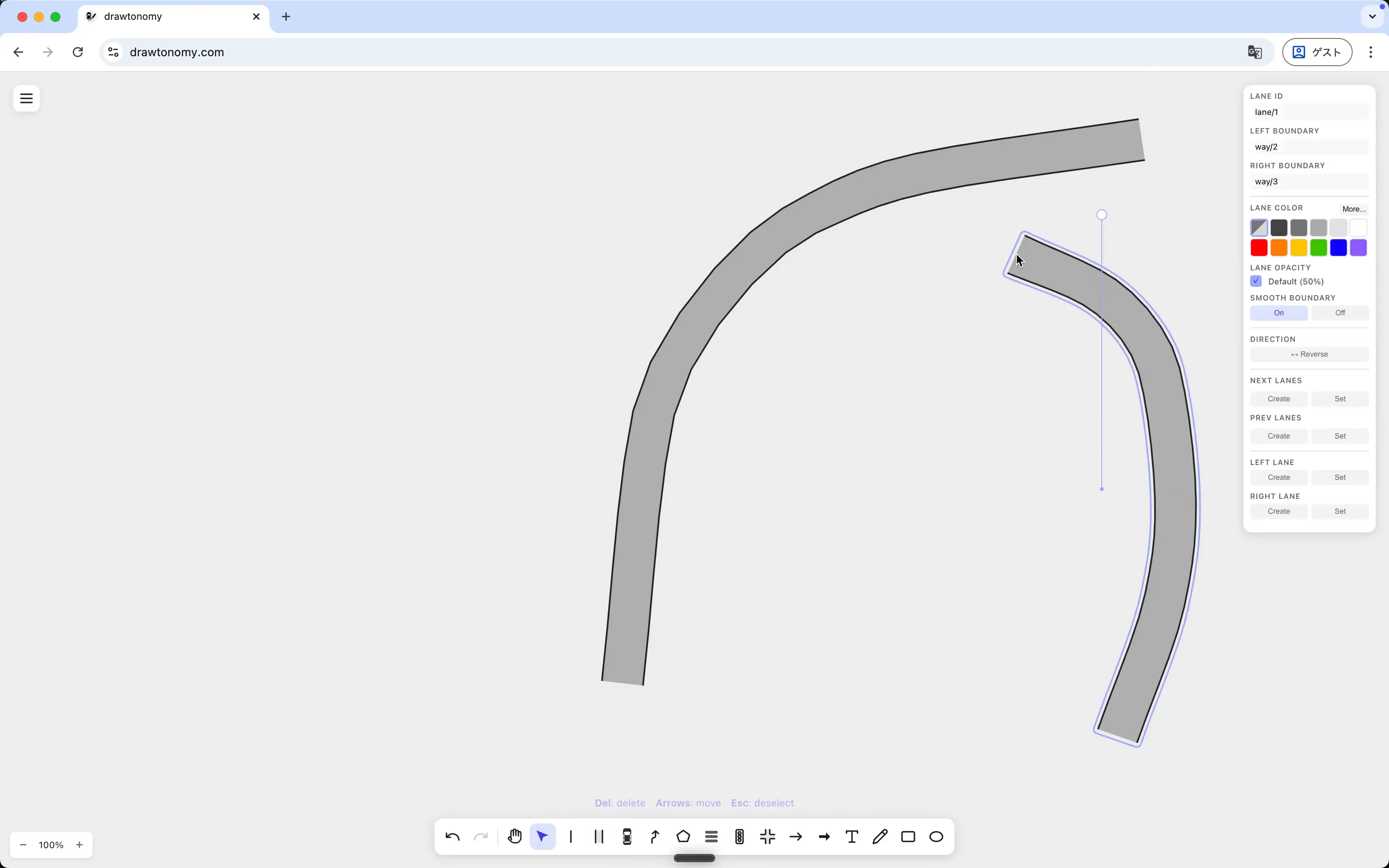
Uno al lado del otro, la diferencia es obvia. Las líneas centrales son las mismas; solo cambió la regla de generación de bordes.
Cuándo dejarlo desactivado, cuándo activarlo
Sección titulada «Cuándo dejarlo desactivado, cuándo activarlo»| Smooth = Off | Smooth = On | |
|---|---|---|
| Aspecto | Angular, facetado | Curvado |
| Ideal para | Carriles rectos, ramas de intersección | Carreteras curvadas, rampas |
| Rendimiento | Ligeramente más barato | Algo más de geometría |
Puedes alternar el conmutador tantas veces como quieras. Cada nuevo carril usa el valor configurado al terminar de dibujarlo.
Lo que aprendiste
Sección titulada «Lo que aprendiste»- El conmutador Smooth Boundary vive en el panel de creación de Carril y se aplica al siguiente carril que dibujes, no al carril seleccionado.
- La geometría de la línea central es la misma en ambos modos; solo cambia el renderizado del borde.
Qué sigue
Sección titulada «Qué sigue»- Usar la herramienta Carril — el resto del panel (modo Línea Central vs. Borde, Ancho de Carril, Color del Carril).
- Gestionar conexiones de carriles — los cuatro espacios de conexión en el Panel de Atributos.