
ניהול חיבורי נתיב (הבא / הקודם / שמאל / ימין)
כששני נתיבים חולקים נקודת גבול, גרירת אותה נקודה מזיזה את שני הנתיבים בו זמנית. פאנל המאפיינים חושף ארבעה חריצי חיבור מפורשים כך שתוכלו גם לחבר Next / Previous / Left / Right ידנית.
ציור נתיבים מחוברים
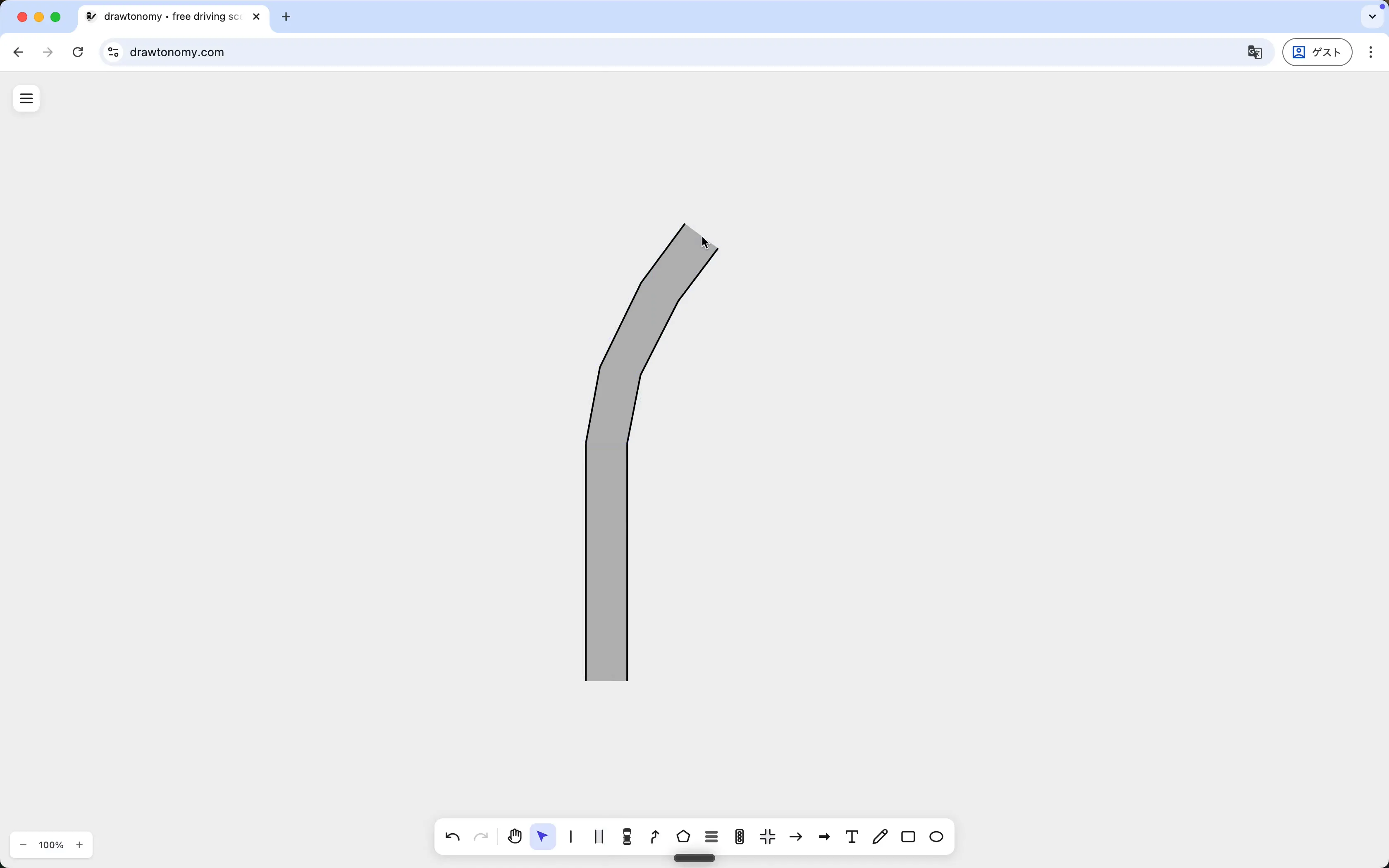
Section titled “ציור נתיבים מחוברים”הסרטון מתחיל מקנבס ריק עם כלי הנתיב פתוח. הנתיב הראשון הוא נתיב מתעקל יחיד:
נתיב שני אז מתחיל כך שגבול ההתחלה שלו נוחת על נקודות הגבול הקיימות של הנתיב הראשון. drawtonomy מצמיד לאותן נקודות ורושם את הנתיב החדש כהמשך:
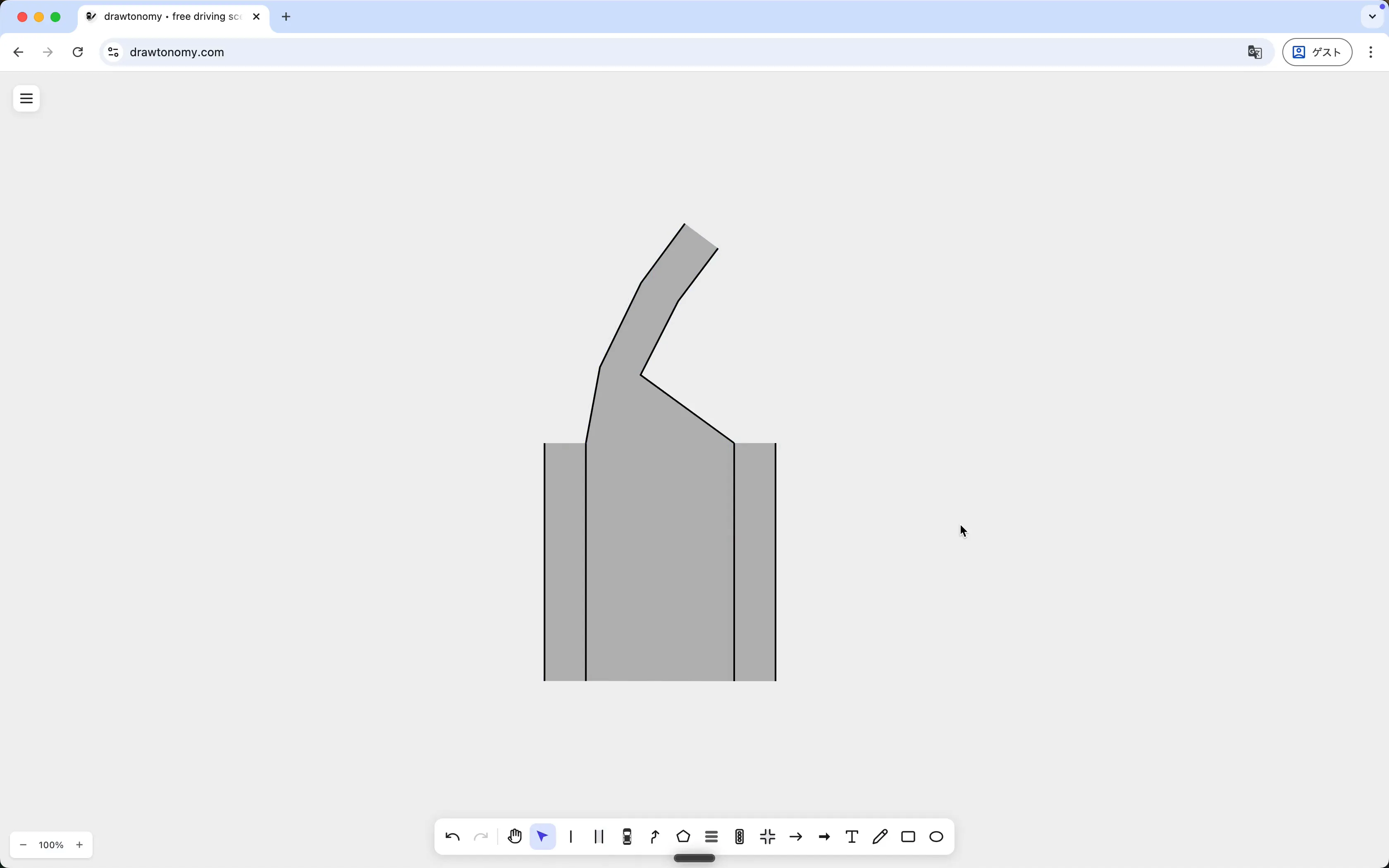
הנתיבים חולקים כעת מקטע גבול. גררו את הגבול המשותף בכל נתיב ושניהם זזים ביחד. הקצה העליון המתפצל עצמאי בכל צד.
ארבעת חריצי החיבור
Section titled “ארבעת חריצי החיבור”לחצו V ל-Select, לחצו על כל נתיב, והסתכלו על הפאנל מימין. החריצים הם:
| חריץ | משמעות |
|---|---|
| Next Lanes | נתיבים שתעבורה מנתיב זה זורמת אליהם. |
| Prev Lanes | נתיבים שזורמים לנתיב זה. |
| Left Lane | הנתיב מיד משמאל, חולק גבול. |
| Right Lane | הנתיב מיד מימין, חולק גבול. |
לכל חריץ יש שני כפתורים:
- Create — יצירת נתיב שכן חדש לחלוטין והפניית החריץ אליו.
- Set — בחירת נתיב קיים על הקנבס למילוי החריץ.
החיבורים דו-כיווניים. הגדרת Next Lanes של נתיב A ל-B מוסיפה גם את B ל-Prev Lanes של A; drawtonomy שומר על הקישור ההפוך אוטומטית.
מתי חיבורים קורים אוטומטית
Section titled “מתי חיבורים קורים אוטומטית”- ציור נתיב חדש שמתחיל על נקודת גבול של נתיב קיים — המקרה בהדגמה למעלה. הגבול המשותף מספיק; אתם לא צריכים ללחוץ על Set.
- הצבת תבנית צומת — כל נתיב גישה מחובר.
לכל דבר אחר, לחצו Set ובחרו את השכן.
ראו גם
Section titled “ראו גם”- מודל חיבור נתיבים — מדוע ההפשטה הזאת קיימת ומה מייצאים עושים איתה.
- שימוש בכלי הנתיב