
שחזור כביש אמיתי ממפה
השיעור הזה לוקח מיקום אמיתי כנקודת התחלה. אתם מפעילים את רקע ה-Road או ה-Satellite, מסובבים את הקנבס כך שהכביש פונה לכיוון נוח, ומתייגים נתיבים ידנית מעל התמונה. הסעיף הבונוס בסוף מציג את המחולל בלחיצה אחת שמושך נתיבים ישירות מנתוני OSM.
1. הפעלת רקע המפה
Section titled “1. הפעלת רקע המפה”פתחו את התפריט (שמאל-עליון) ומצאו את שורת Map:
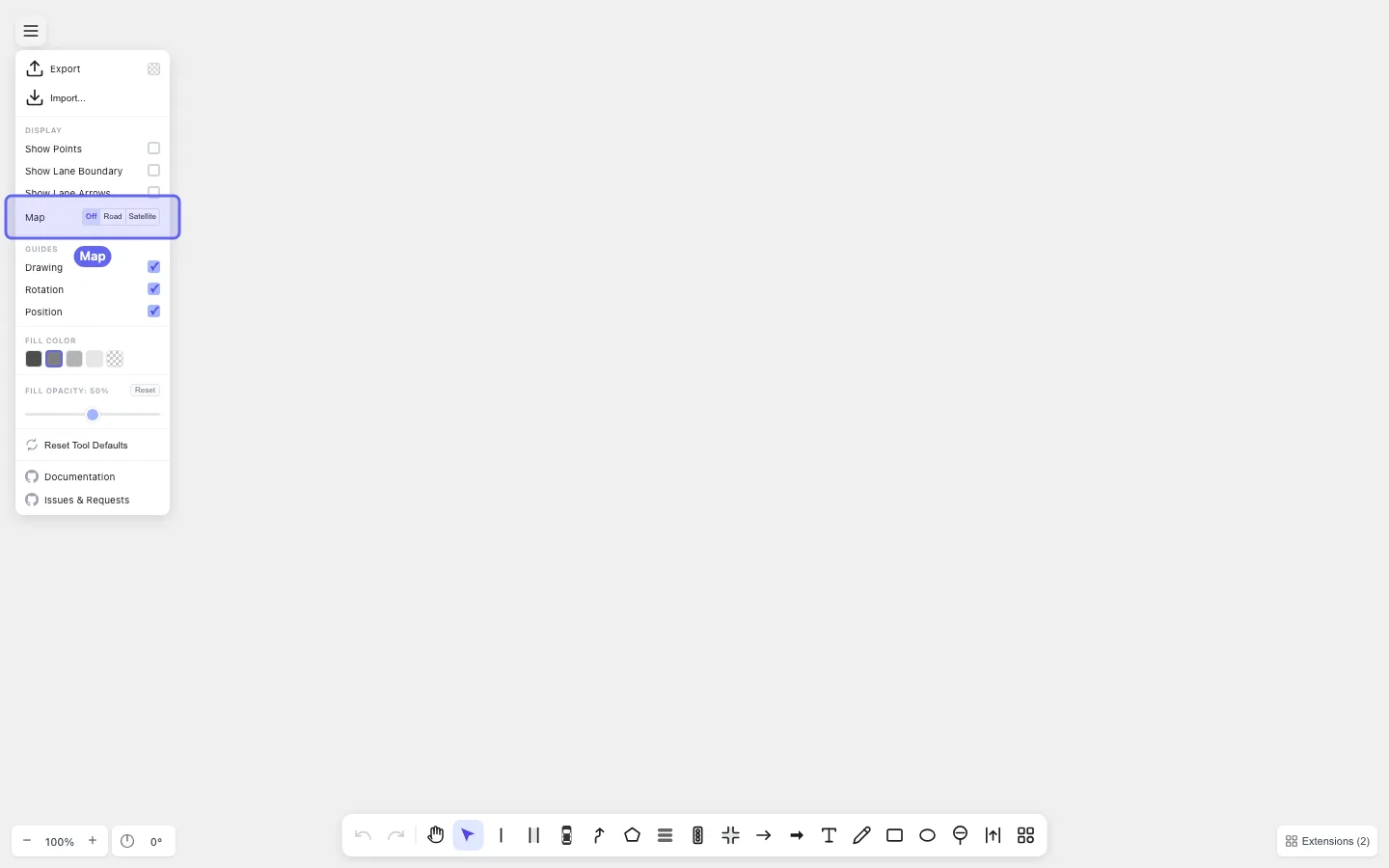
בחרו Road לתצוגת ה-OpenStreetMap הסכמטית, או Satellite לתצוגה הצילומית. המפה מעובדת מאחורי כל מה שאתם מציירים ונשארת מעוגנת — ציור מעליה לא מזיז אותה.
כדי לכבות אותה, בחרו Off מאותה שורה.
2. יישור הקנבס עם בקרת הסיבוב
Section titled “2. יישור הקנבס עם בקרת הסיבוב”בפינה השמאלית-תחתונה יש שני פאנלים קומפקטיים:
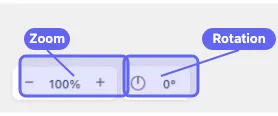
- Zoom — כפתורי
−ו-+עם האחוז הנוכחי ביניהם. אפשר גם לעשות פינץ’ או לגלגל גלגלת לשינוי הגדלה. - Rotation — אייקון מצפן והזווית הנוכחית (
0°כברירת מחדל). השתמשו בזה כדי לסובב את הקנבס כך שיהיה קל יותר לעקוב אחרי הכביש עם הסמן.
עבודה עם סיבוב:
- לחצו על המצפן כדי להיכנס למצב סיבוב. הסמן הופך לידית סיבוב; גררו על הקנבס כדי לסובב את כל הקנבס (ואת רקע המפה איתו).
- לחצו שוב על המצפן כדי לצאת ממצב סיבוב.
- לחצו פעמיים על המצפן לאיפוס בחזרה ל-
0°.
סובבו עד שהקטע של הכביש שאתם רוצים נמצא בערך אופקית או אנכית — מה שמרגיש נוח יותר לתיוג.
3. תיוג הכביש עם כלי הנתיב
Section titled “3. תיוג הכביש עם כלי הנתיב”לחצו N לכלי הנתיב. פאנל יצירת הנתיב נפתח מימין. מצב Center Line נבחר כברירת מחדל.
אם הכביש במפה מתעקל, הפעילו Smooth Boundary בפאנל לפני הלחיצה — גבולות הנתיב יעקבו אחרי עקומה חלקה במקום קו שבור. (ראו גבולות נתיב חלקים אם תרצו ריענון.)
לחצו לאורך מרכז הכביש במפה, והציבו נקודה בכל פעם שהכביש משנה כיוון בצורה ניכרת. לחצו Enter לסיום הנתיב.
כמה טיפים בזמן התיוג:
- התאימו Lane Width בפאנל לפני הציור אם ברירת המחדל לא תואמת את הכביש במפה.
- החזיקו Shift בזמן הלחיצה כדי לעקוף הצמדה ללחיצה אחת — שימושי כשרוצים נקודה ליד, אבל לא בדיוק על, נקודה קיימת.
- לכבישים רבי-נתיבים, ציירו כל נתיב בנפרד. ברגע שגבול אחד במקומו, אפשר להשתמש ב- מצב Boundary לנתיב הבא ולגרום לו לחלוק את הגבול אוטומטית.
4. שמירה
Section titled “4. שמירה”ברגע שהכביש המתויג נראה נכון, ייצאו כ-drawtonomy.svg כך שרקע המפה, גיאומטריית הנתיבים והחיבורים יעשו הלוך-ושוב כשתפתחו את הקובץ. ראו ייצוא הסצנה שלכם.
בונוס: יצירת נתיבים בלחיצה אחת
Section titled “בונוס: יצירת נתיבים בלחיצה אחת”אם אתם סומכים על נתוני ה-OSM של האזור, drawtonomy יכול להמיר כבישים ישירות לצורות Lane בנות-עריכה — בלי תיוג.
עם רקע המפה דלוק:
- לחצו N לכלי הנתיב, ואז הפעילו מצב Generator בסרגל הכלים.
- לחצו על קטע כביש כדי להמיר רק את הקטע הזה ל-Lane.
- גררו מלבן מעל אזור כדי להמיר כל כביש שבתוכו באצווה אחת.
זהו קיצור, לא תחליף לתיוג. הפלט הוא רק צורות Lane רגילות — שכללו עם עריכת מקטעים, החליקו אותן, או חברו חיבורים חסרים אחר כך.
לאזורים מורכבים או לא מוכרים, תיוג ידני לרוב מפיק תוצאה נקייה יותר מהמחולל, מאחר שנתוני כבישי OSM יכולים להיות רועשים או להשתמש בקו אמצע שלא בדיוק תואם את תמונת הלוויין.
מה למדתם
Section titled “מה למדתם”- רקע המפה נמצא בשורת Map של התפריט, עם אפשרויות Off, Road ו-Satellite.
- מצפן ה-Rotation השמאלי-תחתון מסובב את כל הקנבס כדי
שיהיה קל יותר לתייג את הכביש; לחיצה כפולה מאפסת ל-
0°. - תיוג כבישים עם כלי הנתיב נותן שליטה מלאה על הגיאומטריה; מחולל הנתיבים הוא קיצור בלחיצה אחת כשנתוני OSM מספיק טובים.
מה הלאה
Section titled “מה הלאה”- ניהול חיבורי נתיב — חיברו Next/Previous כך שרשת הכבישים תהיה מחוברת, ולא רק צמודה ויזואלית.
- ייבוא קובץ Lanelet2 (.osm) — כש- כבר יש לכם קובץ מפה אוצר ולא נתוני OSM גולמיים.