
גבולות נתיב חלקים
זהו השיעור הקצר השני, אחרי שלושת הנתיבים הראשונים שלכם. הרגל קטן אחד: הפעילו את Smooth Boundary לפני ציור נתיב מתעקל.
המתג נמצא בפאנל יצירת הנתיב ומשנה את האופן שבו הגבולות נוצרים עבור הנתיבים שתציירו הלאה. נתיבים קיימים לא מושפעים.
1. פתיחת פאנל הנתיב
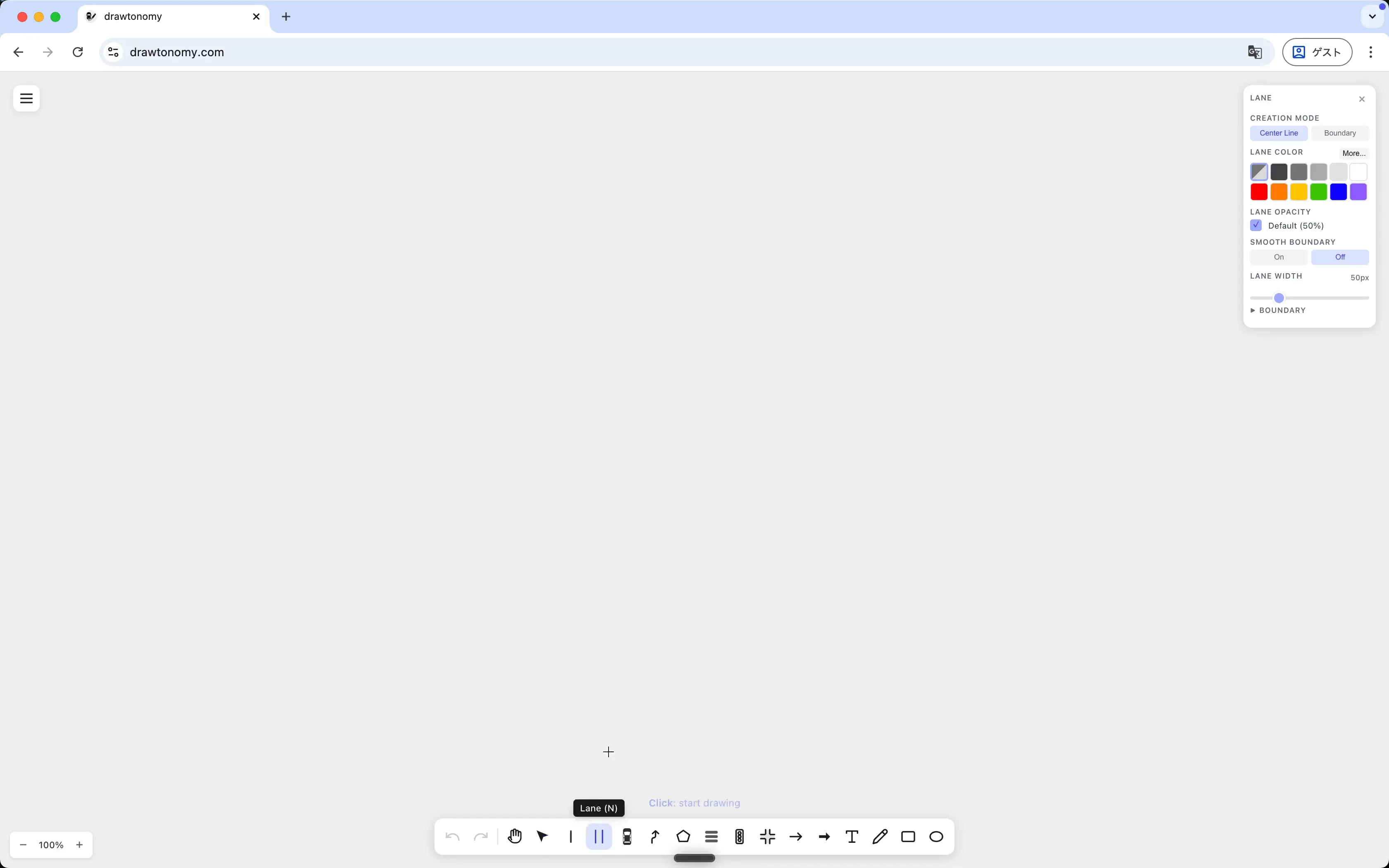
Section titled “1. פתיחת פאנל הנתיב”לחצו N לכלי הנתיב. הפאנל מימין נפתח. מצאו את שורת SMOOTH BOUNDARY — ברירת המחדל היא Off:
2. ציור נתיב מתעקל עם המתג כבוי
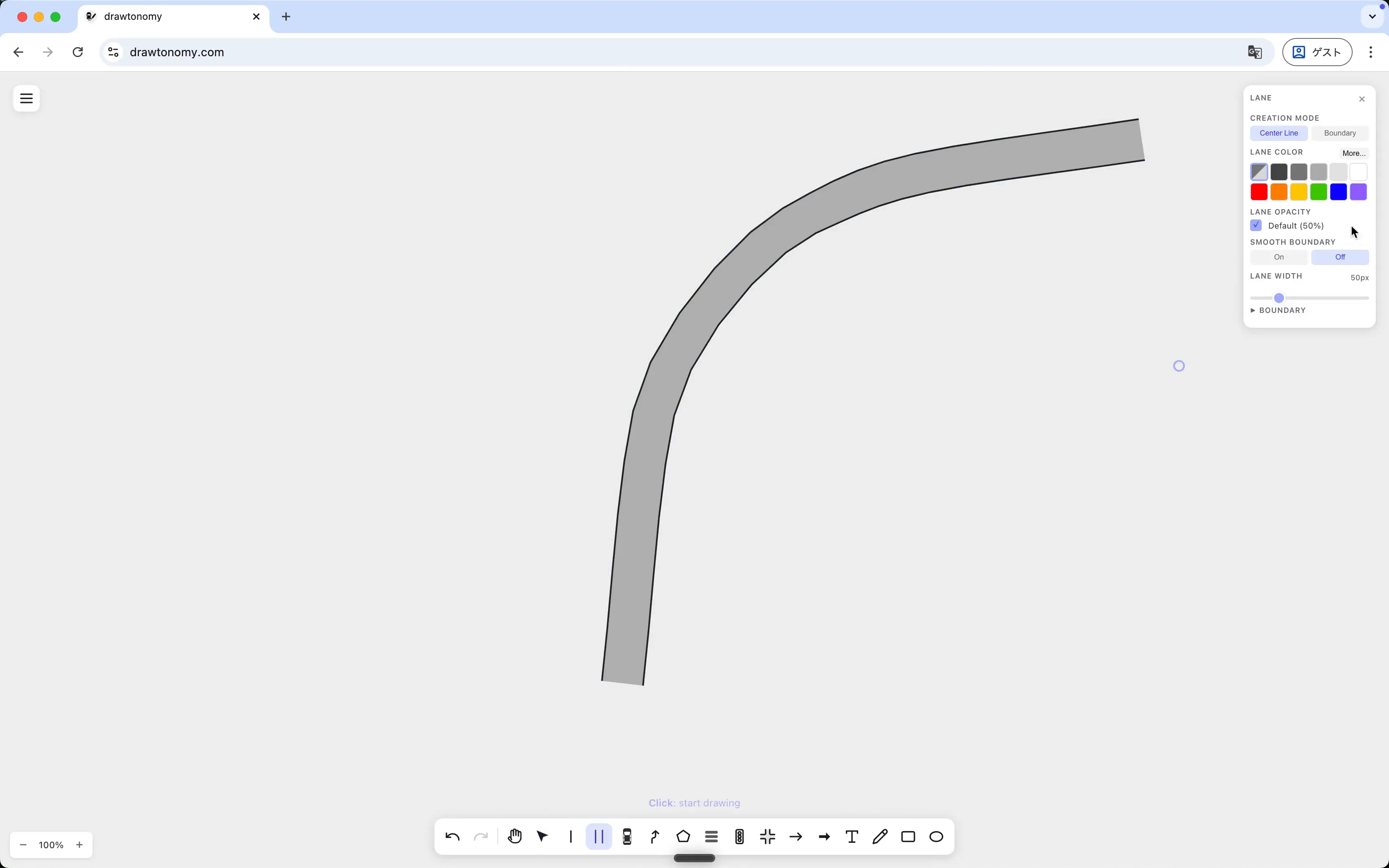
Section titled “2. ציור נתיב מתעקל עם המתג כבוי”השאירו את המתג ב-Off. לחצו על הקנבס כדי להציב נקודות קו אמצע לאורך עקומה, ולחצו Enter לסיום.
הגבולות הם קטעים ישרים בין נקודות עוקבות, כך שהנתיב יוצא זוויתי:
3. הפעלת המתג, ציור אותו נתיב שוב
Section titled “3. הפעלת המתג, ציור אותו נתיב שוב”לחצו על On בשורת SMOOTH BOUNDARY. לחצו על קו אמצע דומה במקום אחר על הקנבס ולחצו Enter.
הפעם הגבולות מותאמים בעזרת ספליין, כך שהנתיב מתעקל בחלקות:
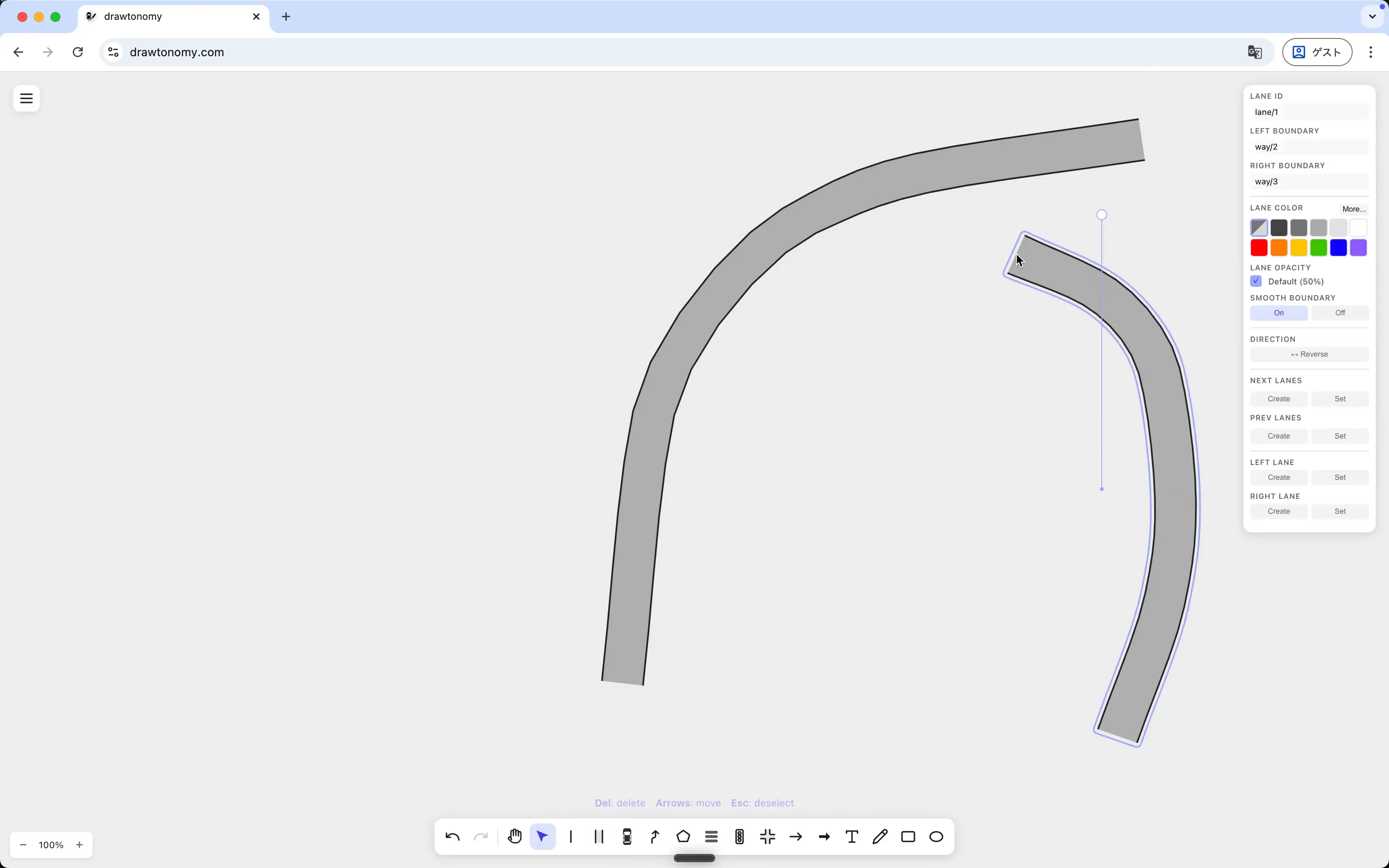
זה לצד זה, ההבדל ברור. קווי האמצע זהים; רק כלל יצירת הגבול השתנה.
מתי להשאיר כבוי, מתי להפעיל
Section titled “מתי להשאיר כבוי, מתי להפעיל”| Smooth = Off | Smooth = On | |
|---|---|---|
| מראה | זוויתי, מקוטע | מעוקל |
| מתאים ל | נתיבים ישרים, רגלי צמתים | כבישים מתעקלים, רמפות |
| ביצועים | מעט זול יותר | קצת יותר גיאומטריה |
אתם יכולים להעביר את המתג כמה פעמים שתרצו. כל נתיב חדש משתמש בערך שמוגדר כשאתם מסיימים לצייר אותו.
מה למדתם
Section titled “מה למדתם”- מתג Smooth Boundary נמצא בפאנל יצירת הנתיב וחל על הנתיב הבא שתציירו, ולא על הנתיב המסומן.
- גיאומטריית קו האמצע זהה בשני המצבים; רק עיבוד הגבול שונה.
מה הלאה
Section titled “מה הלאה”- שימוש בכלי הנתיב — שאר הפאנל (Center Line מול Boundary, רוחב נתיב, צבע נתיב).
- ניהול חיבורי נתיב — ארבעת חריצי החיבור בפאנל המאפיינים.