
Gestire le connessioni delle corsie (Successiva / Precedente / Sinistra / Destra)
Quando due corsie condividono un punto del bordo, trascinare quel punto muove entrambe le corsie contemporaneamente. Il pannello degli attributi espone quattro slot di connessione espliciti per collegare anche manualmente Successiva / Precedente / Sinistra / Destra.
Disegnare corsie collegate
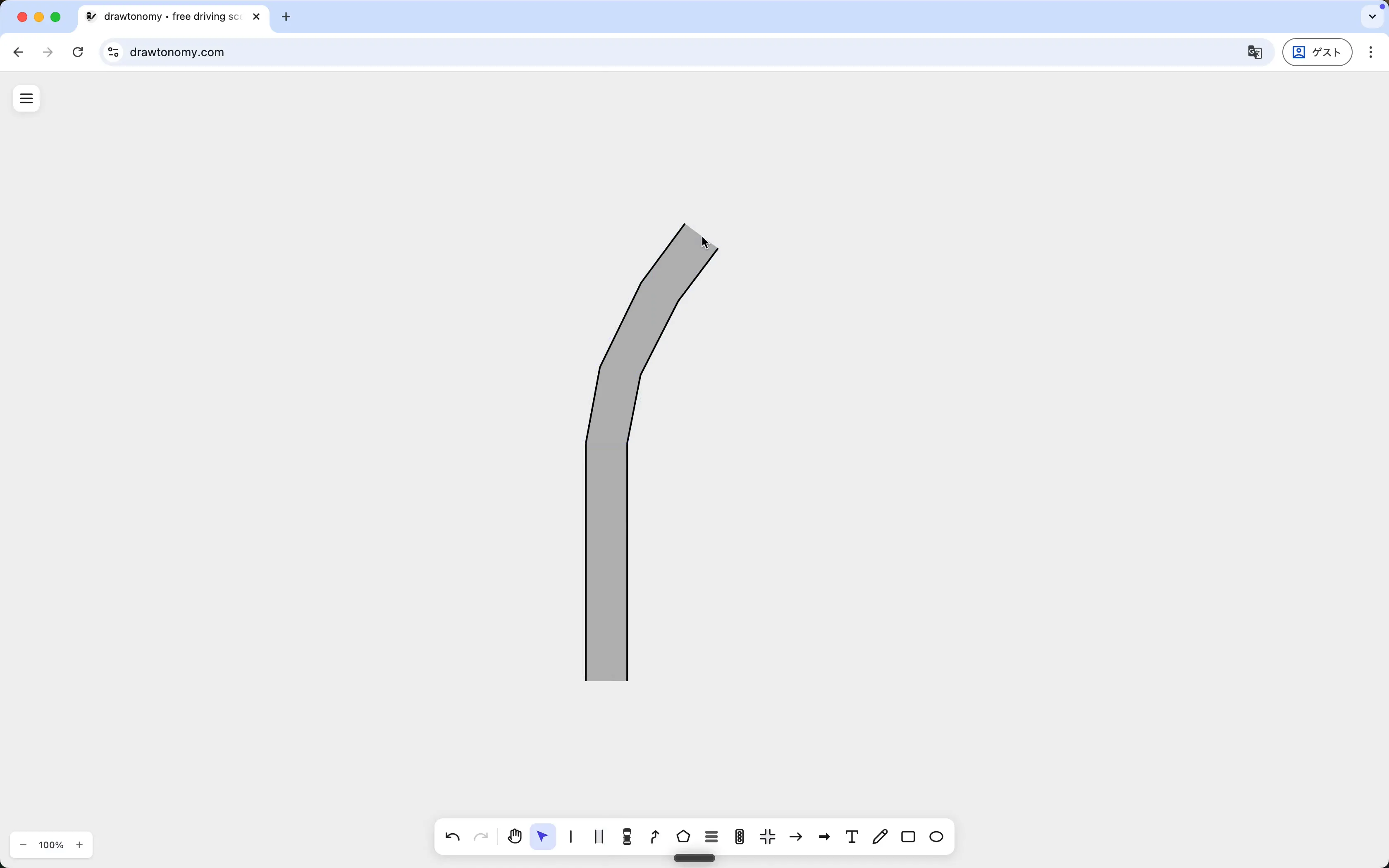
Sezione intitolata “Disegnare corsie collegate”Il video parte da una tela vuota con lo strumento Lane aperto. La prima corsia è una singola corsia in curva:
Si inizia poi una seconda corsia in modo che il suo bordo iniziale atterri sui punti del bordo esistenti della prima corsia. drawtonomy aggancia con snap a quei punti e registra la nuova corsia come continuazione:
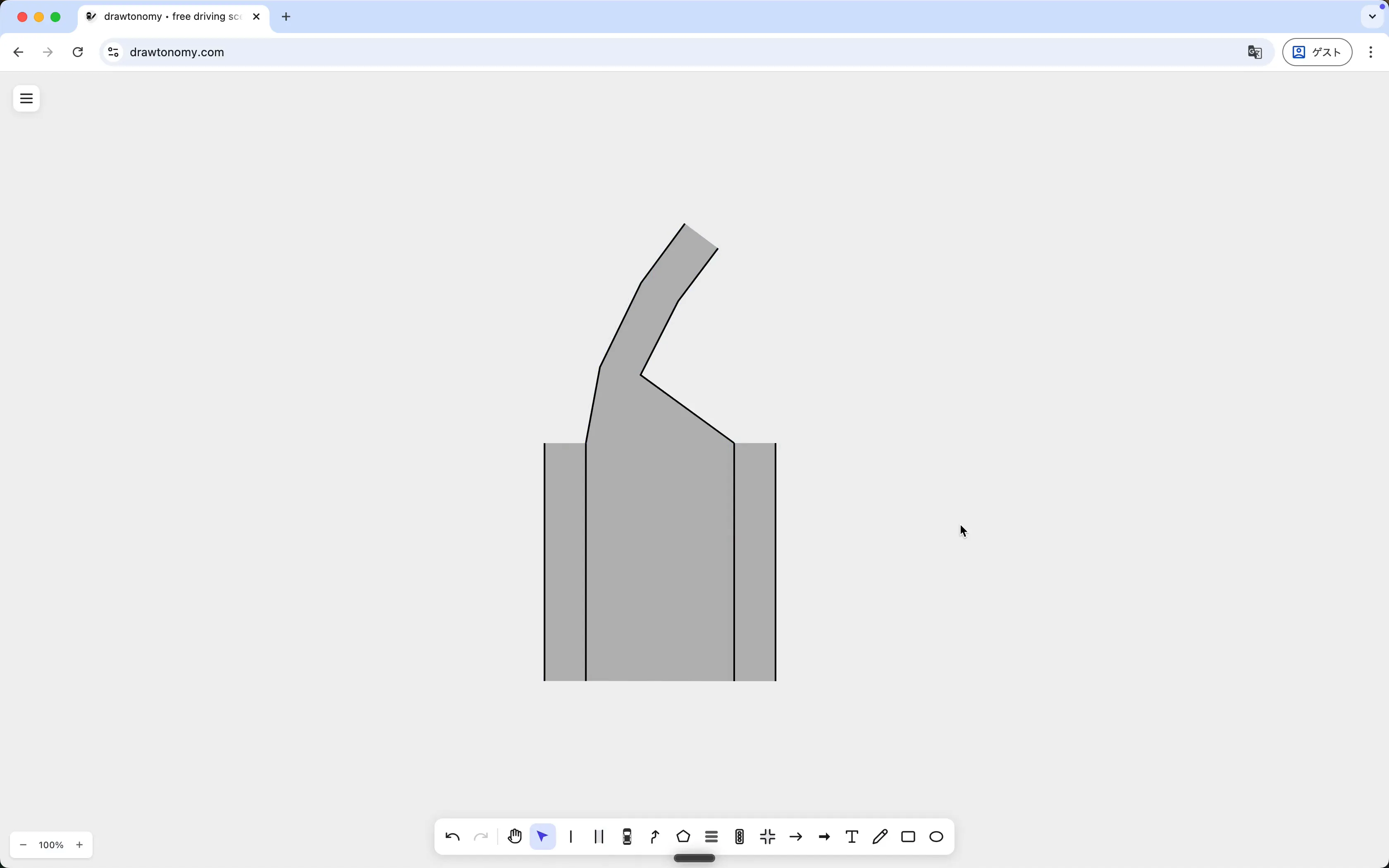
Le corsie ora condividono un segmento di bordo. Trascina il bordo condiviso su entrambe le corsie e si muovono insieme. L’estremità superiore divergente è indipendente da ciascun lato.
I quattro slot di connessione
Sezione intitolata “I quattro slot di connessione”Premi V per Select, clicca su una corsia qualsiasi e guarda il pannello a destra. Gli slot sono:
| Slot | Significato |
|---|---|
| Next Lanes | Corsie in cui scorre il traffico da questa corsia. |
| Prev Lanes | Corsie che confluiscono in questa corsia. |
| Left Lane | La corsia immediatamente a sinistra, condividendo un bordo. |
| Right Lane | La corsia immediatamente a destra, condividendo un bordo. |
Ogni slot ha due pulsanti:
- Create — crea una nuova corsia adiacente e fa puntare lo slot a essa.
- Set — scegli una corsia esistente sulla tela per riempire lo slot.
Le connessioni sono bidirezionali. Impostare Next Lanes della corsia A su B aggiunge anche B a Prev Lanes di A; drawtonomy mantiene il collegamento inverso automaticamente.
Quando le connessioni avvengono automaticamente
Sezione intitolata “Quando le connessioni avvengono automaticamente”- Disegnare una nuova corsia che inizia su un punto del bordo di una corsia esistente — il caso della demo qui sopra. Il bordo condiviso è sufficiente; non è necessario cliccare Set.
- Posizionare un template di incrocio — ogni corsia di approccio è collegata.
Per tutto il resto, clicca Set e scegli la corsia vicina.
Vedi anche
Sezione intitolata “Vedi anche”- Modello di connessione delle corsie — perché esiste questa astrazione e cosa ne fanno gli esportatori.
- Usare lo strumento Lane