
Bordi di corsia smussati
Questa è la seconda lezione breve, dopo Le tue prime tre corsie. Una piccola abitudine: attiva Smooth Boundary prima di disegnare una corsia in curva.
Il toggle si trova nel pannello di creazione Lane e cambia il modo in cui vengono generati i bordi per le corsie che disegni successivamente. Le corsie esistenti non vengono toccate.
1. Aprire il pannello Lane
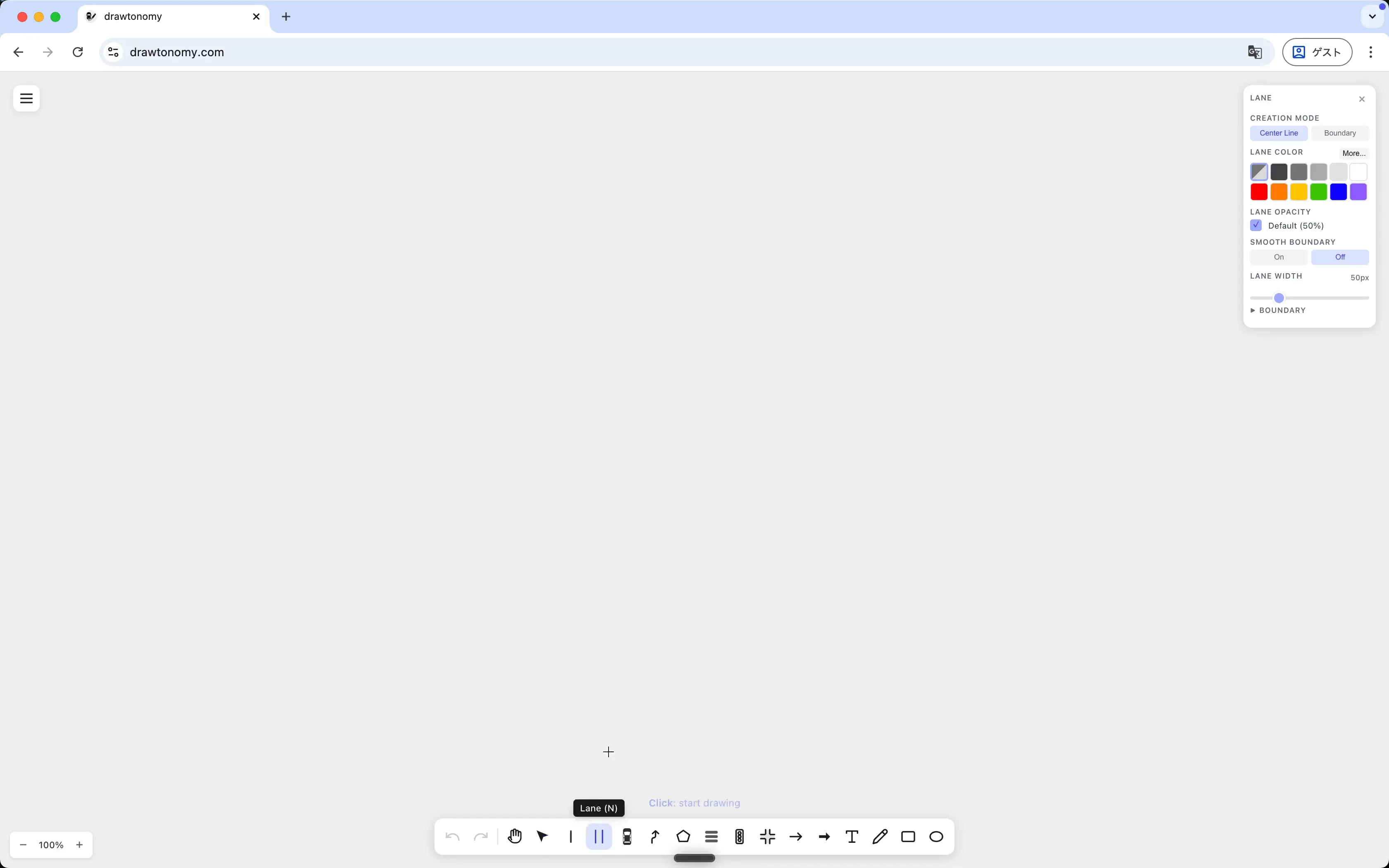
Sezione intitolata “1. Aprire il pannello Lane”Premi N per lo strumento Lane. Il pannello sul lato destro si apre. Trova la riga SMOOTH BOUNDARY — il default è Off:
2. Disegnare una corsia in curva con il toggle disattivato
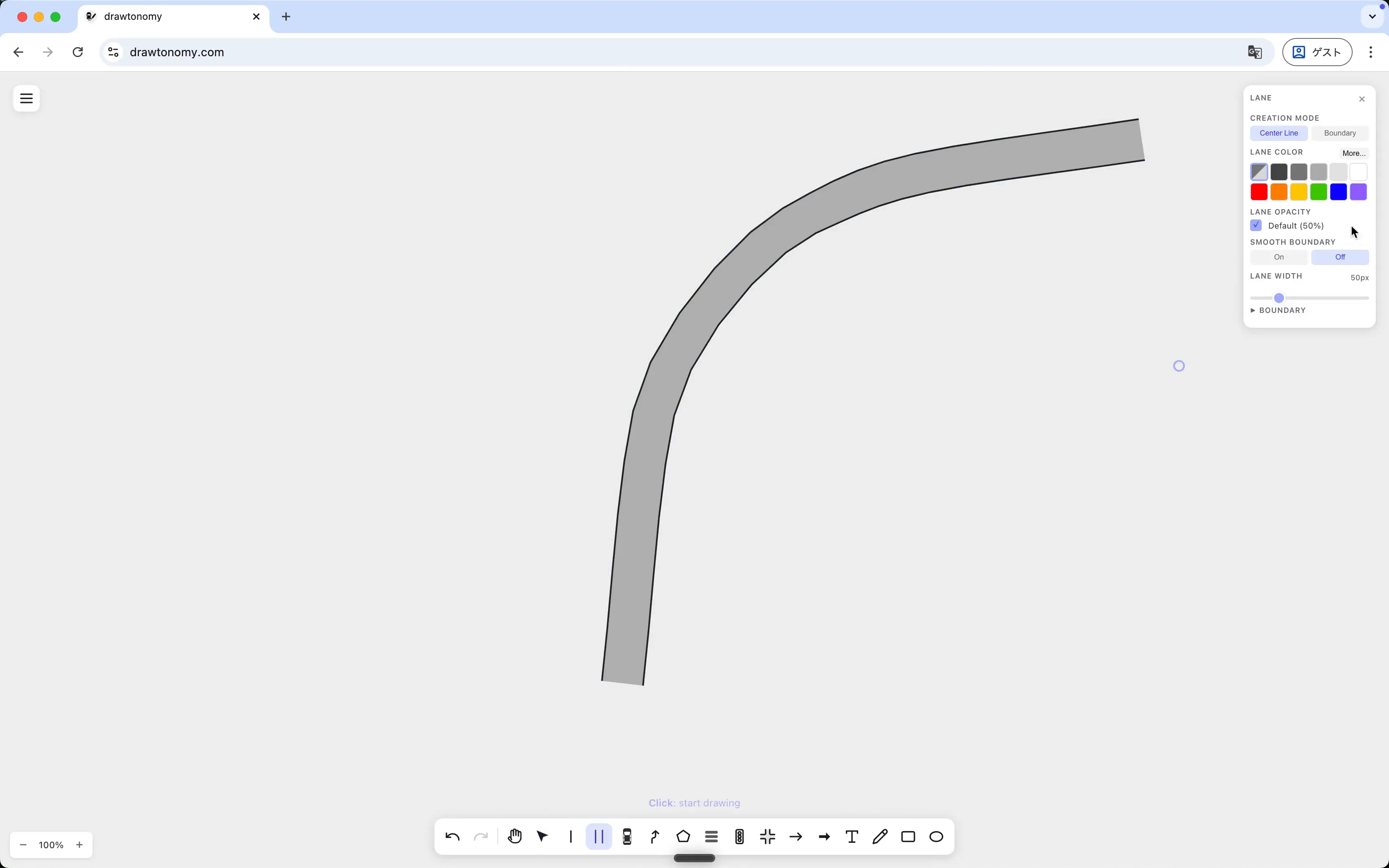
Sezione intitolata “2. Disegnare una corsia in curva con il toggle disattivato”Lascia il toggle su Off. Clicca sulla tela per posizionare i punti della linea centrale lungo una curva, e premi Enter per concludere.
I bordi sono segmenti rettilinei tra punti consecutivi, quindi la corsia risulta angolare:
3. Attivare il toggle, disegnare di nuovo la stessa corsia
Sezione intitolata “3. Attivare il toggle, disegnare di nuovo la stessa corsia”Clicca On nella riga SMOOTH BOUNDARY. Clicca una linea centrale simile da qualche altra parte sulla tela e premi Enter.
Questa volta i bordi sono adattati con uno spline, quindi la corsia curva in modo armonioso:
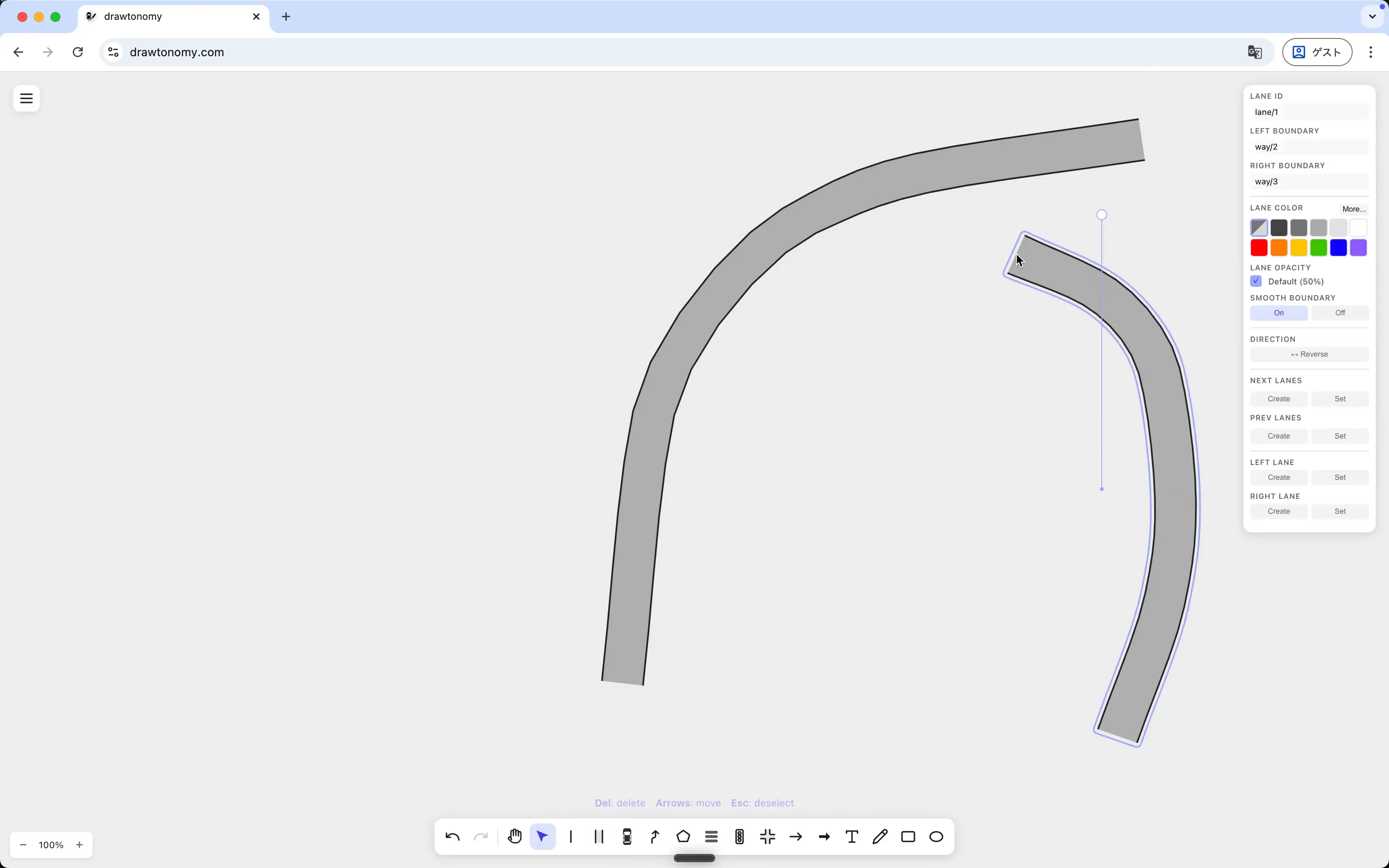
Affiancate, la differenza è evidente. Le linee centrali sono le stesse; è cambiata solo la regola di generazione dei bordi.
Quando lasciarlo disattivato, quando attivarlo
Sezione intitolata “Quando lasciarlo disattivato, quando attivarlo”| Smooth = Off | Smooth = On | |
|---|---|---|
| Aspetto | Angolare, sfaccettato | Curvo |
| Adatto per | Corsie rettilinee, bracci di incrocio | Strade in curva, rampe |
| Prestazioni | Leggermente più economiche | Geometria leggermente maggiore |
Puoi cambiare il toggle quante volte vuoi. Ogni nuova corsia usa il valore impostato quando finisci di disegnarla.
Cosa hai imparato
Sezione intitolata “Cosa hai imparato”- Il toggle Smooth Boundary si trova nel pannello di creazione Lane e si applica alla prossima corsia che disegni, non a quella selezionata.
- La geometria della linea centrale è la stessa in entrambe le modalità; cambia solo la resa dei bordi.
E adesso
Sezione intitolata “E adesso”- Usare lo strumento Lane — il resto del pannello (modalità Center Line vs Boundary, Lane Width, Lane Color).
- Gestire le connessioni delle corsie — i quattro slot di connessione nel pannello degli attributi.