
Path con footprint
Un footprint è una copia di un veicolo (o di un altro template) posizionato automaticamente lungo un Path. La demo parte da un veicolo ego, traccia un Path da esso, e il percorso si riempie immediatamente di copie di quel veicolo — stesso template, orientato lungo la curva, distanziato uniformemente.
Configurazione
Sezione intitolata “Configurazione”Posiziona un veicolo ovunque sulla tela con lo strumento Vehicle, poi premi H per lo strumento Path. Il pannello a destra mostra le impostazioni del Path:
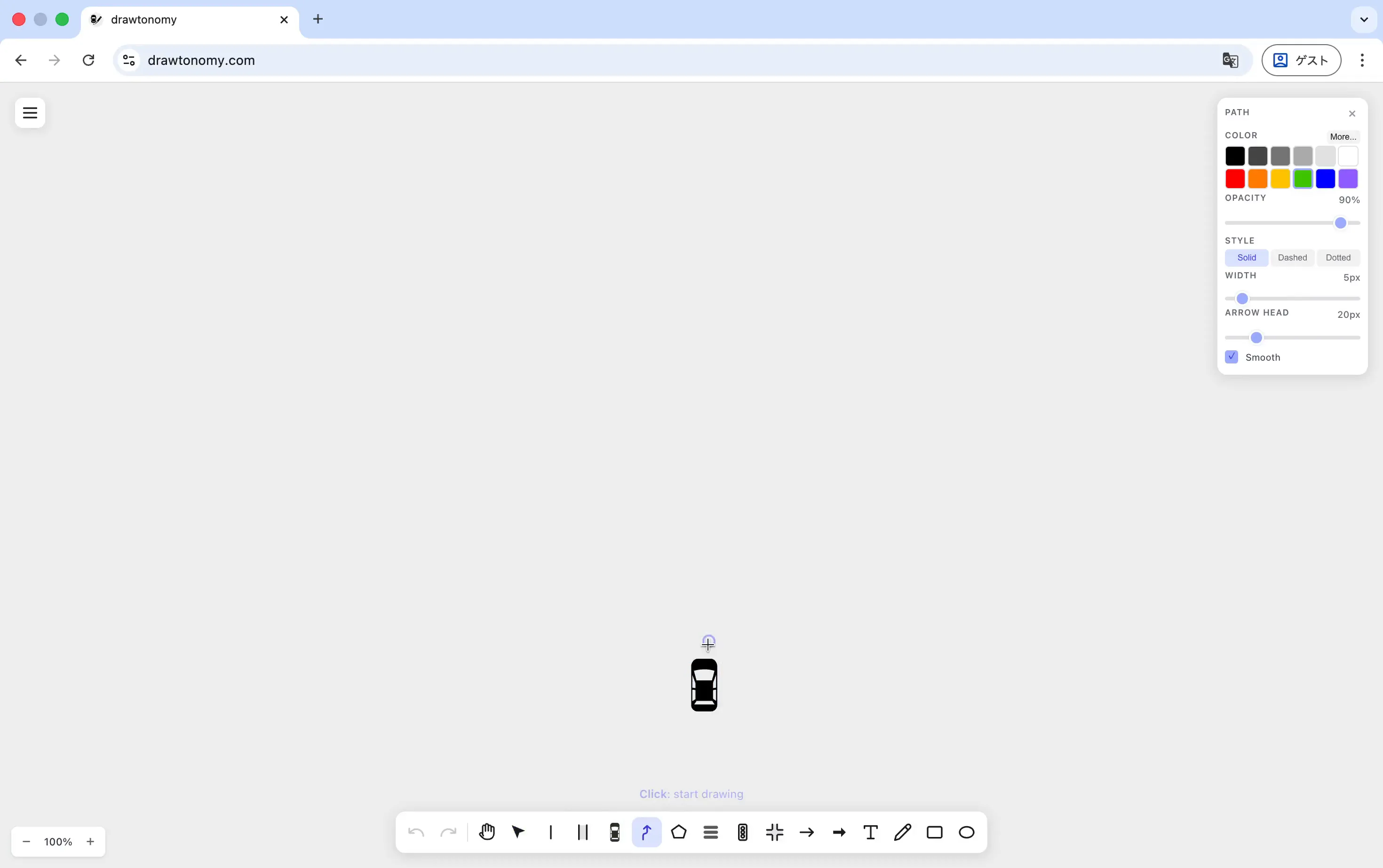
I valori predefiniti mostrati — verde solido, larghezza 5 px, smussato, con una freccia da 20 px — sono quelli usati nella demo.
Disegnare il percorso
Sezione intitolata “Disegnare il percorso”Clicca sul veicolo per iniziare il percorso. Il primo punto si aggancia all’ancora del veicolo. Clicca punti successivi per estendere il percorso; la freccia appare nell’ultimo punto che posizioni. Premi Enter per concludere.
Non appena il percorso è completato, drawtonomy dispone una copia del veicolo sorgente lungo di esso:
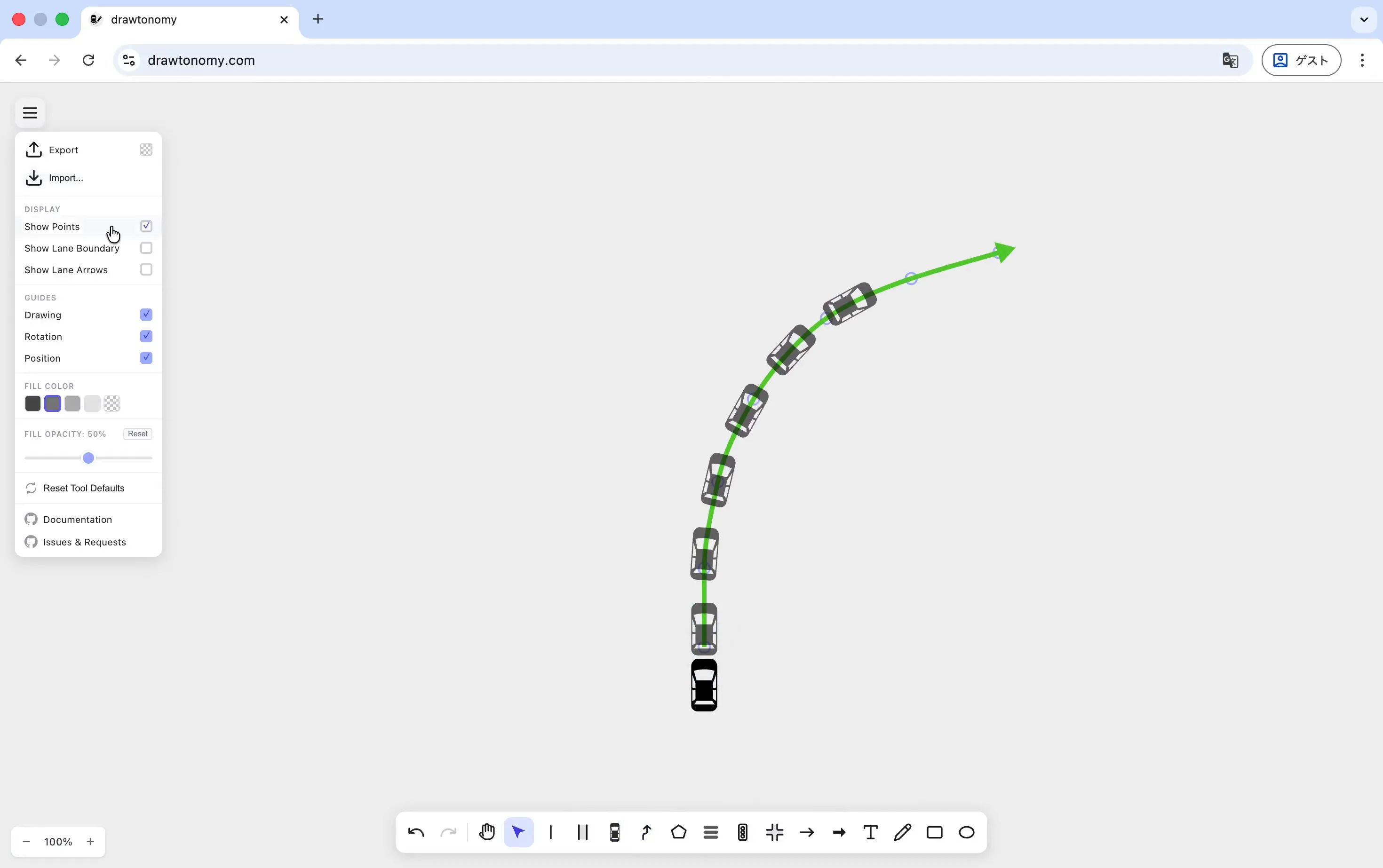
Ogni copia è ruotata in modo da corrispondere alla tangente del percorso nella sua posizione, così la scia segue le curve in modo naturale.
Stile e template restano collegati
Sezione intitolata “Stile e template restano collegati”I footprint condividono lo stile con il veicolo sorgente: cambia il colore, l’opacità o il template della sorgente, e ogni footprint segue. Non devi modificare ogni copia a mano per mantenere un diagramma di manovra visivamente coerente.
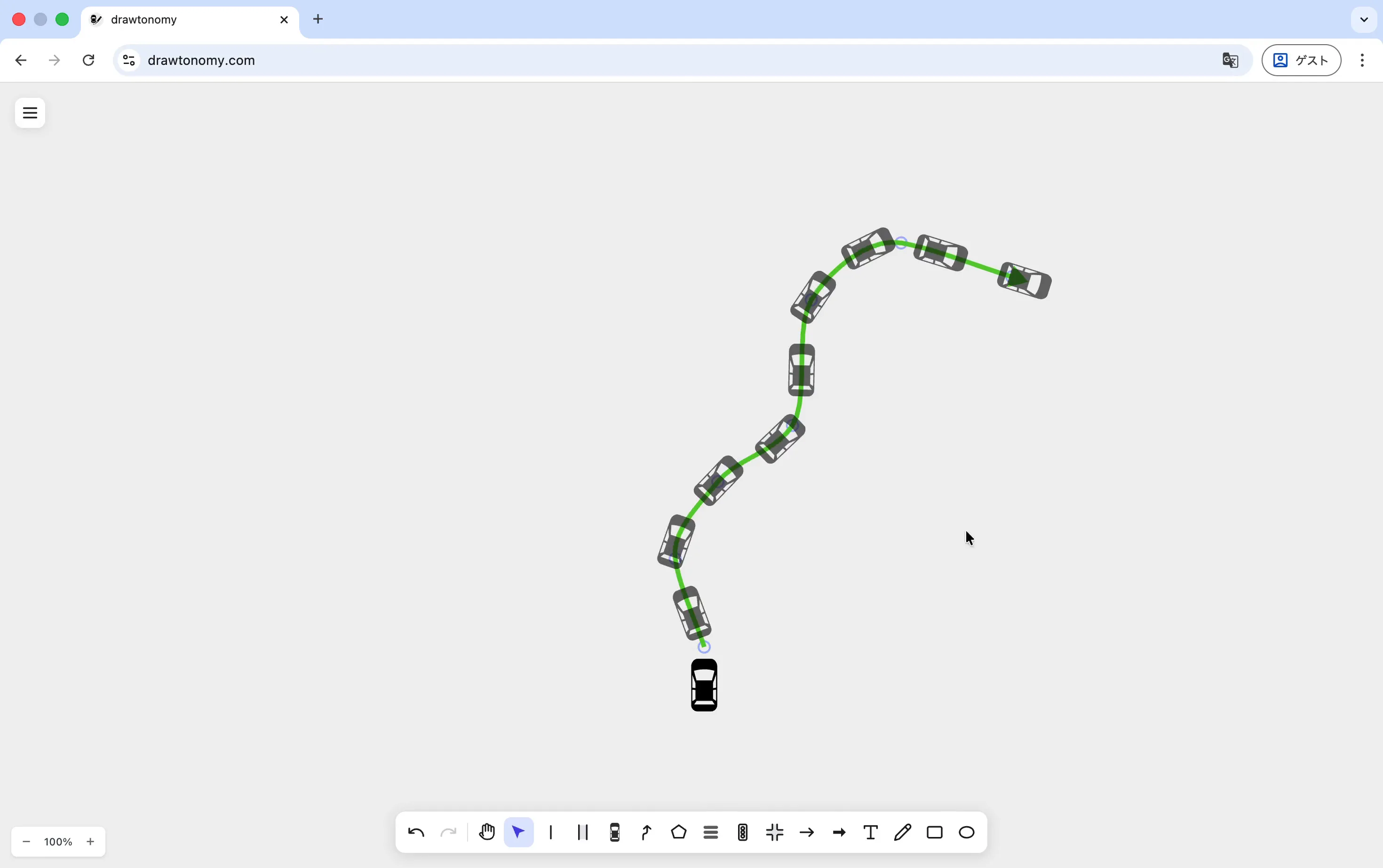
Il prossimo frame della demo nasconde il percorso stesso così restano solo i footprint — utile per scatti di esportazione quando non vuoi che il percorso sottostante affolli il diagramma:
Cosa puoi regolare
Sezione intitolata “Cosa puoi regolare”- Spaziatura — distanza tra i footprint.
- Offset dell’ancora — fai scorrere il punto di riferimento lungo la direzione di marcia (per esempio, base link o paraurti anteriore invece del centro).
- Smooth — la casella di controllo nel pannello Path fa sì che il percorso stesso curvi in modo armonioso tra i punti; l’orientamento del footprint segue.
- Colore / Opacità / Dimensione — applicati a ogni footprint in una volta sola tramite il veicolo sorgente.