
Editor di scenari — crea e esegui OpenSCENARIO nel browser
L’editor di scenari di drawtonomy trasforma la tela di disegno in uno strumento di creazione OpenSCENARIO. Disegni la strada, posizioni gli attori, descrivi cosa fanno nel tempo e premi play — l’esecuzione è gestita da esmini compilato a WebAssembly, direttamente nella scheda del browser. Niente da installare, niente account, niente step di build.
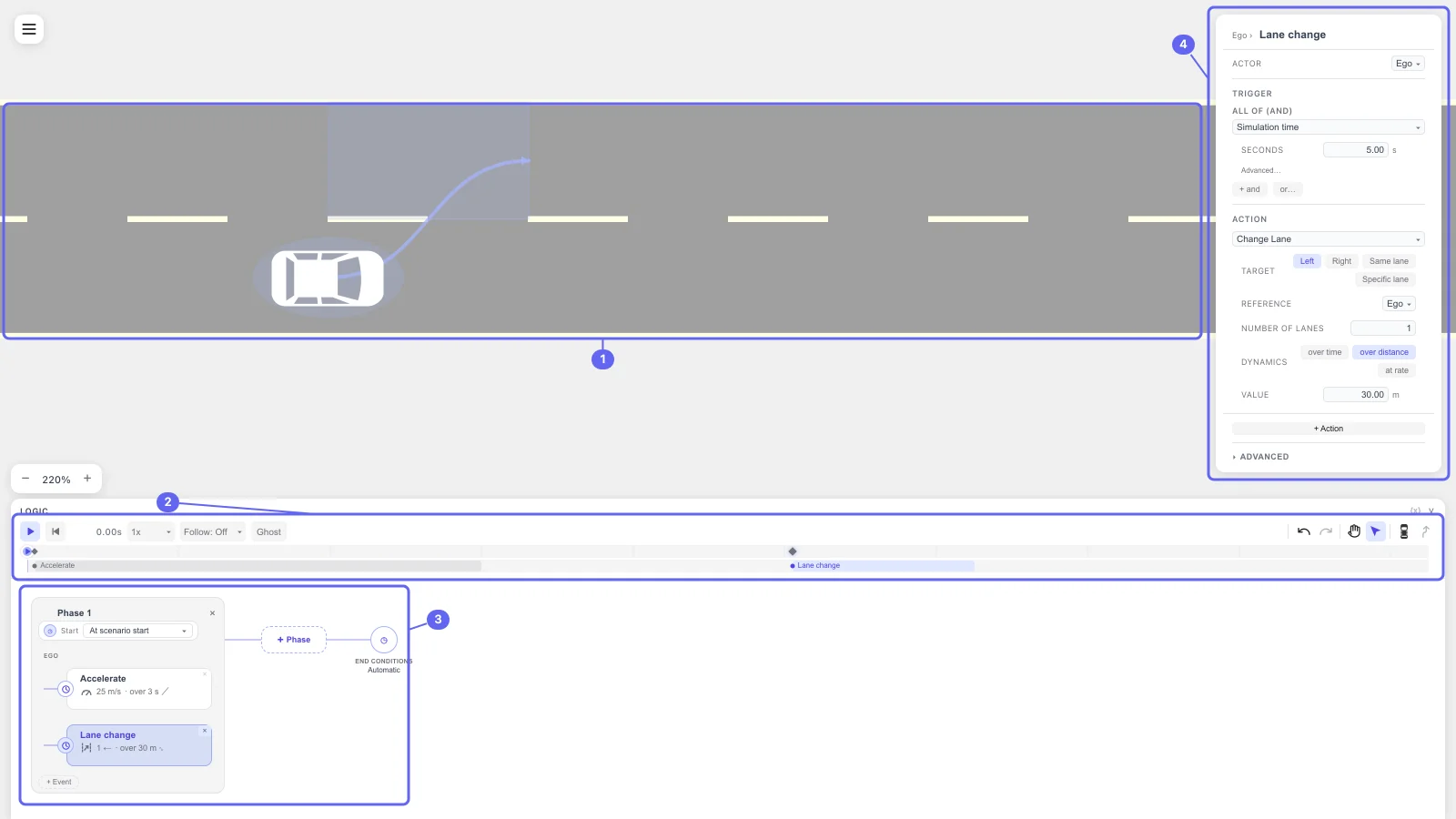
Due modalità: Scene e Scenario
Sezione intitolata “Due modalità: Scene e Scenario”drawtonomy divide il lavoro in due. Passare tra le due è la cosa più importante da sapere prima di iniziare.
| Modalità | Cosa fai lì | Cosa ti offre la toolbar |
|---|---|---|
| Scene | Disegni strade: corsie, intersezioni, strisce pedonali, marcature. Posizioni veicoli e pedoni. | L’intera toolbar di disegno — Lane, Linestring, Intersection, Participants, e il resto. |
| Scenario | Definisci il comportamento: fasi, eventi, azioni, trigger, condizioni di fine e fallimento. Esegui lo scenario. | Solo Undo, Redo, Hand, Select, Add actor, e Path. |
Cambia modalità dal menu hamburger in alto a sinistra, sotto l’intestazione EDITING: Scene oppure Scenario.
Due cose derivano da questa separazione:
- Non puoi disegnare strade in modalità Scenario. Gli strumenti di disegno non vengono mostrati lì. Per tornare, usa il menu hamburger o il bottone Edit roads in alto nel pannello di posizionamento attori.
- Disegna la strada e posiziona almeno un attore per primo. Il bottone + Phase rimane disabilitato finché uno scenario non ha un attore, e uno scenario senza strada non ha niente su cui l’attore possa guidare.
Il flusso di creazione
Sezione intitolata “Il flusso di creazione”- Modalità Scene — disegna la strada. Premi N per lo
strumento Lane e disegna una o più corsie.
Oppure importa un file
.xodrOpenDRIVE invece di disegnare. - Posiziona gli attori. Puoi farlo da entrambe le modalità: in modalità Scene premi P per lo strumento Participants, oppure in modalità Scenario clicca Add actor — poi clicca su una corsia. Ogni attore diventa un’entità OpenSCENARIO.
- Passa a modalità Scenario. Menu hamburger → EDITING → Scenario.
- Crea la logica. + Phase crea una fase con il suo primo evento. Ogni evento ha un TRIGGER (quando si attiva) e una o più ACTIONS (cosa succede).
- Imposta le condizioni di fine e fallimento. Il nodo END CONDITIONS decide quando l’esecuzione si ferma; FAIL CONDITIONS decidono se l’esecuzione è un PASS o un FAIL.
- Esegui. Il pulsante ▶ a sinistra della card LOGIC esegue lo scenario e il badge di verdetto riporta il risultato.
- Esporta. Menu hamburger → Export → OpenSCENARIO (.xosc)… per lo scenario, OpenDRIVE (.xodr) per la strada, oppure Video (.webm)… per una registrazione.
Il tuo lavoro viene salvato automaticamente nel browser mentre lavori e torna quando riapri la scheda, quindi niente di tutto questo è un step di “salvataggio” obbligatorio — ma Export è quello che usi per condividere uno scenario o mantenerlo per sempre.
Vocabolario a colpo d’occhio
Sezione intitolata “Vocabolario a colpo d’occhio”Le etichette dell’editor si mappano sugli elementi OpenSCENARIO. Versione breve:
| UI di drawtonomy | OpenSCENARIO 1.x |
|---|---|
| Phase | Act |
| Event | Event |
| TRIGGER | il StartTrigger dell’evento |
| ACTION | un PrivateAction come SpeedAction |
| ALL OF (AND) | un ConditionGroup |
| END CONDITIONS | il StopTrigger dello storyboard |
| FAIL CONDITIONS | specifico di drawtonomy, salvato come parametro vendor |
La tabella completa, incluse le equivalenze di RoadRunner Scenario, è su Termini RoadRunner e OpenSCENARIO.
Dove andare dopo
Sezione intitolata “Dove andare dopo”- Costruisci il tuo primo scenario — un cambio di corsia passo-passo, da una tela vuota a un verdetto PASS.
- Apri ed esegui un .xosc esistente —
importa una coppia
.xosc+.xodr, oppure aprine uno direttamente da GitHub. - Fasi ed eventi — come il grafo logico è strutturato e in quale ordine le cose vengono eseguite.
- Riferimento Azioni — tutte le 35 azioni e l’elemento OpenSCENARIO che ciascuna emette.
- Riferimento Trigger — tutti i 19 condition, più raggruppamento AND / OR.
- Condizioni di fine e fallimento — quando l’esecuzione si ferma, e come PASS / FAIL viene deciso.
- Riproduzione — comandi di trasporto, follow camera, ghost trail, badge di verdetto, esportazione video (completa o tagliata).
- Termini RoadRunner e OpenSCENARIO — una tabella di traduzione se vieni da RoadRunner Scenario.