
Ricreare una strada reale da una mappa
Questa lezione prende come punto di partenza una posizione del mondo reale. Attivi lo sfondo Road o Satellite, ruoti la tela in modo che la strada sia orientata in una direzione comoda, e ricalchi le corsie a mano sopra la foto sottostante. La sezione bonus alla fine mostra il generatore con un solo clic che estrae le corsie direttamente dai dati OSM.
1. Attivare lo sfondo della mappa
Sezione intitolata “1. Attivare lo sfondo della mappa”Apri il menu (in alto a sinistra) e trova la riga Map:
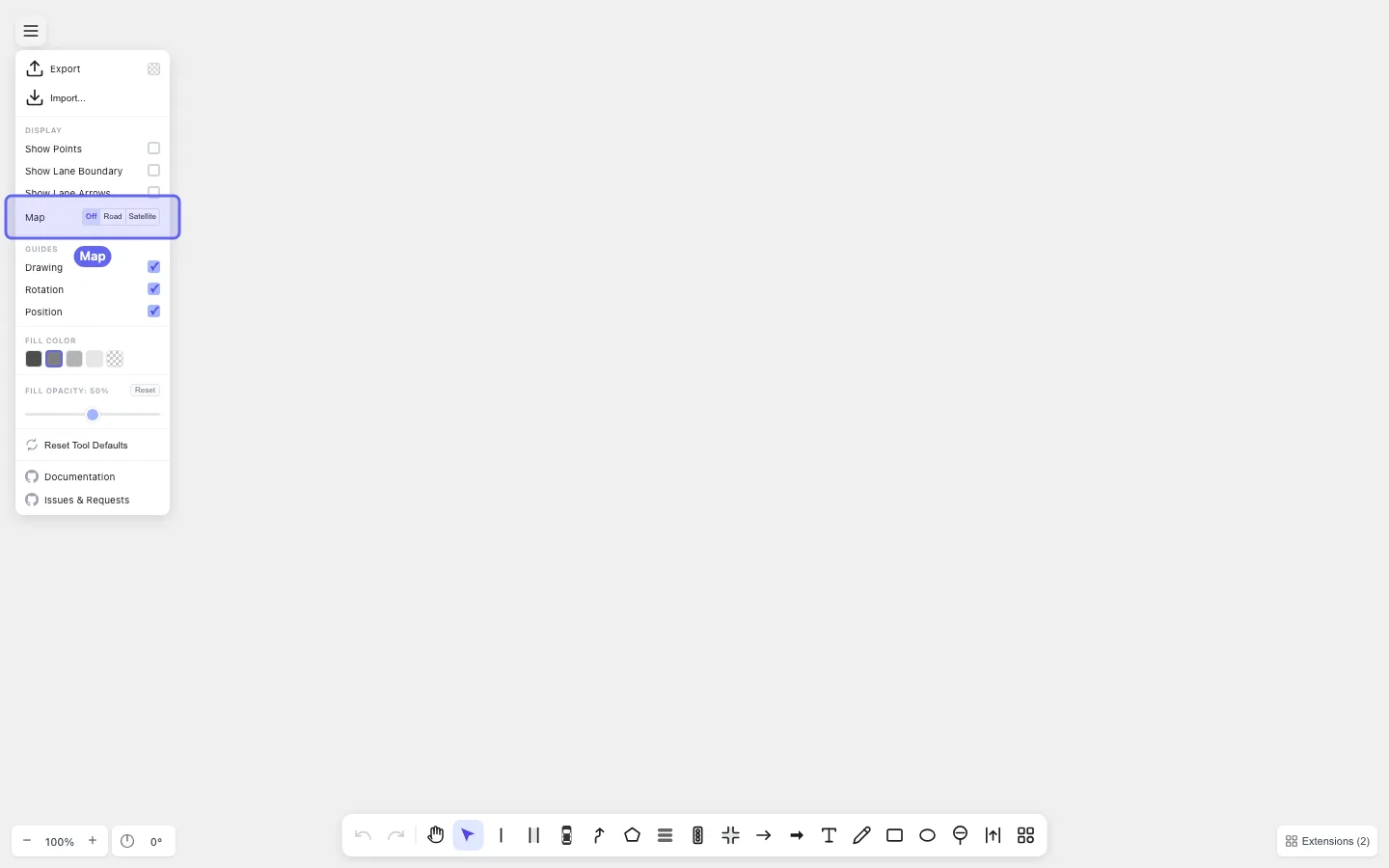
Scegli Road per la vista schematica di OpenStreetMap, oppure Satellite per quella fotografica. La mappa viene visualizzata dietro tutto ciò che disegni e rimane ancorata — disegnare sopra non la sposta.
Per disattivarla, scegli Off dalla stessa riga.
2. Allineare la tela con il controllo di rotazione
Sezione intitolata “2. Allineare la tela con il controllo di rotazione”L’angolo in basso a sinistra ha due pannelli compatti:
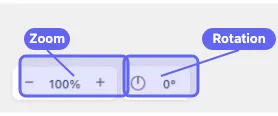
- Zoom — pulsanti
−e+con la percentuale corrente in mezzo. Puoi anche pizzicare o usare la rotella per zoomare. - Rotation — un’icona a forma di bussola e l’angolo corrente
(
0°di default). Usalo per far ruotare la tela in modo che la strada sia più facile da seguire con il cursore.
Lavorare con la rotazione:
- Clicca sulla bussola per entrare in modalità rotazione. Il cursore diventa una maniglia di rotazione; trascina sulla tela per ruotare l’intera tela (e con essa lo sfondo della mappa).
- Clicca di nuovo sulla bussola per uscire dalla modalità rotazione.
- Doppio clic sulla bussola per riportarla a
0°.
Ruota finché il tratto di strada che ti interessa è approssimativamente orizzontale o verticale — qualsiasi orientamento ti risulti più comodo per ricalcare.
3. Ricalcare la strada con lo strumento Lane
Sezione intitolata “3. Ricalcare la strada con lo strumento Lane”Premi N per lo strumento Lane. Il pannello di creazione Lane si apre sulla destra. La modalità Center Line è selezionata di default.
Se la strada nella mappa è in curva, attiva Smooth Boundary nel pannello prima di cliccare — i bordi della corsia seguiranno una curva armoniosa invece di una polilinea. (Vedi Bordi di corsia smussati se vuoi un ripasso.)
Clicca lungo il centro della strada nella mappa, posizionando un punto ogni volta che la strada cambia direzione in modo percepibile. Premi Enter per concludere la corsia.
Alcuni suggerimenti durante il ricalco:
- Regola Lane Width nel pannello prima di disegnare se il default non corrisponde alla strada sulla mappa.
- Tieni premuto Shift mentre clicchi per saltare lo snap per un singolo clic — utile quando vuoi un punto vicino, ma non esattamente su, uno esistente.
- Per strade a più corsie, disegna ciascuna corsia separatamente. Una volta che un bordo è in posizione, puoi usare la modalità Boundary per la corsia successiva e farle condividere quel bordo automaticamente.
4. Salvare
Sezione intitolata “4. Salvare”Una volta che la strada ricalcata appare corretta, esporta come drawtonomy.svg così lo sfondo della mappa, la geometria delle corsie e le connessioni fanno tutte il round-trip quando riapri il file. Vedi Esporta la tua scena.
Bonus: generazione di corsie con un solo clic
Sezione intitolata “Bonus: generazione di corsie con un solo clic”Se ti fidi dei dati OSM per l’area, drawtonomy può convertire le strade direttamente in forme Lane modificabili — senza bisogno di ricalcare.
Con lo sfondo Map attivo:
- Premi N per lo strumento Lane, poi attiva la modalità Generator nella barra degli strumenti.
- Clicca un segmento stradale per convertire solo quel segmento in una Lane.
- Trascina un rettangolo su un’area per convertire ogni strada al suo interno in un unico passaggio.
Questa è una scorciatoia, non un sostituto del ricalco. L’output è semplicemente forme Lane normali — perfeziona con la modifica dei segmenti, smussa o collega le connessioni mancanti in seguito.
Per aree complesse o non familiari, il ricalco a mano spesso produce un risultato più pulito rispetto al generatore, poiché i dati stradali OSM possono essere rumorosi o usare una linea centrale che non corrisponde esattamente all’immagine satellitare.
Cosa hai imparato
Sezione intitolata “Cosa hai imparato”- Lo sfondo della mappa si trova nella riga Map del menu, con le opzioni Off, Road e Satellite.
- La bussola Rotation in basso a sinistra fa ruotare l’intera
tela in modo che la strada sia più facile da ricalcare; il
doppio clic la riporta a
0°. - Ricalcare le strade con lo strumento Lane offre il pieno controllo sulla geometria; il Lane Generator è una scorciatoia con un solo clic per quando i dati OSM sono sufficientemente buoni.
E adesso
Sezione intitolata “E adesso”- Gestire le connessioni delle corsie — collega Successiva/Precedente in modo che la rete stradale sia collegata, non solo visivamente adiacente.
- Importare un file Lanelet2 (.osm) — quando hai già un file di mappa curato invece di OSM grezzo.