
Costruisci il tuo primo scenario — un cambio di corsia da zero
Questo tutorial crea uno scenario completo partendo da una tela vuota: un veicolo percorre una strada a due corsie, accelera, quindi entra nella corsia destra. L’esecuzione termina con un verdetto PASS.
Tutto accade nel browser. Apri drawtonomy.com e segui le istruzioni.
1. Disegna una strada a due corsie
Sezione intitolata “1. Disegna una strada a due corsie”Inizi in modalità Scene, dove si trovano gli strumenti di disegno.
- Premi N per lo strumento Lane.
- Fai clic a sinistra della tela per inserire il primo punto della linea centrale, fai clic di nuovo verso destra e premi Invio.
Rendila lunga — disegna la linea centrale più larga dello schermo visibile. Un attore che raggiunge la fine della strada si ferma semplicemente lì; se accade durante un’esecuzione, estendi la strada e premi play di nuovo.
Ora aggiungi la seconda corsia:
- Premi V per Select e fai clic sulla corsia che hai disegnato.
- Nel pannello degli attributi, trova la sezione RIGHT LANE e fai clic su Create.
Create genera una nuova corsia adiacente; Set punta a una corsia che già esiste. Consulta Manage lane connections per i dettagli.
2. Passa alla modalità Scenario
Sezione intitolata “2. Passa alla modalità Scenario”Apri il menu hamburger in alto a sinistra. Sotto l’intestazione EDITING, fai clic su Scenario.
La barra degli strumenti di disegno è sostituita da una più breve — Undo, Redo, Hand, Select, Add actor, Path — e la scheda LOGIC si posiziona nella parte inferiore dello schermo.
3. Aggiungi un attore
Sezione intitolata “3. Aggiungi un attore”- Fai clic su Add actor nella barra degli strumenti.
- Il pannello di posizionamento si apre con righe TEMPLATE e COLOR. Vengono mostrati sei template; More… espande l’elenco a tutti i 48 (sedan, camion, autobus, motociclette, biciclette, pedoni e altro).
- Seleziona Set initial speed e lascia SPEED a
8,33m/s se vuoi che il veicolo rotoli da t=0. - Fai clic sulla corsia sinistra, vicino al suo inizio.
Il veicolo appare sotto ACTORS come Vehicle1. Quel nome è il nome dell’entità che finisce nel .xosc esportato, quindi rinominalo qui se ti importa dell’output.
Il pannello ha anche un pulsante Edit roads in alto — è il collegamento rapido per tornare alla modalità Scene se devi cambiare la strada.
4. Crea la prima fase
Sezione intitolata “4. Crea la prima fase”Fai clic su + Phase.
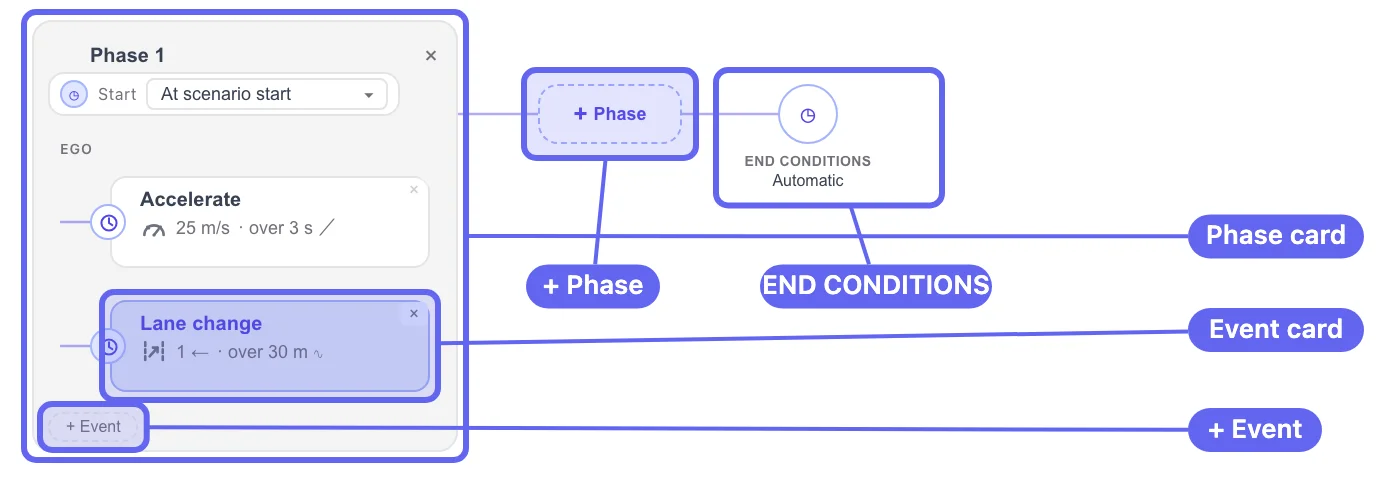
Un clic ti dà più di una fase. drawtonomy crea:
- Phase 1, contenente una riga per
VEHICLE1, - Event_1 dentro quella riga, già con un’azione Change Speed predefinita di
8,33 m/sover time2,00 s, - un TRIGGER predefinito di Simulation time
0,00 s, - e l’editor dell’evento, aperto a destra.
Quindi il primo evento non è qualcosa che aggiungi — è qualcosa che modifichi.
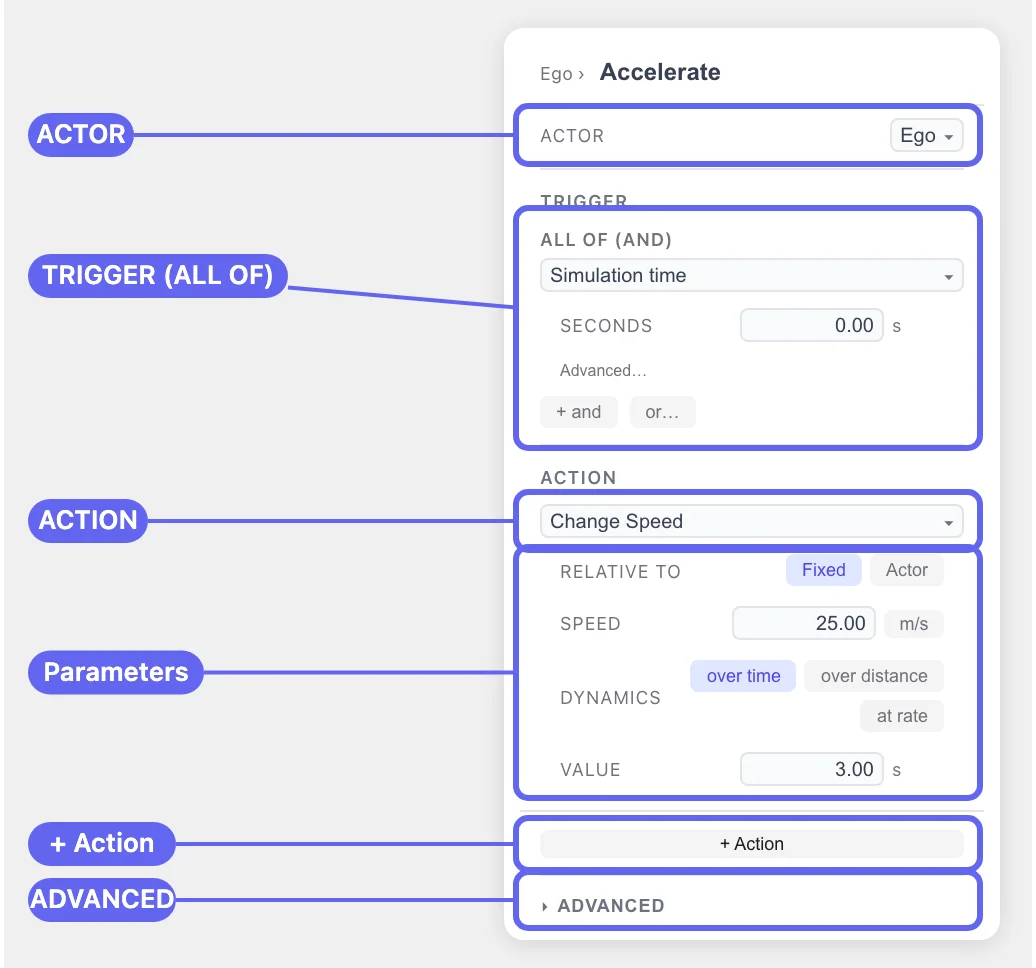
5. Fai accelerare il primo evento a t = 2 s
Sezione intitolata “5. Fai accelerare il primo evento a t = 2 s”Nell’editor dell’evento:
- Sotto TRIGGER, il preset è Simulation time. Imposta SECONDS su
2,00. - Sotto ACTION, il preset è Change Speed. Lascia RELATIVE TO su
Fixed, imposta SPEED su8,33m/s e lascia DYNAMICS suover timecon VALUE2,00 s.
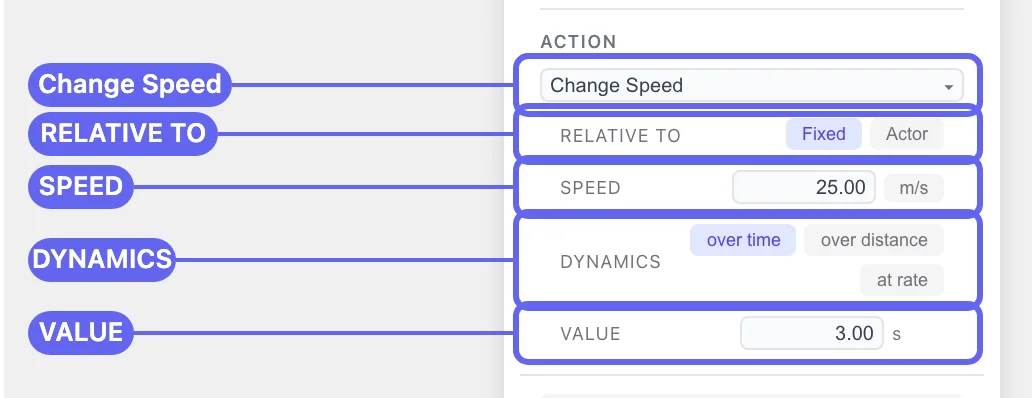
Leggilo come una frase: due secondi dall’inizio dell’esecuzione, Vehicle1 raggiunge 8,33 m/s, impiegando due secondi per arrivarci.
La scheda evento nel grafico si sintetizza ora come 8,3 m/s · over 2 s.
6. Aggiungi l’evento di cambio corsia
Sezione intitolata “6. Aggiungi l’evento di cambio corsia”Fai clic su + Event nella riga VEHICLE1. Event_2 appare con gli stessi preset di Event_1 — incluso un trigger a 0,00 s.
Trasformalo in un cambio di corsia:
- Imposta il campo SECONDS del TRIGGER su
5,00. Fallo per primo. Due eventi che si attivano entrambi a0,00 ssi attivano nello stesso momento, il che è raramente quello che vuoi. - Apri il menu a discesa ACTION e seleziona Change Lane dal gruppo COMMON.
Change Lane inizia con TARGET impostato su Same lane e REFERENCE impostato sull’attore stesso, quindi l’editor ti avvisa immediatamente:
⚠ Change Lane target is the actor’s own current lane — no lateral movement will occur.
Questo avviso è previsto. Correggilo:
- Imposta TARGET su
Right. Appare un campo NUMBER OF LANES — esiste solo perLefteRight. Impostalo su1. - Lascia REFERENCE su
Vehicle1.Rightè relativo alla corsia corrente dell’attore di riferimento, quindi fare riferimento a se stesso significa “una corsia a destra di me”. - Lascia DYNAMICS su
over distancecon VALUE30,00 m.
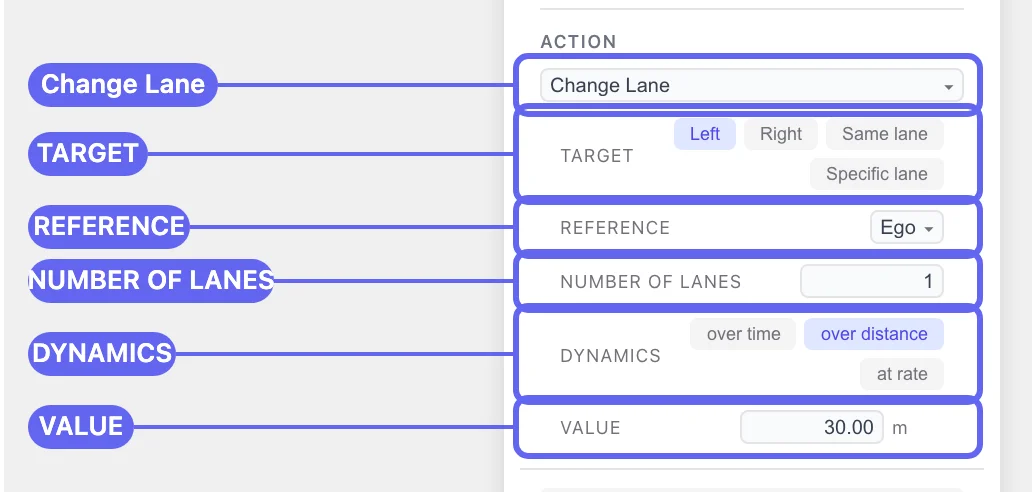
L’avviso scompare e la scheda si sintetizza come 1 → · over 30 m.
7. Eseguilo
Sezione intitolata “7. Eseguilo”Premi il pulsante ▶ a sinistra della scheda LOGIC.

Mentre l’esecuzione è in corso:
- Il badge di verdetto passa da
IDLEaRUN, e aPASSquando lo scenario termina senza attivare una fail condition. - La lettura del tempo conta, e la timeline si riempie con un blocco per attore più un marcatore dove inizia ogni evento.
- Follow: Off è la fotocamera predefinita. Passa a Follow: Vehicle1 se il veicolo esce dal campo visivo.
Intorno a t=2 s il veicolo accelera; intorno a t=5 s scivola una corsia a destra in 30 m. Il nodo END CONDITIONS è impostato su Automatic, quindi l’esecuzione si ferma una volta che ogni evento è terminato.
Hai fatto un errore? Ctrl+Z, o il pulsante ↶ nella barra degli strumenti, annulla le modifiche al grafico logico — inclusa una fase eliminata.
Il tuo lavoro viene salvato automaticamente
Sezione intitolata “Il tuo lavoro viene salvato automaticamente”Non hai mai dovuto premere “salva”. drawtonomy mantiene la tua scena, il tuo scenario e qualsiasi mappa OpenDRIVE importata nel browser mentre lavori, e li ripristina la prossima volta che apri la scheda. Quando ripristina una sessione mostra un banner Restored previous session — fai clic su Start fresh per iniziare da una tela vuota.
Poiché questo vive nel browser, non è un modo per condividere o archiviare uno scenario. Per questo, esporta il .xosc e .xodr sottostanti.
8. Esporta
Sezione intitolata “8. Esporta”Hamburger → Export:
- OpenSCENARIO (.xosc)… — lo scenario che hai appena costruito.
- OpenDRIVE (.xodr) — la strada su cui viene eseguito. Un
.xoscnon è giocabile senza di esso. - Video (.webm)… — registra l’esecuzione come file video.
La coppia esportata si apre in esmini e in altri strumenti OpenSCENARIO 1.x. Consulta Export OpenDRIVE + OpenSCENARIO.
Cosa hai imparato
Sezione intitolata “Cosa hai imparato”- Le strade e gli attori appartengono alla modalità Scene; il comportamento appartiene alla modalità Scenario.
- + Phase crea una fase, un primo evento, un’azione predefinita e un trigger predefinito con un clic.
- Un evento è un TRIGGER più una o più ACTIONS.
- Change Lane ha bisogno che TARGET sia impostato su
LeftoRightprima di muovere qualsiasi cosa.
Cosa viene dopo
Sezione intitolata “Cosa viene dopo”- Phases and events — la struttura dietro il grafico e cosa viene eseguito quando.
- Actions reference — gli altri 33 action.
- Triggers reference — condizioni oltre il tempo di simulazione.
- End and fail conditions — trasforma l’esecuzione in un controllo PASS / FAIL.
- Open and play an existing .xosc — inizia da uno scenario di qualcun altro.