
Snap alla geometria esistente
Lo snap è attivo di default e funziona su ogni strumento. Quando il cursore si avvicina a un punto o a un bordo esistente, drawtonomy lo aggancia e accende un indicatore indaco.
Tra tipi di forma diversi
Sezione intitolata “Tra tipi di forma diversi”La demo esegue tre strumenti diversi sullo stesso tipo di target.
Linestring si aggancia a linestring
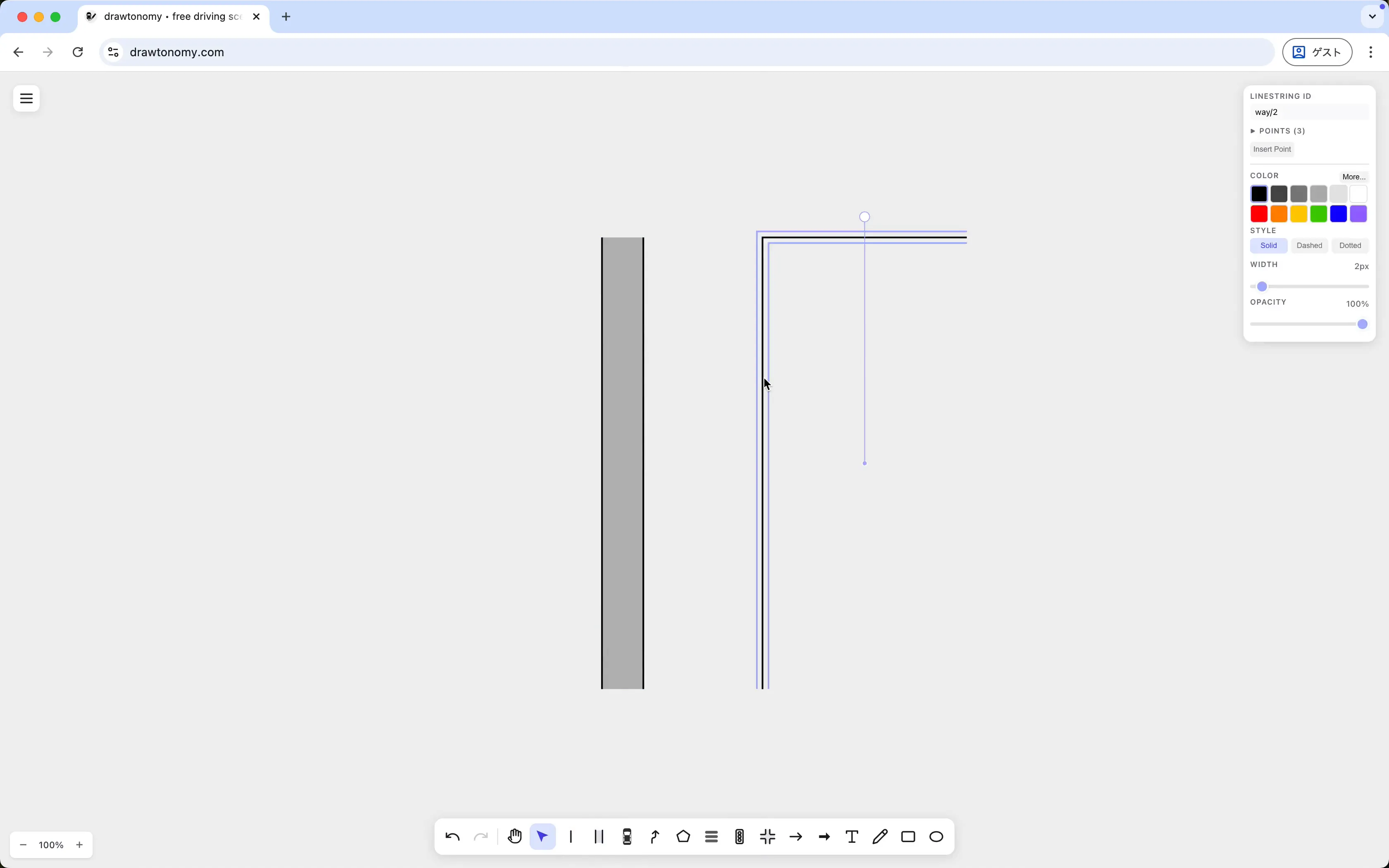
Sezione intitolata “Linestring si aggancia a linestring”Partendo da una singola linestring verticale, la seconda viene disegnata in modo che il suo angolo atterri esattamente sul bordo superiore della prima. Il risultato è un angolo retto che condivide un punto — non solo pixel visivamente sovrapposti.
Veicolo si aggancia a una corsia
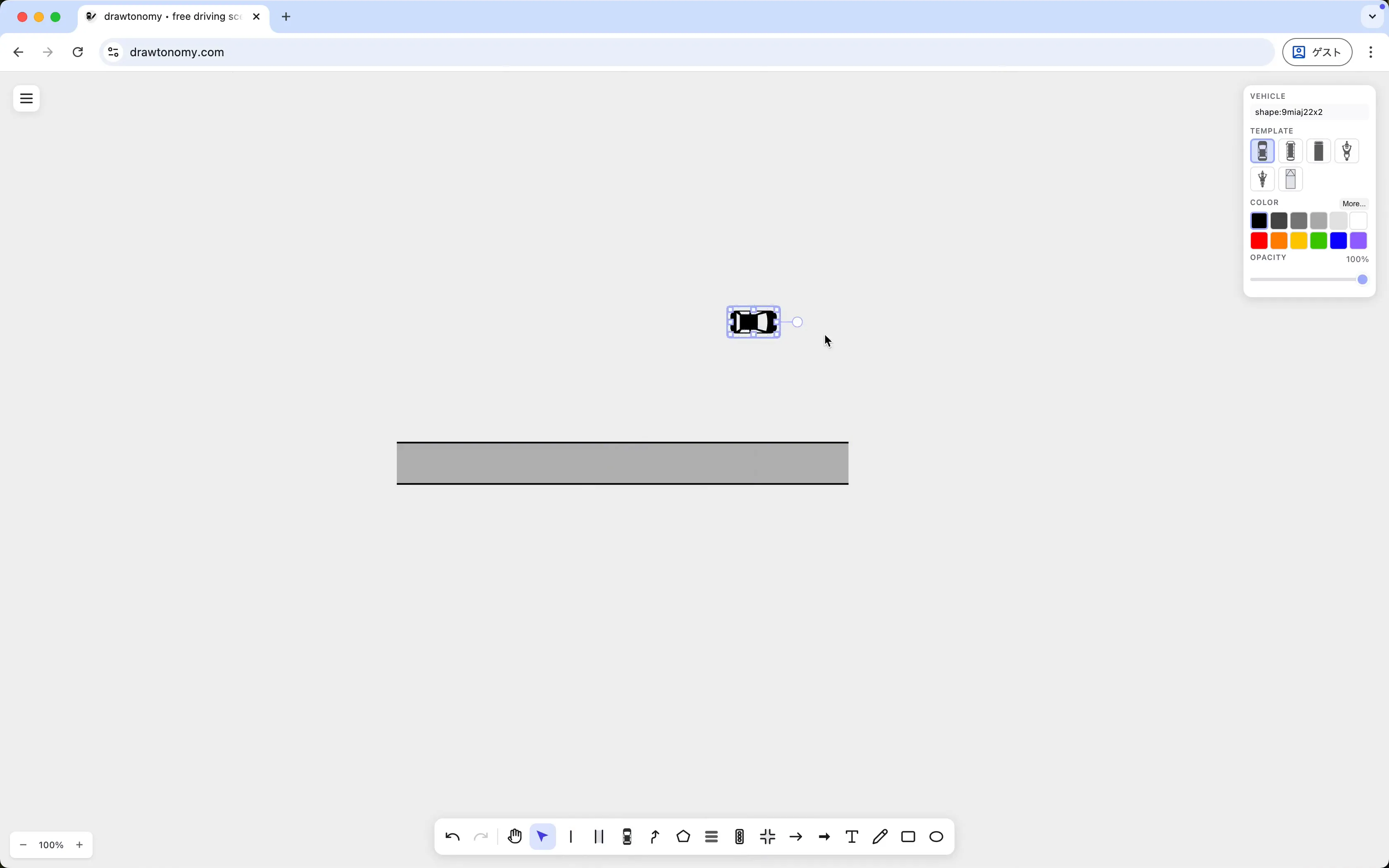
Sezione intitolata “Veicolo si aggancia a una corsia”Passando allo strumento Vehicle e posizionando un’auto su una corsia, il veicolo si aggancia alla linea centrale della corsia e si orienta lungo la direzione della corsia.
Rettangolo si aggancia a un veicolo / punto della tela
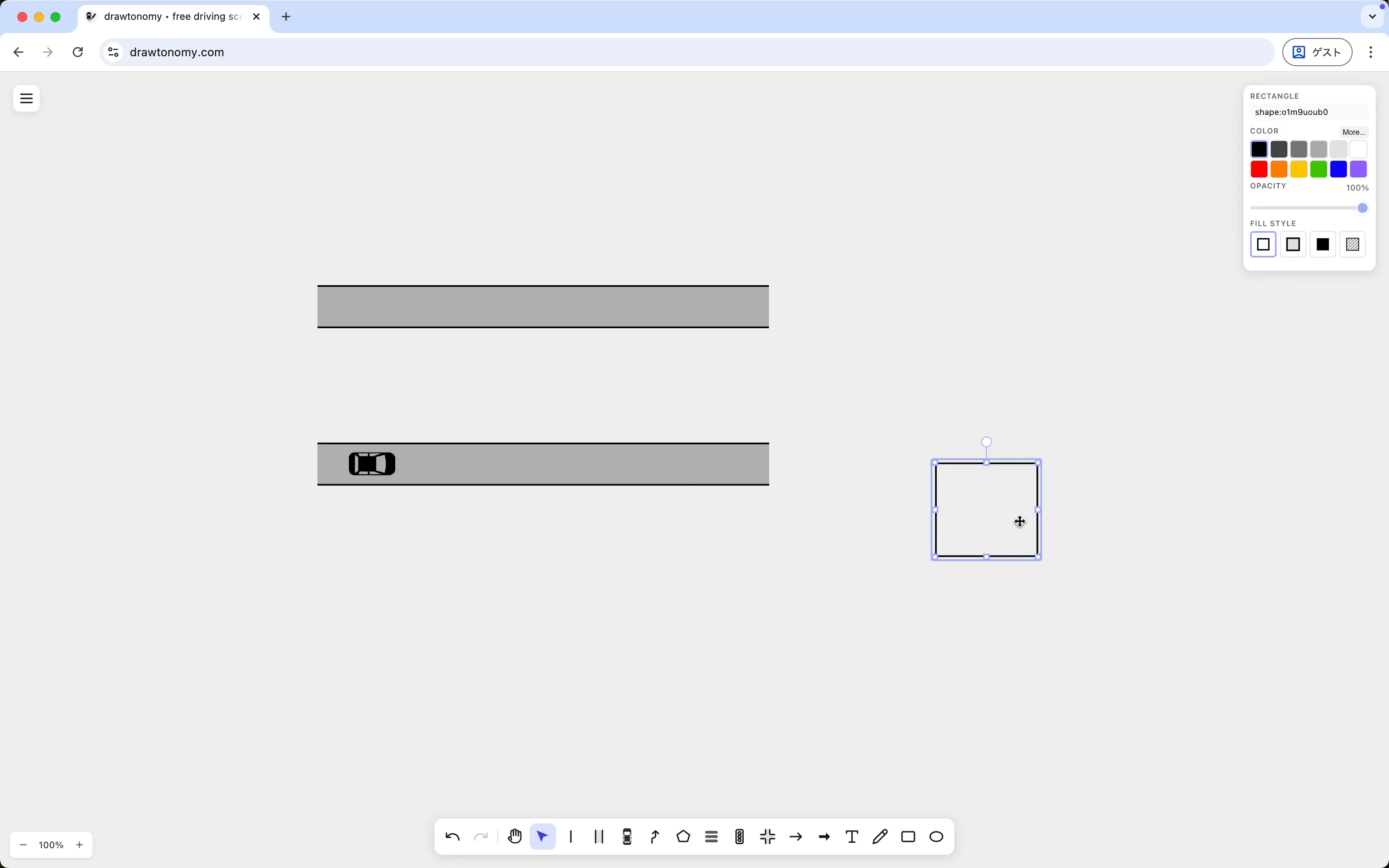
Sezione intitolata “Rettangolo si aggancia a un veicolo / punto della tela”Lo strumento Rectangle ottiene lo stesso comportamento di snap. L’indicatore tratteggiato mostra dove l’angolo viene attirato.
Disabilitare temporaneamente lo snap
Sezione intitolata “Disabilitare temporaneamente lo snap”Tieni premuto Shift mentre clicchi o trascini per saltare lo snap per quella singola azione. Rilascia Shift per riprendere lo snapping.
Questa è la mossa giusta quando vuoi un punto vicino, ma non esattamente su, un target esistente.
Vedi anche
Sezione intitolata “Vedi anche”- Condividere punti tra forme — quando vuoi che il nuovo punto sia lo stesso del target, non solo coincidente.
- Modello di snap e condivisione punti