
Inserisci una formula LaTeX sulla lavagna
Questo tutorial spiega come usare lo strumento Math — l’icona fx nella barra degli strumenti. Imparerai a scrivere un’espressione LaTeX, a vederla renderizzata in tempo reale tramite KaTeX, a modificarne colore e dimensione, e infine a esportarla come SVG o PNG. Il file esportato si inserisce direttamente in una figura per un articolo scientifico, in una diapositiva, in una pagina Notion o in un post del blog.
Lo strumento Math fa parte della lavagna digitale infinita di drawtonomy: sulla stessa tela puoi affiancare formule, corsie, veicoli e pedoni — molto utile quando un’equazione deve vivere accanto al diagramma che illustra. Ma non è obbligatorio: lo strumento Math funziona benissimo anche su una tela vuota, come editor di formule autonomo.
1. Seleziona lo strumento Math
Sezione intitolata “1. Seleziona lo strumento Math”Apri drawtonomy.com. Nella barra degli strumenti in basso, fai clic sull’icona fx — si trova tra lo strumento Testo (T) e quello a mano libera:

Suggerimento: se preferisci la tastiera, premi / — la stessa scorciatoia stile Notion per richiamare lo strumento Math.
2. Fai clic nel punto in cui vuoi inserire la formula
Sezione intitolata “2. Fai clic nel punto in cui vuoi inserire la formula”Fai clic su qualsiasi punto della tela. drawtonomy apre un editor inline nella posizione esatta. La metà superiore è il campo di input LaTeX in testo semplice, quella inferiore mostra l’anteprima KaTeX in tempo reale. Un testo segnaposto mostra la formula quadratica come esempio.
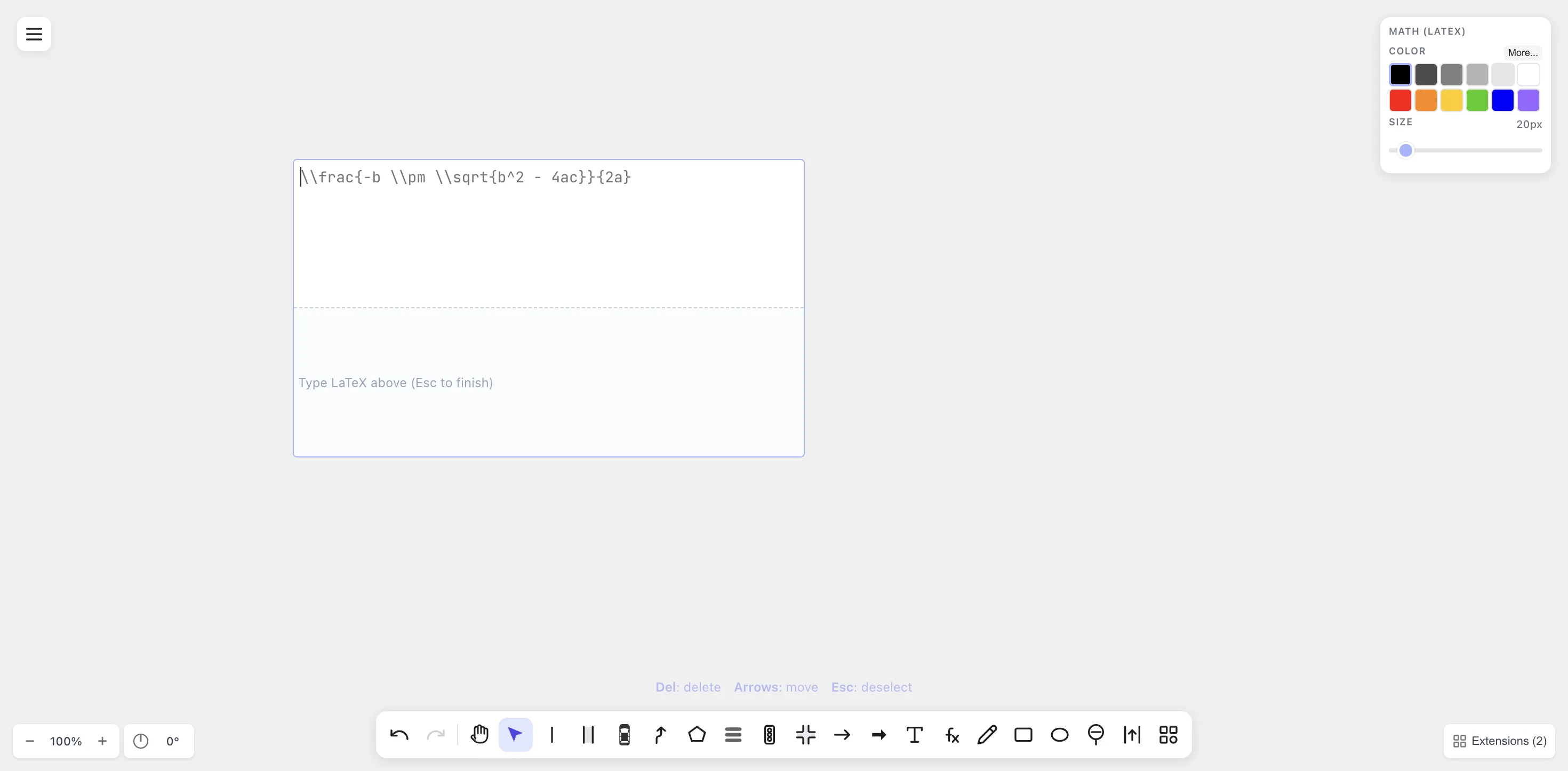
I suggerimenti da tastiera in basso — Del: delete · Arrows: move · Esc: deselect — indicano le azioni disponibili mentre l’editor è aperto.
3. Scrivi il tuo LaTeX
Sezione intitolata “3. Scrivi il tuo LaTeX”Digita un’espressione reale. Inizia con il classico:
E = mc^2Man mano che digiti, il riquadro inferiore si aggiorna istantaneamente. Non c’è alcun pulsante “Renderizza” — ogni tasto premuto aggiorna l’anteprima:

Prova ora qualcosa di più elaborato. Svuota il campo e scrivi la formula quadratica:
x = \frac{-b \pm \sqrt{b^2 - 4ac}}{2a}I comandi \frac, \sqrt, \pm e ^ vengono renderizzati esattamente come appaiono in un articolo scientifico:

Lo strumento Math supporta l’intero vocabolario KaTeX, più l’estensione mhchem per la chimica — consulta la guida di riferimento Math per il catalogo completo.
4. Conferma: premi Esc
Sezione intitolata “4. Conferma: premi Esc”Premi Esc (oppure fai clic fuori dall’editor) per terminare la modifica. L’area di testo scompare e sulla tela rimane soltanto la formula renderizzata, dimensionata automaticamente per adattarsi:
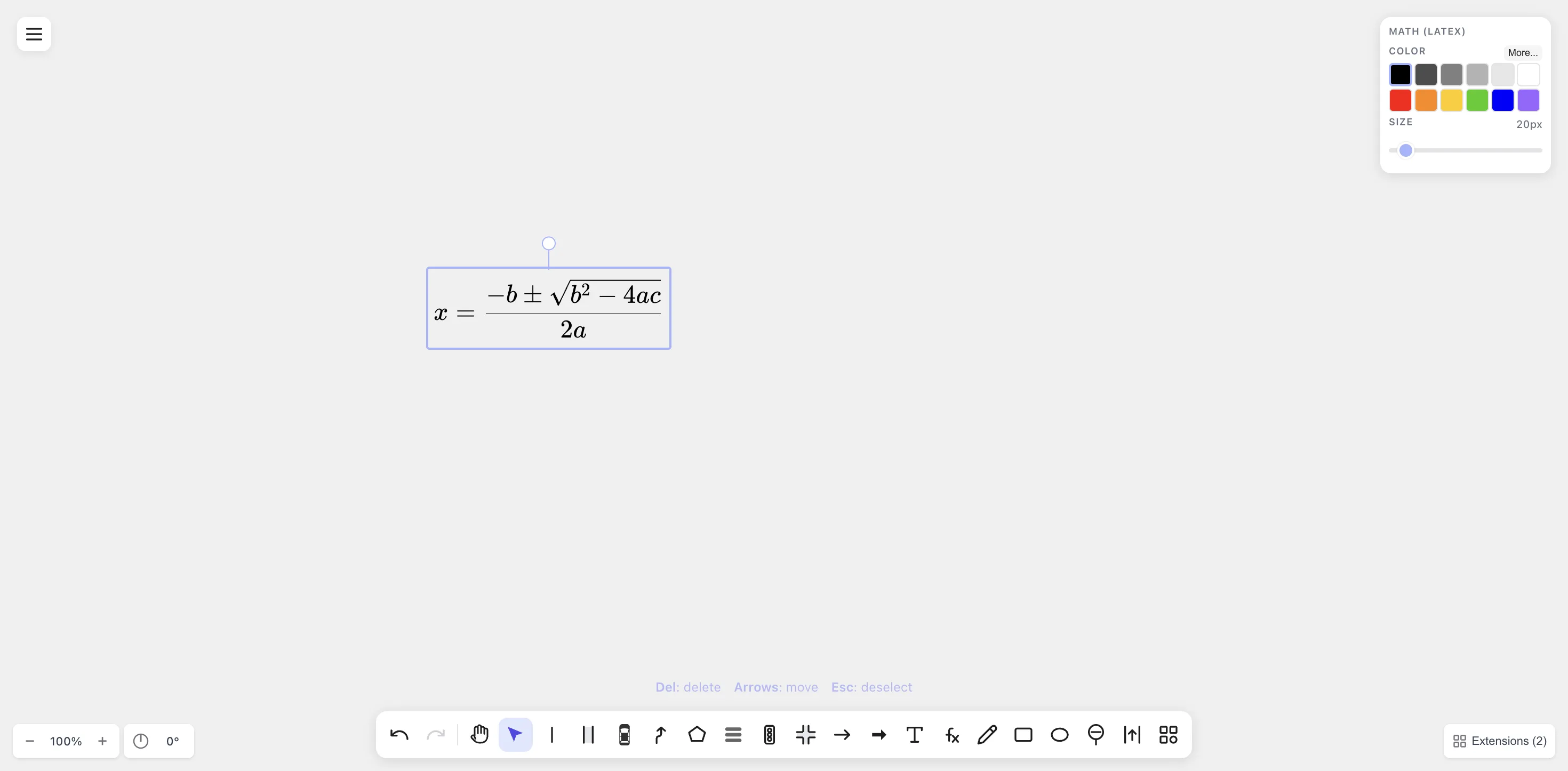
Il contorno blu è semplicemente il riquadro di selezione. Fai clic su un’area vuota per deselezionare.
Per modificare di nuovo la formula, fai doppio clic su di essa. L’editor si riapre con il sorgente LaTeX originale — drawtonomy memorizza il sorgente, non solo l’immagine renderizzata, quindi ogni formula rimane modificabile per sempre.
5. Colore e dimensione
Sezione intitolata “5. Colore e dimensione”Con la formula selezionata, guarda il pannello Math (LaTeX) in alto a destra:
- Color — fai clic su un campione per cambiare colore (nero adatto alla stampa, grigi, rosso/arancione/giallo/verde/blu/viola). Per tonalità specifiche del tuo brand, fai clic su More… per aprire la tavolozza completa.
- Size — trascina il cursore da 8 px (dimensione nota a piè di pagina) a 200 px (titolo da poster). L’intera formula si ridimensiona in modo proporzionale.
Imposta il colore su rosso e la dimensione a 60 px:

6. Esporta
Sezione intitolata “6. Esporta”Quando la formula ha l’aspetto desiderato, esportala. Menu → Export:
| Formato | Ideale per |
|---|---|
| SVG | LaTeX (\includegraphics), Notion, siti web, diapositive. Vettoriale, scala senza perdita di qualità. |
| PNG | Ovunque SVG non sia supportato (Word, alcune app di messaggistica). |
| Compilazioni LaTeX che richiedono figure in PDF. Il testo viene convertito in percorsi, senza dipendenze da font. | |
| EPS | Toolchain LaTeX più datate (latex + dvips). Anch’esso convertito in percorsi. |
| .drawtonomy.svg | Formato nativo di drawtonomy. Un normale SVG che puoi riaprire in drawtonomy per modificare il sorgente LaTeX. |
Per l’uso quotidiano, SVG e PNG coprono quasi tutto. Per gli articoli scientifici in LaTeX, PDF è la scelta più affidabile.
Altre funzionalità dello strumento Math
Sezione intitolata “Altre funzionalità dello strumento Math”Una panoramica rapida di ciò che puoi fare in più:
-
Chimica (mhchem) —
\ce{2 H2 + O2 -> 2 H2O}viene renderizzato con la freccia di reazione corretta.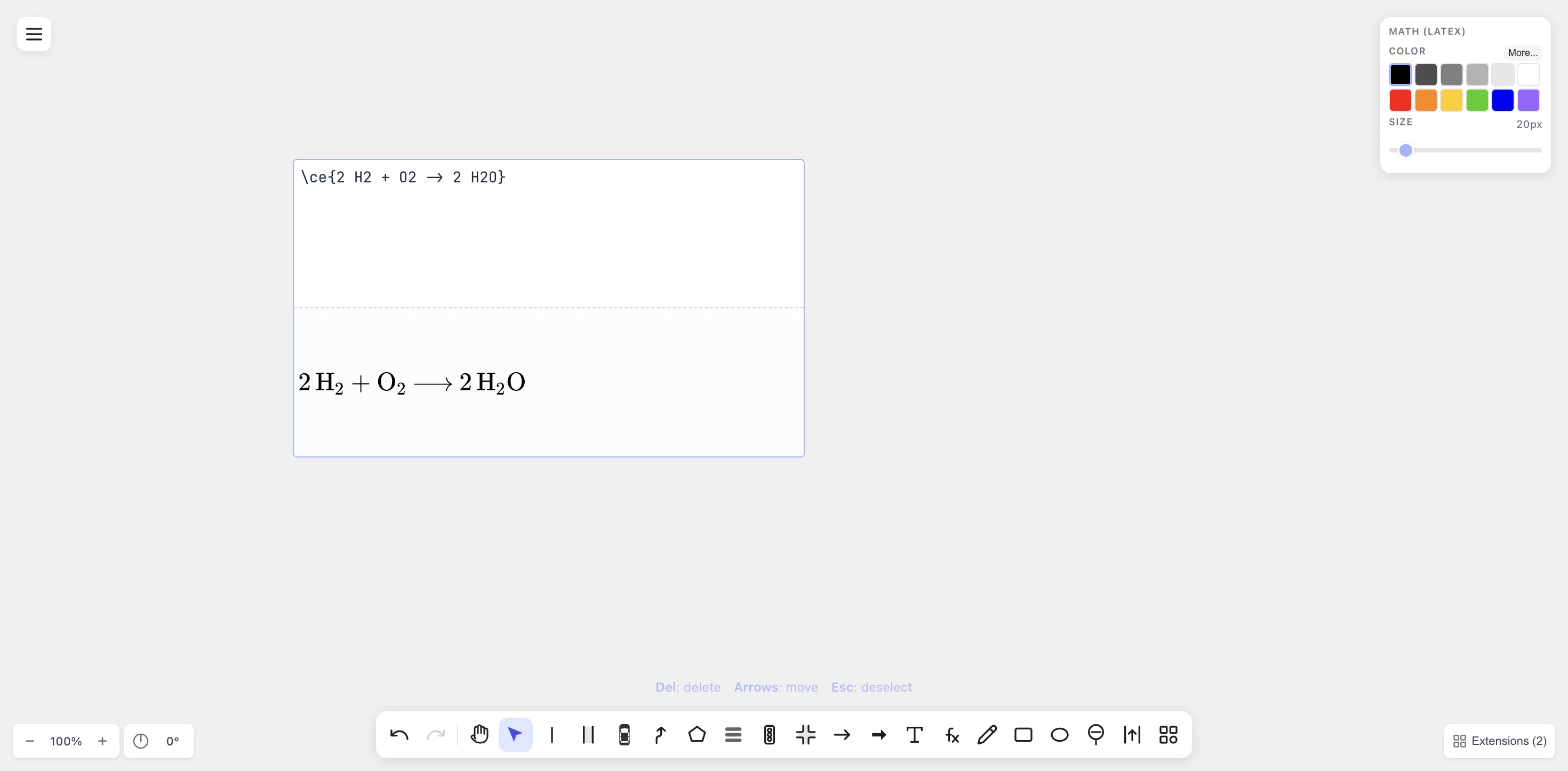
-
Sistemi multi-riga con numerazione delle equazioni — racchiudi i blocchi in
\begin{align} ... \end{align}per ottenere la numerazione stile articolo scientifico. I corpi delle equazioni e i tag(1)(2)(3)non si sovrappongono mai, nemmeno a dimensioni grandi.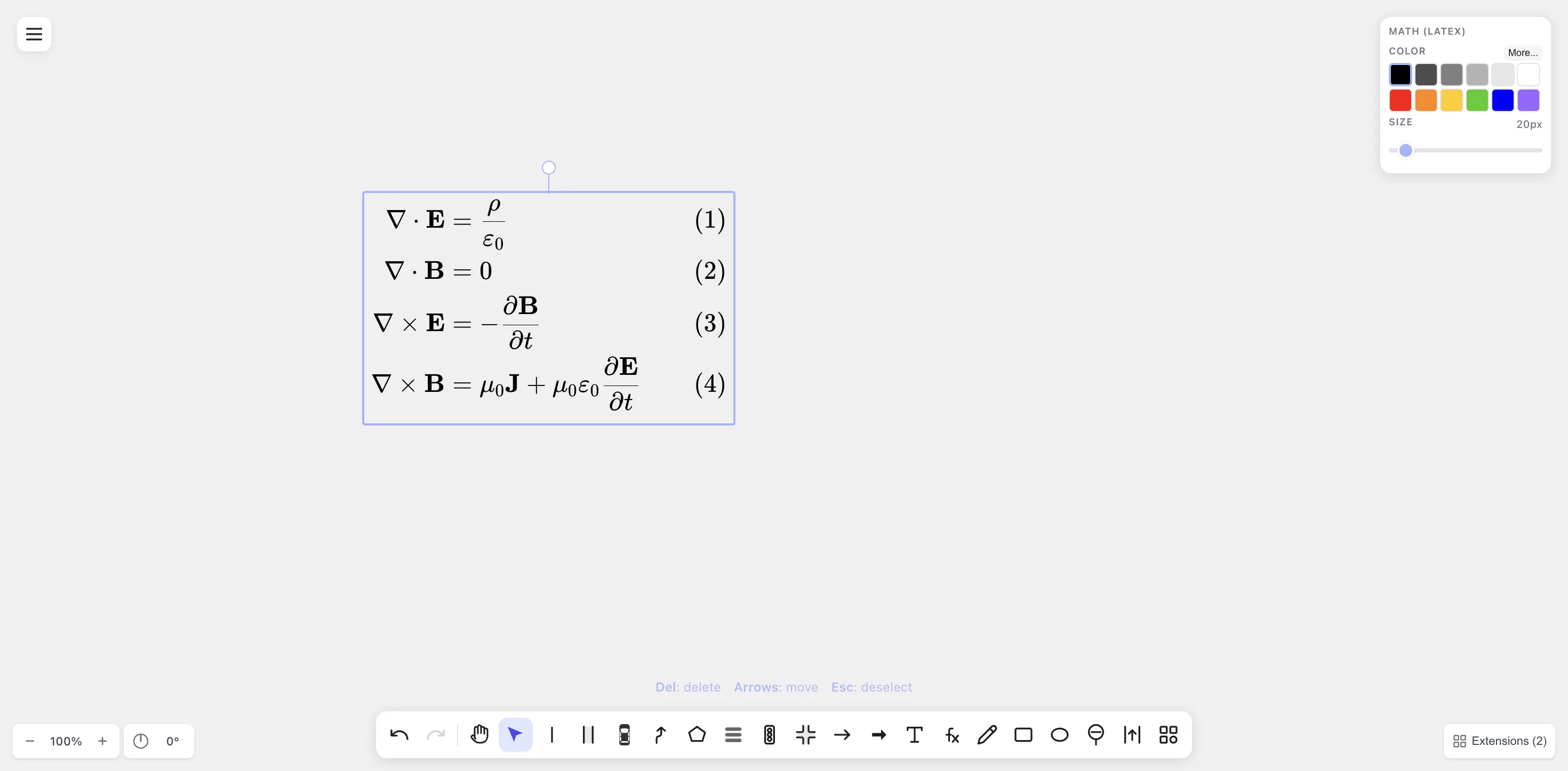
-
Equazioni lunghe — l’area di testo va a capo automaticamente e il riquadro di anteprima scorre, quindi anche derivazioni che occupano mezza pagina restano modificabili.
-
Cmd+A poi Delete — seleziona tutte le forme sulla tela (incluse quelle matematiche) e cancella tutto.
-
Trascina il riquadro di input — durante la modifica, fai clic e trascina (soglia di 5 px) per spostare l’editor senza perdere il punto di inserimento.
-
Annulla / Ripristina — Cmd+Z / Cmd+Shift+Z. Le modifiche di colore e dimensione sono singoli passi di annullamento; il trascinamento del cursore della dimensione viene compresso in un unico passo.