
Riproduzione — eseguire, cercare, seguire e registrare uno scenario
Tutto quello che serve per eseguire uno scenario si trova in una riga lungo la parte superiore della card LOGIC. La simulazione stessa è eseguita da esmini compilato per WebAssembly, direttamente nel vostro browser.
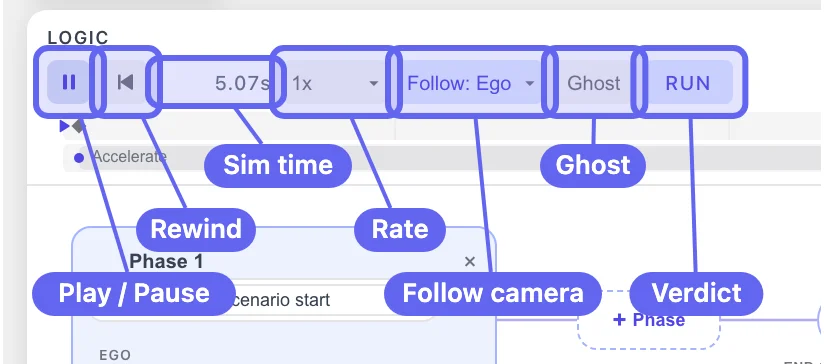
La riga di trasporto
Sezione intitolata “La riga di trasporto”| Controllo | Cosa fa |
|---|---|
| ▶ / ❚❚ | Avvia o mette in pausa la simulazione. Mostra uno stato di caricamento mentre il runtime si avvia. |
| ⏮ | Torna all’inizio. |
| 0.00s | Tempo di simulazione. Incrementa durante l’esecuzione. |
| 1x | Velocità di riproduzione — 0.25x, 0.5x, 1x, 2x, 4x. |
| Follow: Off | Bersaglio della fotocamera — Off, oppure una qualsiasi entità dello scenario. |
| Ghost | Tracce di movimento. Apre un popover con OFF, 0.25s, 0.5s, 1s, 2s, 5s. |
| PASS / FAIL / RUN / IDLE | Il badge di verdetto. Vedi Condizioni di fine e fallimento. |
La card stessa ha altri due controlli: {x} apre il pannello dei parametri
e delle variabili, e ˅ comprime la card per dare al canvas lo spazio intero. Il bordo superiore
della card è un’impugnatura di ridimensionamento (Resize Logic pane) — trascinatela verso l’alto quando il grafico
di fase ha bisogno di più spazio.
Se non c’è strada, la riga di trasporto lo comunica:
No road — draw a road or import .xodr, con entrambe le frasi come link.
La timeline
Sezione intitolata “La timeline”Sotto la riga di trasporto c’è la timeline. Prima della prima simulazione mostra
Run ▶ to see the timeline.

Una volta iniziata una simulazione, si riempie di:
- Un blocco per attore, che si estende nel tempo in cui quell’attore sta facendo qualcosa.
- Un marcatore dove inizia ogni evento.
- Un playhead al tempo di simulazione corrente.
Cliccate o trascinate ovunque sulla timeline per cercare. La ricerca è esatta — ogni posa proviene dalla simulazione, quindi il frame in cui atterrate ha uno stato definito per ogni entità. Questo è quello che rende la riproduzione utile per la revisione: fermatevi al momento esatto di un sorpasso e ispezionate la geometria invece di indovinare mentre la simulazione continua.
Il righello non è etichettato con numeri, quindi leggete il tempo dall’indicatore
0.00s dopo la ricerca.
Fotocamera di seguito
Sezione intitolata “Fotocamera di seguito”
Follow: Off è l’impostazione predefinita, e la fotocamera rimane dove
l’avete lasciata. L’elenco a discesa mostra Follow: Off più una voce per entità —
Follow: Ego, Follow: OverTaker, e così via.
Attivate questa opzione per qualsiasi simulazione più lunga di uno schermo. Le reti stradali importate sono spesso chilometri di lunghezza; senza un bersaglio di seguito gli attori guidano fuori dalla vista in pochi secondi e la simulazione sembra rotta quando in realtà non lo è.
Tracce fantasma
Sezione intitolata “Tracce fantasma”
Ghost marca il contorno dell’attore sul canvas a intervallo fisso,
lasciando una traccia di movimento visibile dietro di esso. Scegliete l’intervallo
dal popover: OFF, 0.25s, 0.5s, 1s, 2s, 5s.
Poiché i marcatori sono uniformemente spaziati nel tempo, il loro spaziamento sul canvas legge la velocità — marcatori ammassati significano frenata, marcatori allargati significano accelerazione. È il modo più veloce per vedere un profilo di velocità senza leggere numeri.
I fantasmi si baked anche nelle esportazioni immagine e SVG, così una figura che salvate per una diapositiva mostra la traiettoria piuttosto che un singolo frame. Vedi Path and Footprint.
Badge di verdetto
Sezione intitolata “Badge di verdetto”
| Badge | Significato |
|---|---|
IDLE | Non in esecuzione. |
RUN | In esecuzione, nessuna condizione di fallimento ancora attivata. |
PASS | Raggiunta la condizione di fine senza che nessuna condizione di fallimento fosse attivata. |
FAIL | Una condizione di fallimento attivata; la simulazione si è fermata lì. |
Quando una condizione di fallimento si attiva, il badge diventa rosso FAIL e un
marcatore corrispondente × appare sulla timeline nel momento in cui si è attivato:

Non c’è un pulsante etichettato “Run” — il pulsante ▶ avvia lo scenario,
e RUN è il badge che appare mentre è in corso.
Registrazione di una simulazione
Sezione intitolata “Registrazione di una simulazione”Menu Hamburger → Export → Video (.webm)… registra la simulazione in un file video. L’esportazione avviene nel vostro browser, quindi nulla viene caricato. Le opzioni di rapporto di aspetto e fotocamera sono coperte in Simulate an OpenSCENARIO file in the browser.
Il resto del sottomenu Export è utile accanto ad esso:
OpenSCENARIO (.xosc)… per lo scenario, OpenDRIVE (.xodr) per la strada, formati immagine per figure, e Copy URL per un link condivisibile.
Esportazione dello scenario come .xosc
Sezione intitolata “Esportazione dello scenario come .xosc”Export → OpenSCENARIO (.xosc)… (solo in modalità Scenario) non scarica subito — apre prima una piccola finestra di dialogo:
| Campo | Scelte |
|---|---|
| VERSION | La versione dello schema OpenSCENARIO — 1.0, 1.1, o 1.2 (default 1.1). 1.3 è mostrato ma disabilitato (“coming soon”), non ancora selezionabile. |
| INCLUDE | .xosc da solo, o .xosc + .xodr insieme (la strada più lo storyboard). |
| TARGET SIMULATOR | esmini o Generic. esmini ottimizza l’output per il runtime esmini. |
| FILE NAME | Il nome base del file (o dei file). |
Scegliete la versione e il raggruppamento di cui avete bisogno, quindi confermato per scaricare. La
voce OpenDRIVE (.xodr) accanto ad essa, per contrasto, scrive la strada
immediatamente senza finestra di dialogo (nome predefinito Untitled-<date>-<time>.xodr).
Per il viaggio di andata e ritorno completo in esmini, consultate
Export to OpenDRIVE / OpenSCENARIO / esmini.
Registrazione solo di parte della simulazione
Sezione intitolata “Registrazione solo di parte della simulazione”RANGE decide quanta parte della simulazione raggiunge il file. Si apre su Full — l’intera simulazione, esattamente come prima. Cambiatela su Trim per registrare una fetta:
-
Aprite Export → Video (.webm)…, quindi cliccate su Trim.
-
Due impugnature appaiono sulla barra di ricerca, una per ogni estremità dell’intervallo. Quello che si trova tra di loro è quello che viene registrato; il resto della barra si oscura.

-
Trascinate una qualsiasi impugnatura lungo la barra, oppure digitate i secondi in Start [s] e End [s]. La finestra di dialogo mantiene il conteggio sotto di esse —
5 s selected.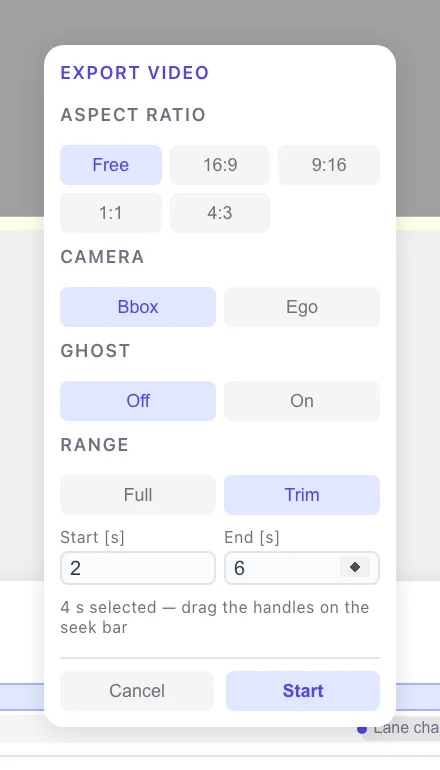
-
Cliccate su Start. Il file dura esattamente quanto l’intervallo scelto.
Il playhead rimane attivo mentre le impugnature sono visibili, così potete cliccare dentro l’intervallo e controllare un frame prima di registrarlo.
L’intervallo è deliberatamente non memorizzato: ogni volta che aprite Video (.webm)… si ricomincia da Full. Il rapporto di aspetto, la fotocamera e il fantasma sono uno stile di casa e persistono, ma un intervallo è legato a uno scenario — ogni simulazione ha una lunghezza diversa, quindi i secondi dell’ultima volta atterrerebbero nel posto sbagliato qui.
Se nulla si muove
Sezione intitolata “Se nulla si muove”| Sintomo | Probabile causa |
|---|---|
| L’attore non si muove mai | Nessun evento si è ancora attivato — controllate i SECONDS del trigger, o che la condizione Start della sua fase sia soddisfatta. |
| L’attore guida, quindi si ferma per sempre | Ha raggiunto la fine della strada. Estendete la strada o importate un .xodr più lungo. |
| L’attore si muove fuori schermo immediatamente | La fotocamera di seguito è Off. |
| Un evento Change Lane si attiva ma nulla si muove lateralmente | TARGET è ancora Same lane con l’attore che referenzia se stesso. Vedi Actions. |
| Due eventi accadono contemporaneamente | Entrambi i trigger sono ancora a 0.00 s. |