
Riferimento delle azioni — tutti i 35 action degli scenari
L’AZIONE di un evento è quello che succede quando il suo trigger si attiva. drawtonomy offre 35 azioni, ciascuna mappata a un elemento ASAM OpenSCENARIO 1.x.
Il menu a discesa mostra quattro azioni sotto COMMON. Le altre 31 si trovano dietro una riga collassata More actions… — quella riga sembra un’intestazione di gruppo, ma si apre quando la cliccate. Il menu le elenca in ordine di visualizzazione; le tabelle sottostanti invece le raggruppano per funzionalità, così potete cercare un’azione in base a quello che fa.
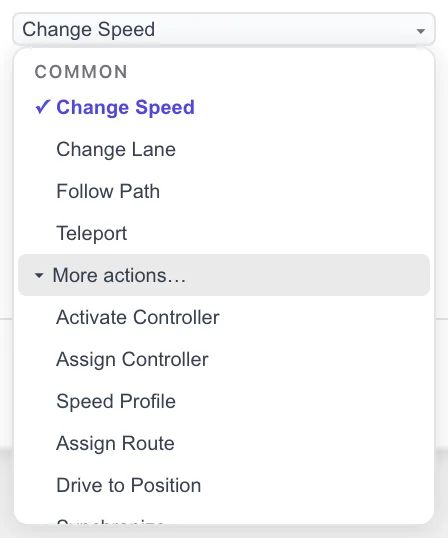
Un evento può contenere varie azioni. + Action nell’editor di evento ne aggiunge un’altra; tutte si avviano quando il trigger si attiva.
| Etichetta UI | OpenSCENARIO | Cosa fa |
|---|---|---|
| Change Speed | SpeedAction | Porta l’attore a una velocità target, assoluta o relativa a un altro attore. |
| Change Lane | LaneChangeAction | Sposta l’attore lateralmente in un’altra corsia. |
| Follow Path | FollowTrajectoryAction | Fa seguire all’attore una traiettoria che avete disegnato con lo strumento Path. |
| Teleport | TeleportAction | Posiziona l’attore in una posizione istantaneamente, senza movimento intermedio. |
More actions…
Sezione intitolata “More actions…”Le restanti 31 azioni si trovano dietro la riga More actions…. Sono raggruppate qui per funzionalità; nel menu stesso appaiono in un unico elenco ordinato per menu.
Longitudinal
Sezione intitolata “Longitudinal”Velocità nel tempo e distanze in avanti.
| Etichetta UI | OpenSCENARIO | Cosa fa |
|---|---|---|
| Speed Profile | SpeedProfileAction | Segue una serie di coppie velocità / tempo invece di una singola velocità target. |
| Keep Longitudinal Distance | LongitudinalDistanceAction | Mantiene una distanza davanti o dietro un attore di riferimento. |
| Synchronize | SynchronizeAction | Sincronizza l’arrivo dell’attore in una posizione con l’arrivo di un altro attore nella sua posizione. |
Lateral
Sezione intitolata “Lateral”Posizione laterale e distanze laterali.
| Etichetta UI | OpenSCENARIO | Cosa fa |
|---|---|---|
| Lateral Offset | LaneOffsetAction | Sposta l’attore lateralmente all’interno della sua corsia senza cambiare corsia. |
| Keep Lateral Distance | LateralDistanceAction | Mantiene una distanza laterale da un attore di riferimento. |
Position & routing
Sezione intitolata “Position & routing”Dove si trova l’attore e il percorso che segue sulla rete stradale.
| Etichetta UI | OpenSCENARIO | Cosa fa |
|---|---|---|
| Assign Route | AssignRouteAction | Assegna all’attore un percorso composto da waypoint da seguire. |
| Drive to Position | AcquirePositionAction | Invia l’attore verso una posizione, instradandolo sulla rete stradale. |
Controllers
Sezione intitolata “Controllers”Assegna un controller a un attore e controlla quello che governa.
| Etichetta UI | OpenSCENARIO | Cosa fa |
|---|---|---|
| Assign Controller | AssignControllerAction | Allega un controller all’attore. |
| Activate Controller | ActivateControllerAction | Attiva o disattiva il dominio laterale o longitudinale di un controller assegnato. |
| Override Controller Value | OverrideControllerValueAction | Forza acceleratore, freno, sterzo, marcia o simili a un valore. |
Appearance & visibility
Sezione intitolata “Appearance & visibility”Aspetto dell’attore e di cosa è composto.
| Etichetta UI | OpenSCENARIO | Cosa fa |
|---|---|---|
| Visibility | VisibilityAction | Controlla se l’attore è visibile alla grafica, ai sensori o al traffico. |
| Light State | LightStateAction | Commuta le luci del veicolo — indicatori, luci di frenata, fari. |
| Animation | AnimationAction | Avvia un’animazione come una porta, il bagagliaio o un tergicristallo. |
| Connect Trailer | ConnectTrailerAction | Aggancia un’entità rimorchio all’attore. |
| Disconnect Trailer | DisconnectTrailerAction | Sgancia il rimorchio dell’attore. |
Traffic & entities
Sezione intitolata “Traffic & entities”Sposta, rimuove e gestisce gli attori e il traffico ambientale nella simulazione.
| Etichetta UI | OpenSCENARIO | Cosa fa |
|---|---|---|
| Add Entity | AddEntityAction | Genera un’entità nella simulazione in esecuzione. |
| Delete Entity | DeleteEntityAction | Rimuove un’entità dalla simulazione in esecuzione. |
| Traffic Source | TrafficSourceAction | Genera continuamente traffico ambientale in una posizione. |
| Traffic Sink | TrafficSinkAction | Rimuove il traffico ambientale che raggiunge una posizione. |
| Traffic Swarm | TrafficSwarmAction | Mantiene uno sciame di traffico ambientale intorno a un attore centrale. |
| Traffic Stop | TrafficStopAction | Ferma una fonte di traffico, un sink o uno sciame precedentemente avviato. |
| Traffic Area | TrafficAreaAction | Popola un’area o un insieme di strade con traffico ambientale. |
Infrastructure & environment
Sezione intitolata “Infrastructure & environment”Il mondo in cui guidano gli attori — segnali e condizioni.
| Etichetta UI | OpenSCENARIO | Cosa fa |
|---|---|---|
| Traffic Signal State | TrafficSignalStateAction | Forza un semaforo in uno stato dato. |
| Traffic Signal Controller | TrafficSignalControllerAction | Commuta un controller di segnale a una fase denominata. |
| Environment | EnvironmentAction | Imposta condizioni meteo, ora del giorno e condizioni della strada. |
Parameters, variables & sync
Sezione intitolata “Parameters, variables & sync”Valori a livello di scenario e i ganci che riportano i risultati.
| Etichetta UI | OpenSCENARIO | Cosa fa |
|---|---|---|
| Set Parameter | ParameterSetAction | Assegna un valore a un parametro dello scenario. |
| Modify Parameter | ParameterModifyAction | Applica una modifica aritmetica a un parametro. |
| Set Variable | VariableSetAction | Assegna un valore a una variabile dello scenario. |
| Modify Variable | VariableModifyAction | Applica una modifica aritmetica a una variabile. |
| Set Monitor | SetMonitorAction | Imposta un valore monitor denominato, usato per riportare i risultati dello scenario. |
| Custom Command | CustomCommandAction | Passa un comando specifico del simulatore direttamente. |
Dynamics: la forma di un’azione
Sezione intitolata “Dynamics: la forma di un’azione”La maggior parte delle azioni di movimento condivide due impostazioni.
DYNAMICS decide cosa il VALUE accompagnatore misura:
| DYNAMICS | VALUE è | Significato |
|---|---|---|
over time | secondi | Completa il cambio in questo tempo. |
over distance | metri | Completalo in questa distanza percorsa. |
at rate | m/s² | Cambia a questo ritmo fino al raggiungimento del target. |
PROFILE, nella sezione ADVANCED, decide la forma dell’interpolazione
— Linear, Cubic, Sinusoidal o Step. Si mappa al dynamicsShape
di OpenSCENARIO.
Le impostazioni predefinite differiscono per ogni azione. Change Speed inizia con over time
2.00 s; Change Lane inizia con over distance 30.00 m con un
profilo Sinusoidal.
Change Speed
Sezione intitolata “Change Speed”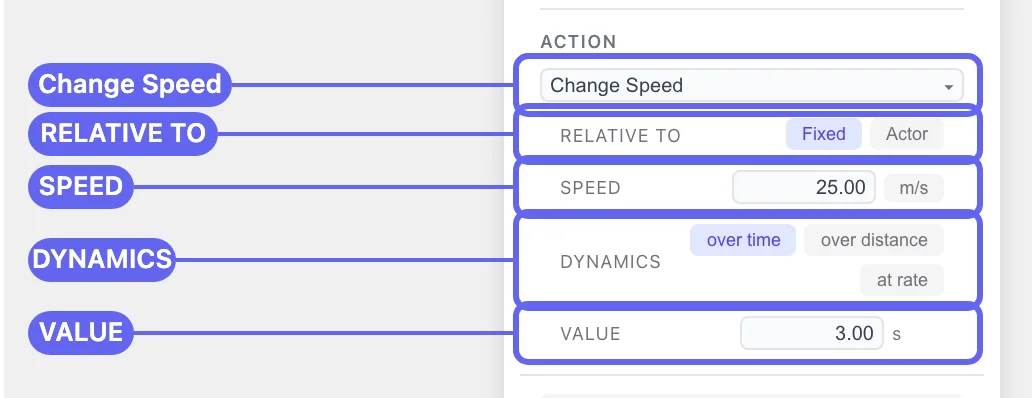
| Campo | Valori |
|---|---|
| RELATIVE TO | Fixed o Actor |
| SPEED | un numero, in m/s |
| DYNAMICS | over time / over distance / at rate |
| VALUE | un numero, in s, m o m/s² a seconda di DYNAMICS |
Con RELATIVE TO impostato su Actor, appaiono due campi aggiuntivi:
- REFERENCE — l’attore da misurare.
- MODE —
× factor(un multiplo della velocità di riferimento) o+ delta(un offset da essa).
Fixed emette uno SpeedAction target assoluto; Actor emette uno
relativo.
Le velocità sono in metri al secondo in tutto l’editor. 8.33 m/s è
30 km/h; 27.78 m/s è 100 km/h.
Change Lane
Sezione intitolata “Change Lane”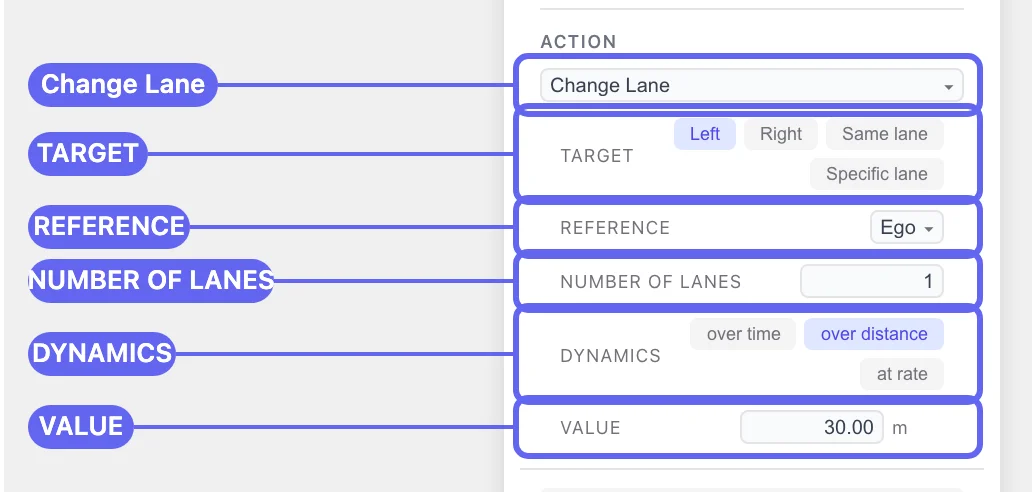
| Campo | Valori |
|---|---|
| TARGET | Left / Right / Same lane / Specific lane |
| REFERENCE | l’attore da cui viene misurato il target |
| NUMBER OF LANES | un numero — mostrato solo per Left e Right |
| DYNAMICS | over time / over distance / at rate |
| VALUE | un numero, in m per impostazione predefinita |
TARGET e REFERENCE funzionano insieme, e quello che vale capire è questa combinazione:
| TARGET | REFERENCE | Risultato |
|---|---|---|
Right, 1 lane | l’attore stesso | Sposta l’attore di una corsia a destra. Un cambio corsia semplice. |
Same lane | un altro attore | Sposta nella corsia in cui si trova quell’attore. Così si scrive un cut-in. |
Same lane | l’attore stesso | Niente. L’editor vi avverte. |
Specific lane | — | Sposta in una corsia assoluta in base all’ID della strada OpenDRIVE. |
Quando commutate un’azione a Change Lane, inizia su Same lane
con l’attore che referenzia se stesso, quindi un avviso appare immediatamente:
⚠ Change Lane target è la corsia corrente dell’attore — non si verificherà alcun movimento laterale.
Questo è lo stato predefinito, non un errore che avete fatto. Impostate TARGET a
Left o Right — che rivela anche NUMBER OF LANES — oppure puntate
REFERENCE a un attore diverso.
Vedi anche
Sezione intitolata “Vedi anche”- Riferimento dei trigger — quando si attivano le azioni.
- Fasi e eventi — PROFILE, PRIORITY, REPEAT e il resto di ADVANCED.
- Costruisci il tuo primo scenario — Change Speed e Change Lane nel contesto.
- Termini RoadRunner e OpenSCENARIO