
Zarządzaj połączeniami pasów (Następny / Poprzedni / Lewy / Prawy)
Gdy dwa pasy dzielą punkt graniczny, przeciągnięcie tego punktu przesuwa oba pasy naraz. Panel Atrybutów udostępnia cztery jawne sloty połączeń, więc można też ręcznie podłączyć Następny / Poprzedni / Lewy / Prawy.
Rysowanie połączonych pasów
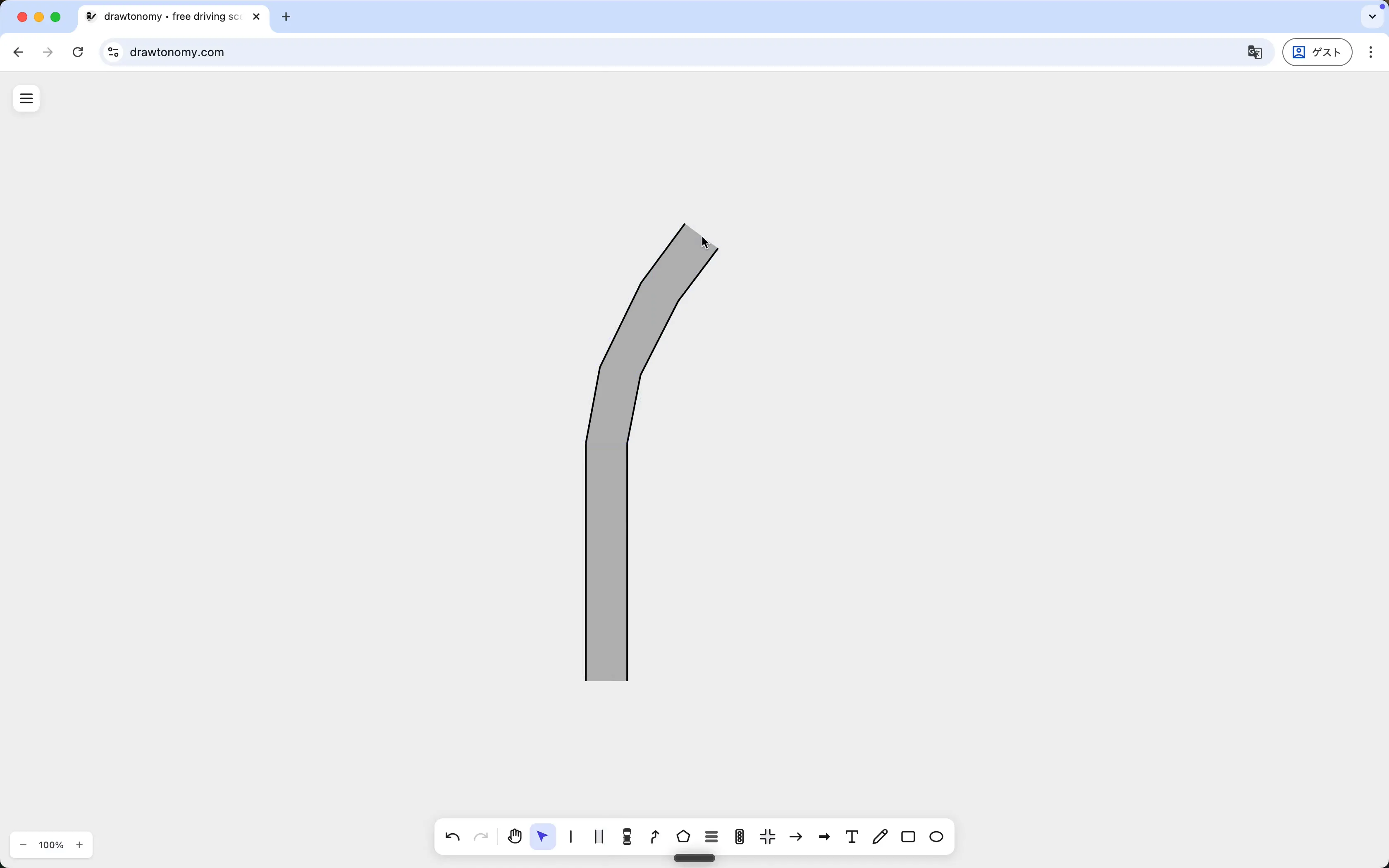
Dział zatytułowany „Rysowanie połączonych pasów”Wideo zaczyna się od pustego płótna z otwartym narzędziem Pas. Pierwszy pas to pojedynczy krzywiący się pas:
Następnie rozpoczyna się drugi pas tak, aby jego początkowa granica trafiła na istniejące punkty graniczne pierwszego pasa. drawtonomy przyciąga się do tych punktów i rejestruje nowy pas jako kontynuację:
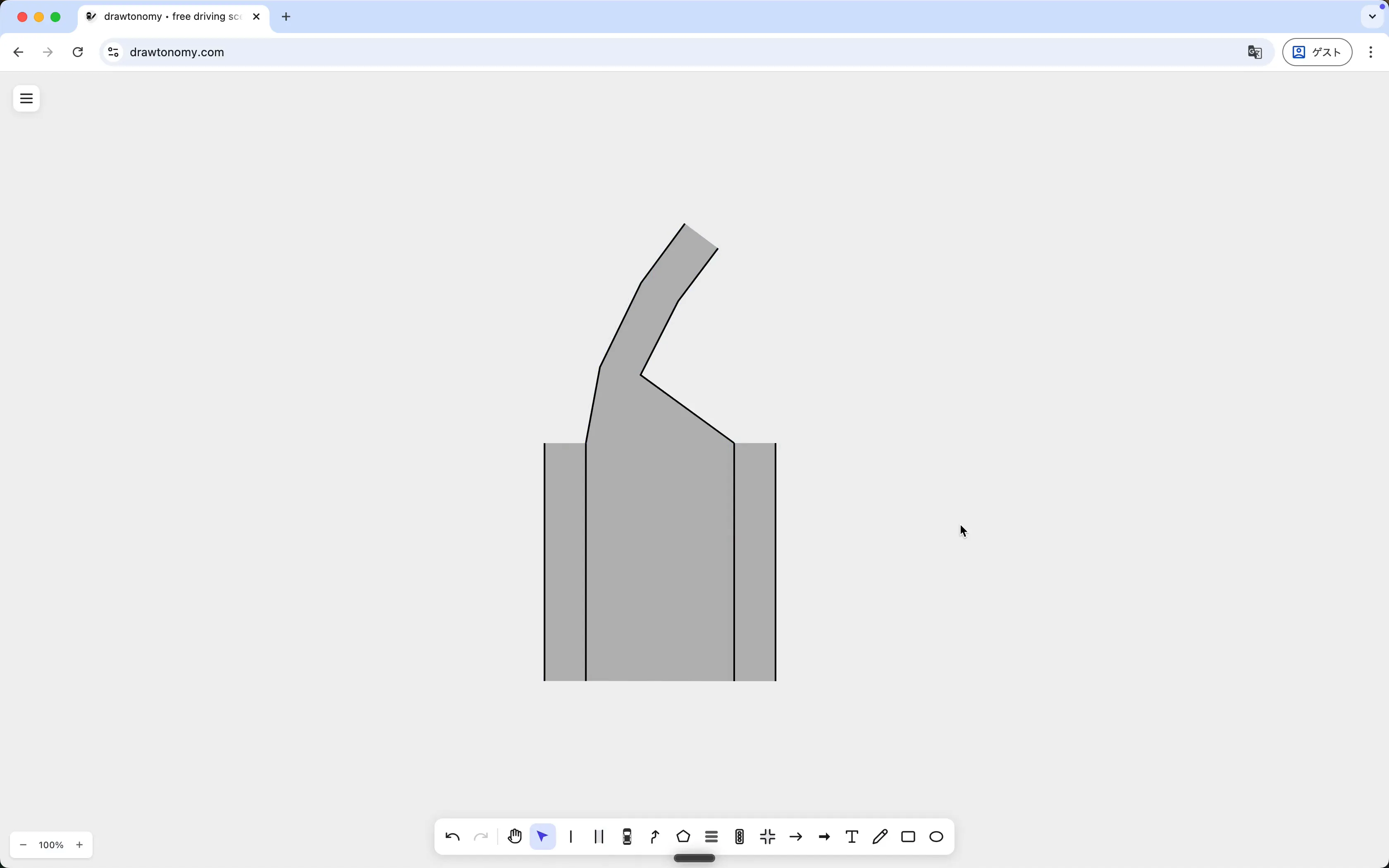
Pasy teraz dzielą segment graniczny. Przeciągnij współdzieloną granicę po obu stronach, a oba poruszają się razem. Rozchodzący się górny koniec jest niezależny po każdej stronie.
Cztery sloty połączeń
Dział zatytułowany „Cztery sloty połączeń”Naciśnij V dla Wybierz, kliknij dowolny pas i spójrz na prawy panel. Sloty to:
| Slot | Oznacza |
|---|---|
| Następne Pasy | Pasy, do których przepływa ruch z tego pasa. |
| Poprzednie Pasy | Pasy, które przepływają do tego pasa. |
| Lewy Pas | Pas bezpośrednio po lewej, dzielący granicę. |
| Prawy Pas | Pas bezpośrednio po prawej, dzielący granicę. |
Każdy slot ma dwa przyciski:
- Utwórz — tworzy zupełnie nowy sąsiadujący pas i wskazuje na niego slotem.
- Ustaw — wybierz istniejący pas na płótnie, aby wypełnić slot.
Połączenia są dwukierunkowe. Ustawienie Następnych Pasów Pasa A na B dodaje również B do Poprzednich Pasów A; drawtonomy automatycznie utrzymuje odwrotny link.
Kiedy połączenia powstają automatycznie
Dział zatytułowany „Kiedy połączenia powstają automatycznie”- Rysowanie nowego pasa, który zaczyna się na punkcie granicznym istniejącego pasa — przypadek w demo powyżej. Współdzielona granica wystarczy; nie musisz klikać Ustaw.
- Umieszczanie szablonu skrzyżowania — każdy pas dojazdowy jest podłączony.
Dla wszystkiego innego kliknij Ustaw i wybierz sąsiada.
Zobacz także
Dział zatytułowany „Zobacz także”- Model połączeń pasów — dlaczego ta abstrakcja istnieje i co eksportery z nią robią.
- Użyj narzędzia Pas