
Trasa ze śladami
Ślad to kopia pojazdu (lub innego szablonu) umieszczona automatycznie wzdłuż Trasy. Demo zaczyna się od jednego pojazdu ego, rysuje od niego Trasę, a trasa natychmiast wypełnia się kopiami tego pojazdu — ten sam szablon, zorientowany wzdłuż krzywej, równomiernie rozmieszczone.
Konfiguracja
Dział zatytułowany „Konfiguracja”Umieść pojazd gdziekolwiek na płótnie narzędziem Pojazd, a następnie naciśnij H dla narzędzia Trasa. Prawy panel pokazuje ustawienia Trasy:
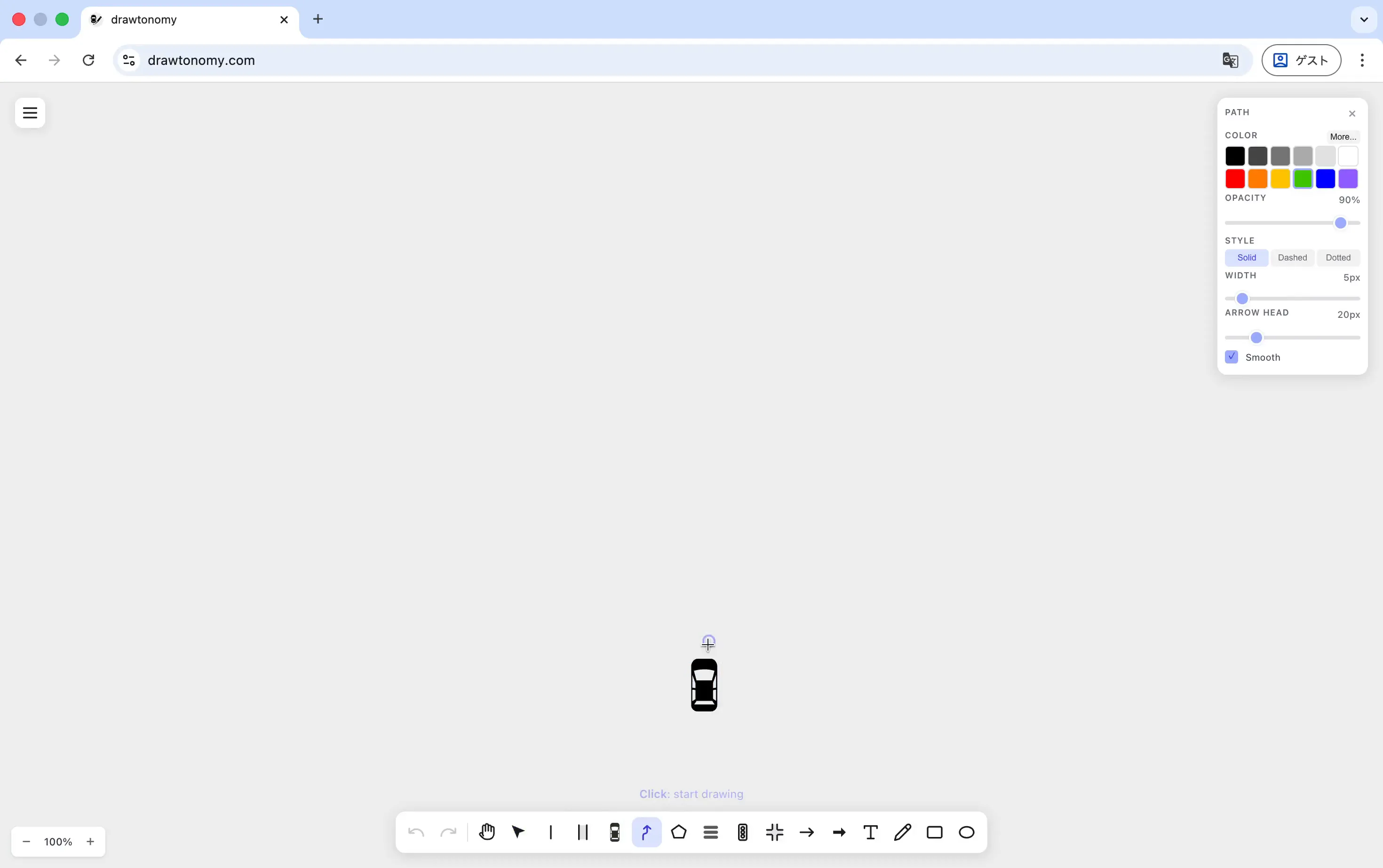
Pokazane domyślne wartości — solidny zielony, 5 px szerokości, gładka, ze strzałką 20 px — to to, czego używa demo.
Rysowanie trasy
Dział zatytułowany „Rysowanie trasy”Kliknij na pojazd, aby rozpocząć trasę. Pierwszy punkt zatrzaskuje się na kotwicy pojazdu. Kliknij dalsze punkty, aby przedłużyć trasę; strzałka pojawia się w ostatnim upuszczonym punkcie. Naciśnij Enter, aby zakończyć.
Gdy tylko trasa jest gotowa, drawtonomy układa wzdłuż niej kopię źródłowego pojazdu:
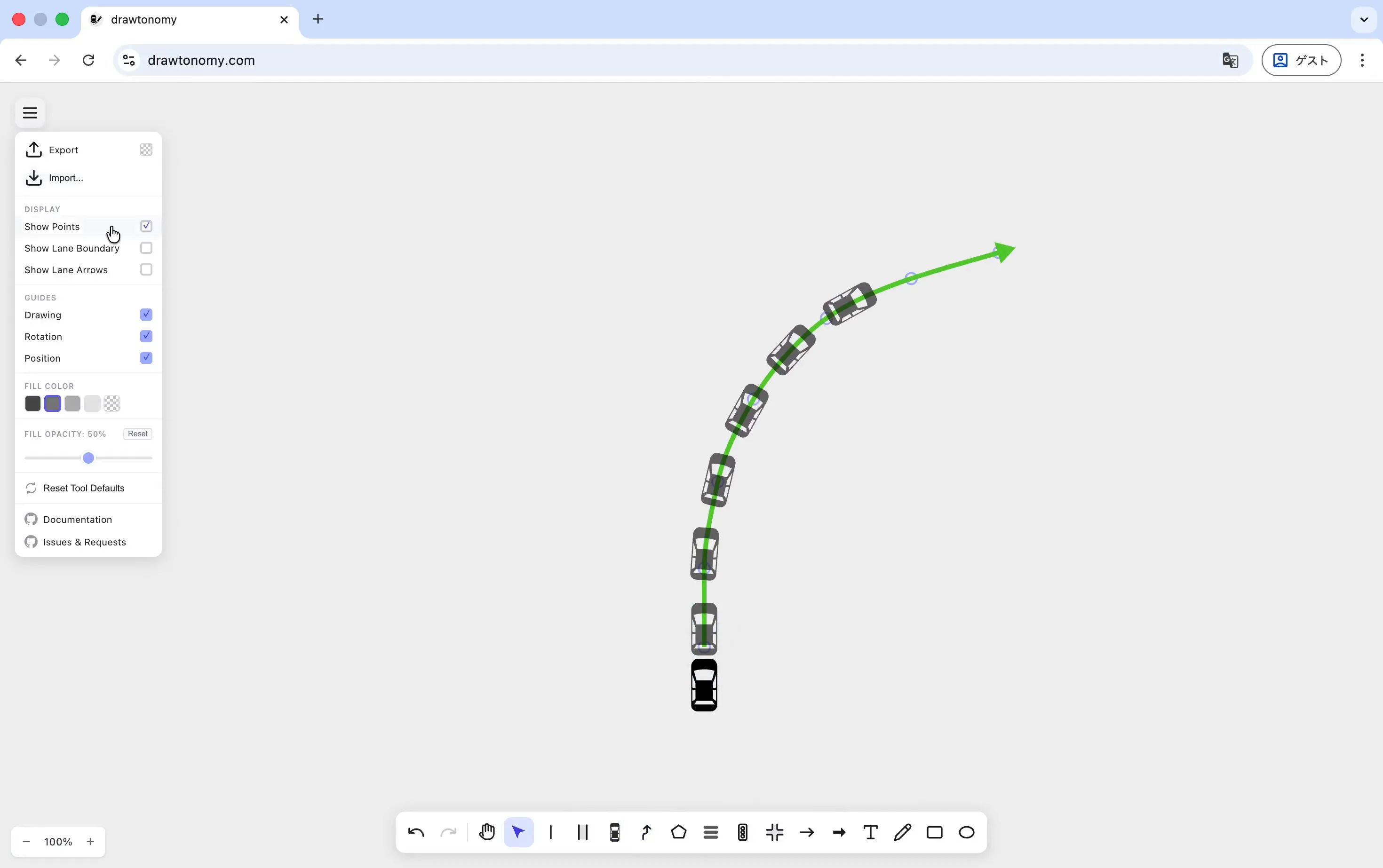
Każda kopia jest obracana, aby pasowała do stycznej trasy w jej pozycji, więc szlak naturalnie podąża za krzywymi.
Styl i szablon pozostają powiązane
Dział zatytułowany „Styl i szablon pozostają powiązane”Ślady dzielą styl ze swoim źródłowym pojazdem: zmień kolor, krycie lub szablon źródła, a każdy ślad podąża. Nie musisz ręcznie edytować każdej kopii, aby utrzymać diagram manewru wizualnie spójnym.
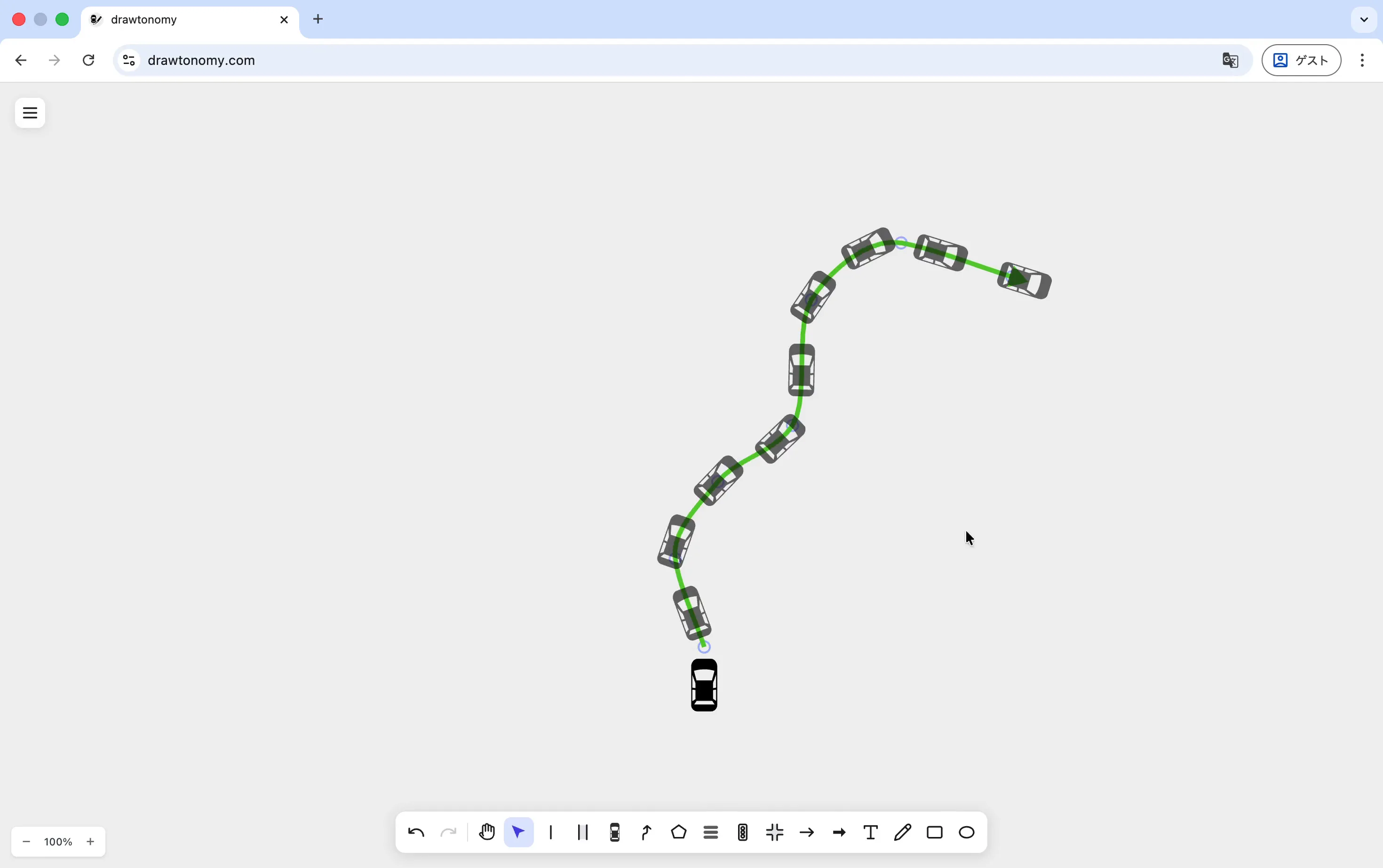
Następna klatka demo ukrywa samą trasę, więc pozostają tylko ślady — przydatne do ujęć eksportowych, gdy nie chcesz, aby trasa pod spodem zaśmiecała diagram:
Co możesz dostroić
Dział zatytułowany „Co możesz dostroić”- Odstęp — odległość między śladami.
- Przesunięcie kotwicy — przesuń punkt odniesienia wzdłuż kierunku ruchu (na przykład base link lub przedni zderzak zamiast środka).
- Gładka — pole wyboru w panelu Trasy sprawia, że sama trasa zakrzywia się płynnie między punktami; orientacja śladów podąża.
- Kolor / Krycie / Rozmiar — stosowany do każdego śladu naraz poprzez źródłowy pojazd.