
Odtwórz prawdziwą drogę z mapy
Ta lekcja bierze rzeczywistą lokalizację jako punkt wyjścia. Włączasz tło Drogowe lub Satelitarne, obracasz płótno, aby droga była zwrócona w wygodnym kierunku, i obrysowujesz pasy ręcznie po zdjęciu pod spodem. Sekcja bonusowa na końcu pokazuje generator jednoklikowy, który pobiera pasy bezpośrednio z danych OSM.
1. Włącz tło mapy
Dział zatytułowany „1. Włącz tło mapy”Otwórz menu (lewy górny róg) i znajdź wiersz Mapa:
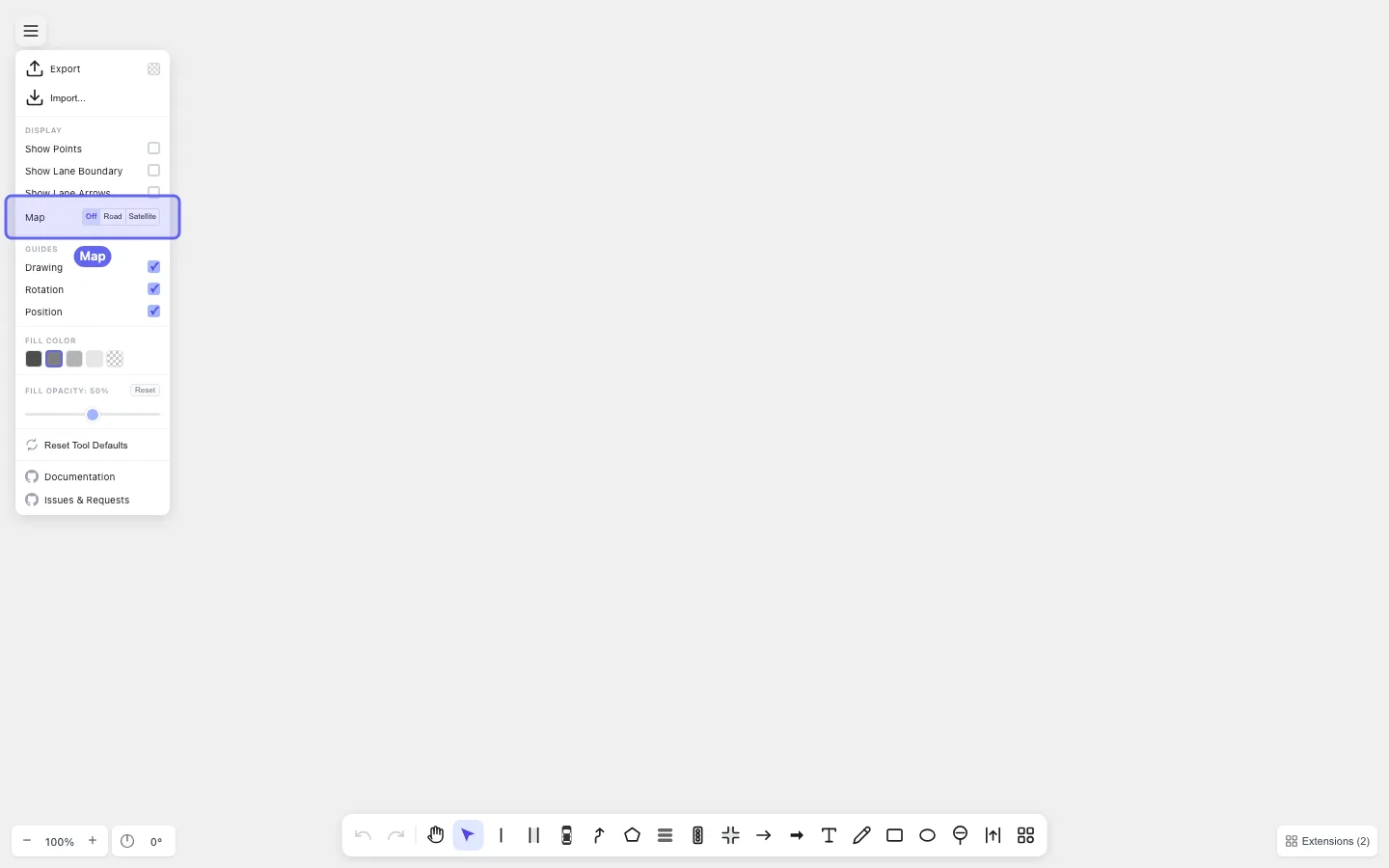
Wybierz Drogowa dla schematycznego widoku OpenStreetMap lub Satelitarna dla widoku fotograficznego. Mapa renderuje się za wszystkim, co rysujesz, i pozostaje zakotwiczona — rysowanie po wierzchu jej nie przesuwa.
Aby ją wyłączyć, wybierz Wyłączona z tego samego wiersza.
2. Dopasuj płótno za pomocą kontroli obrotu
Dział zatytułowany „2. Dopasuj płótno za pomocą kontroli obrotu”Lewy dolny róg ma dwa kompaktowe panele:
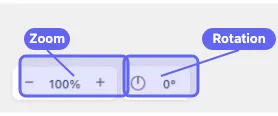
- Powiększenie — przyciski
−i+z aktualną wartością procentową między nimi. Można też ścisnąć lub przewijać kółkiem, aby powiększyć. - Obrót — ikona kompasu i bieżący kąt (
0°domyślnie). Użyj tego, aby obrócić płótno, dzięki czemu droga jest łatwiejsza do podążania kursorem.
Praca z obrotem:
- Kliknij kompas, aby wejść w tryb obrotu. Kursor zmienia się w uchwyt obrotu; przeciągnij po płótnie, aby obrócić całe płótno (i tło mapy z nim).
- Kliknij kompas ponownie, aby opuścić tryb obrotu.
- Kliknij dwukrotnie kompas, aby zresetować z powrotem do
0°.
Obracaj, aż odcinek drogi, którego chcesz, będzie w przybliżeniu poziomy lub pionowy — w zależności od tego, co jest wygodniejsze do obrysowania.
3. Obrysuj drogę narzędziem Pas
Dział zatytułowany „3. Obrysuj drogę narzędziem Pas”Naciśnij N dla narzędzia Pas. Panel tworzenia Pasa otwiera się po prawej stronie. Tryb Osi jest wybrany domyślnie.
Jeśli droga na mapie jest zakrzywiona, włącz Gładką Granicę w panelu przed kliknięciem — granice pasa będą podążały za gładką krzywą zamiast łamaną. (Zobacz Gładkie granice pasów, jeśli chcesz przypomnienia.)
Kliknij wzdłuż środka drogi na mapie, upuszczając punkt za każdym razem, gdy droga zauważalnie zmienia kierunek. Naciśnij Enter, aby zakończyć pas.
Kilka wskazówek podczas obrysowywania:
- Dostosuj Szerokość Pasa w panelu przed rysowaniem, jeśli domyślna nie pasuje do drogi na mapie.
- Przytrzymaj Shift podczas klikania, aby pominąć przyciąganie dla jednego kliknięcia — przydatne, gdy chcesz punkt blisko, ale nie dokładnie na, istniejącego.
- Dla dróg wielopasmowych narysuj każdy pas osobno. Gdy jedna granica jest na miejscu, można użyć trybu Granicy dla następnego pasa i mieć go automatycznie współdzielącego tę granicę.
4. Zapisz
Dział zatytułowany „4. Zapisz”Gdy obrysowana droga wygląda prawidłowo, wyeksportuj jako drawtonomy.svg, aby tło mapy, geometria pasów i połączenia przeszły round-trip po ponownym otwarciu pliku. Zobacz Eksport sceny.
Bonus: jednoklikowe generowanie pasów
Dział zatytułowany „Bonus: jednoklikowe generowanie pasów”Jeśli ufasz danym OSM dla danego obszaru, drawtonomy może konwertować drogi bezpośrednio na edytowalne kształty Pasa — bez konieczności obrysowywania.
Z włączonym tłem Mapa:
- Naciśnij N dla narzędzia Pas, a następnie włącz tryb Generator na pasku narzędzi.
- Kliknij segment drogi, aby skonwertować tylko ten segment na Pas.
- Przeciągnij prostokąt nad obszarem, aby skonwertować każdą drogę w nim w jednej partii.
To skrót, a nie zamiennik obrysowywania. Wynik to po prostu zwykłe kształty Pasa — dopracuj je za pomocą edycji segmentów, wygładź je lub podłącz brakujące połączenia później.
Dla złożonych lub nieznanych obszarów ręczne obrysowywanie często daje czystszy wynik niż generator, ponieważ dane drogowe OSM mogą być zaszumione lub używać osi, która nie do końca pasuje do obrazu satelitarnego.
Czego się nauczyłeś
Dział zatytułowany „Czego się nauczyłeś”- Tło mapy znajduje się w wierszu Mapa w menu, z opcjami Wyłączona, Drogowa i Satelitarna.
- Kompas Obrotu w lewym dolnym rogu obraca całe płótno, dzięki
czemu droga jest łatwiejsza do obrysowania; podwójne kliknięcie
resetuje do
0°. - Obrysowywanie dróg narzędziem Pas daje pełną kontrolę nad geometrią; Generator Pasów jest skrótem jednoklikowym, gdy dane OSM są wystarczająco dobre.
Co dalej
Dział zatytułowany „Co dalej”- Zarządzaj połączeniami pasów — podłącz Następny/Poprzedni, aby sieć drogowa była połączona, a nie tylko wizualnie sąsiadująca.
- Importuj plik Lanelet2 (.osm) — gdy masz już wyselekcjonowany plik mapy zamiast surowego OSM.