
Wpisz wzór LaTeX na płótnie
Ta lekcja pokazuje narzędzie Math — ikonę fx na pasku narzędzi. Wpiszesz wyrażenie LaTeX, zobaczysz podgląd KaTeX renderowany w czasie rzeczywistym, zmienisz kolor i rozmiar wyniku, a na końcu wyeksportujesz go jako SVG lub PNG. Gotowy plik można wstawić bezpośrednio do ilustracji w artykule naukowym, slajdu, strony Notion lub wpisu na blogu.
Narzędzie Math jest częścią nieskończonej tablicy drawtonomy, więc to samo płótno może jednocześnie zawierać pasy ruchu, pojazdy i pieszych — przydatne, gdy wzór powinien sąsiadować z diagramem, który objaśnia. Możesz jednak używać narzędzia Math osobno, na pustym płótnie, jako samodzielny edytor wzorów matematycznych.
1. Wybierz narzędzie Math
Dział zatytułowany „1. Wybierz narzędzie Math”Otwórz drawtonomy.com. Na dolnym pasku narzędzi
kliknij ikonę fx — znajduje się między narzędziem Text (T) a
Freehand:

Wskazówka: wolisz klawiaturę? Naciśnij / — to skrót do narzędzia Math w stylu Notion.
2. Kliknij miejsce, gdzie ma pojawić się wzór
Dział zatytułowany „2. Kliknij miejsce, gdzie ma pojawić się wzór”Kliknij w dowolnym miejscu na płótnie. drawtonomy otwiera edytor bezpośrednio w tym miejscu. Górna połowa to pole tekstowe na kod źródłowy LaTeX, dolna to podgląd KaTeX na żywo. Subtelny placeholder pokazuje wzór kwadratowy jako przykład.
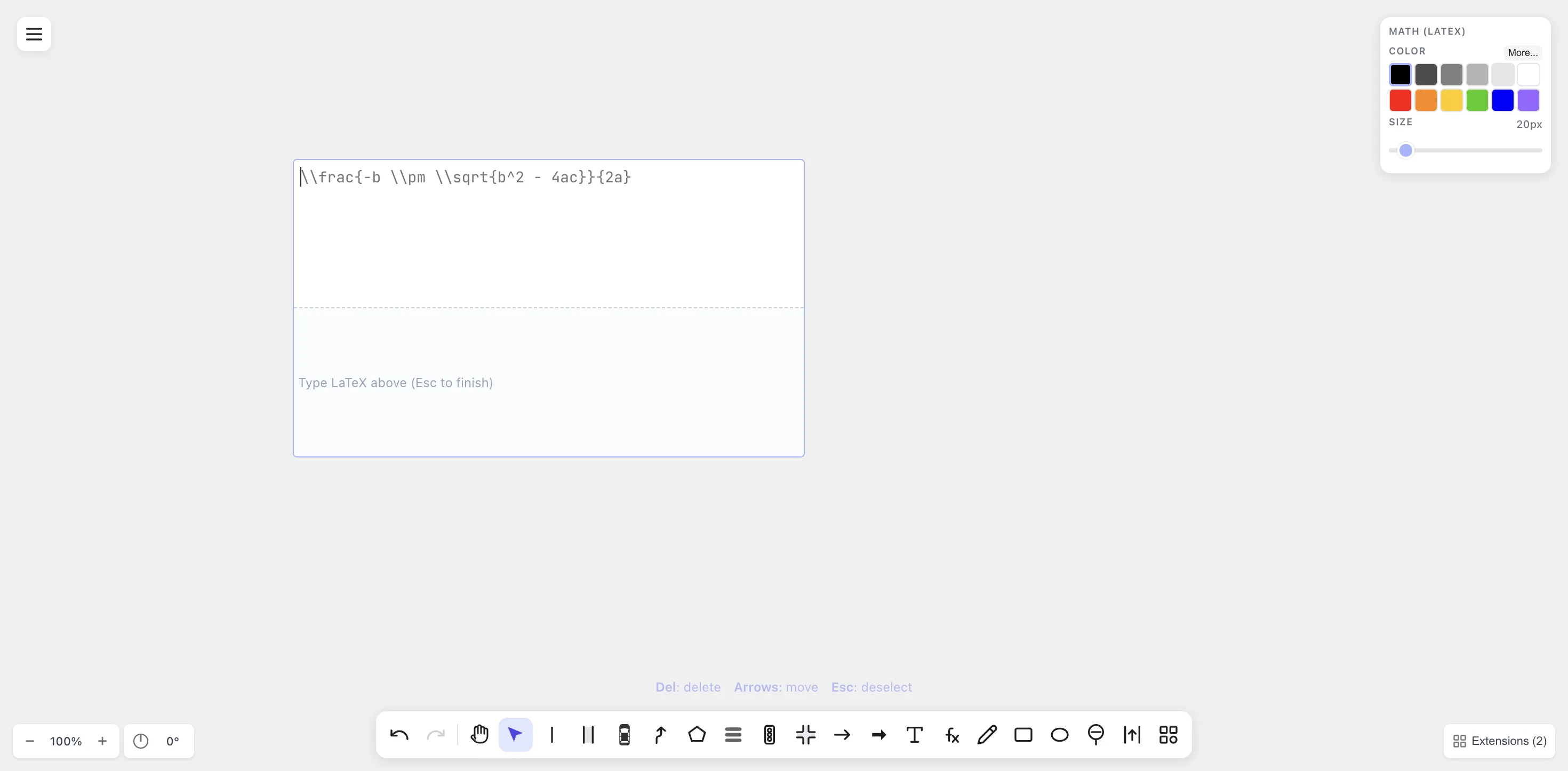
Podpowiedzi klawiaturowe na dole — Del: delete · Arrows: move · Esc: deselect — informują, co można robić przy otwartym edytorze.
3. Wpisz kod LaTeX
Dział zatytułowany „3. Wpisz kod LaTeX”Wpisz prawdziwe wyrażenie. Zacznij od klasyki:
E = mc^2Dolny panel odświeża się natychmiast przy każdym naciśnięciu klawisza — żadnego przycisku „renderuj”:

Wypróbuj teraz coś bardziej rozbudowanego. Wyczyść pole i wpisz wzór kwadratowy:
x = \frac{-b \pm \sqrt{b^2 - 4ac}}{2a}Polecenia \frac, \sqrt, \pm i ^ renderują się dokładnie tak, jak
w artykule naukowym:

Narzędzie Math obsługuje pełne słownictwo KaTeX oraz rozszerzenie mhchem
do chemii — pełny katalog znajdziesz w
dokumentacji Math.
4. Zatwierdź: naciśnij Esc
Dział zatytułowany „4. Zatwierdź: naciśnij Esc”Naciśnij Esc (lub kliknij poza edytorem), aby zakończyć edycję. Pole tekstowe znika, a na płótnie zostaje tylko wyrenderowany wzór dopasowany rozmiarem do zawartości:
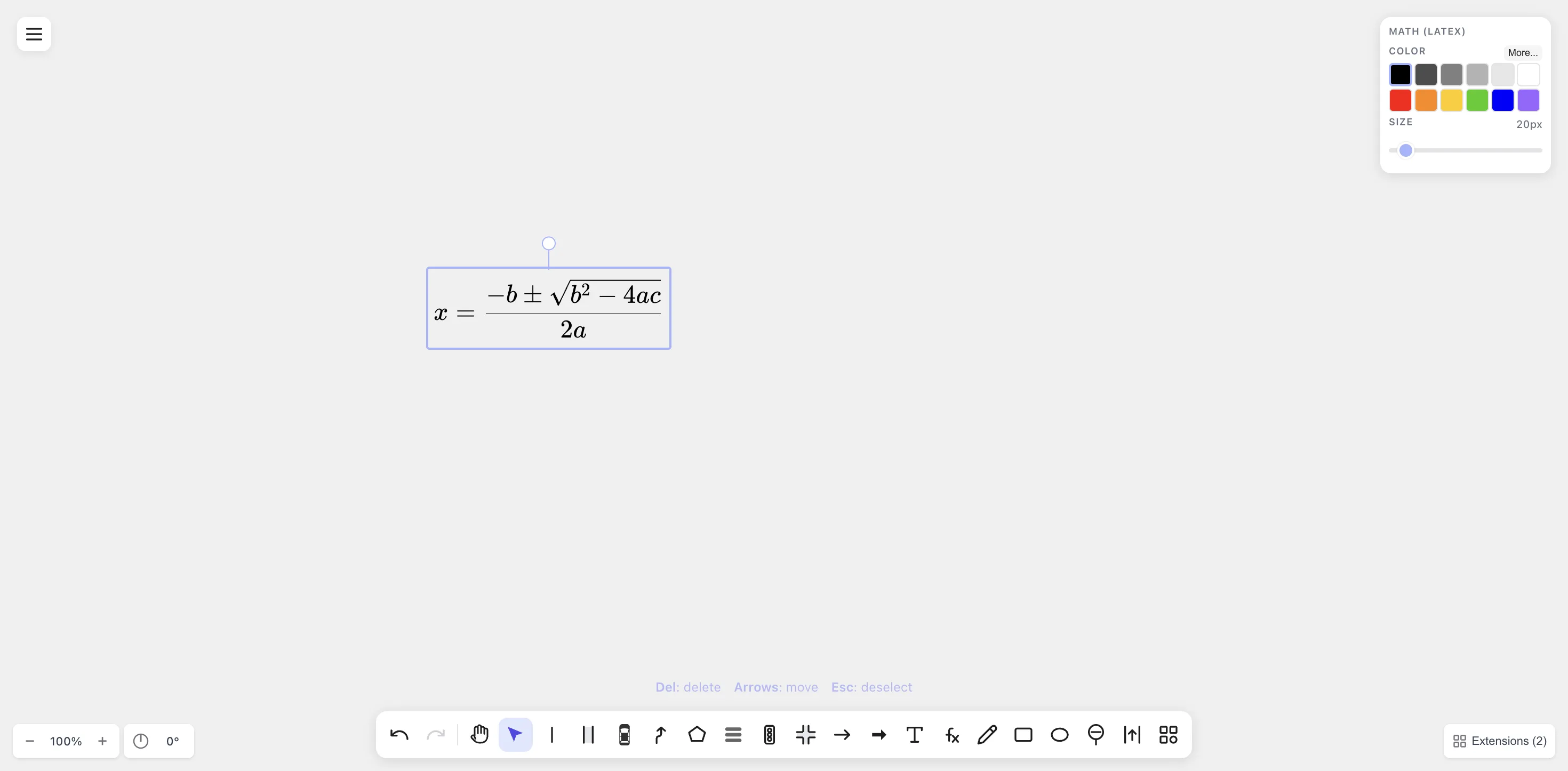
Niebieski obrys to ramka zaznaczenia. Kliknij pusty obszar, żeby odznaczyć.
Żeby edytować ponownie, kliknij dwukrotnie wzór. Edytor otworzy się z oryginalnym kodem LaTeX — drawtonomy przechowuje źródło, a nie tylko wyrenderowany obraz, więc każdy wzór pozostaje edytowalny na zawsze.
5. Kolor i rozmiar
Dział zatytułowany „5. Kolor i rozmiar”Gdy wzór jest zaznaczony, po prawej stronie ekranu pojawia się panel Math (LaTeX):
- Color — kliknij dowolną próbkę, aby zmienić kolor (czerń dobra do druku, szarości, czerwony/pomarańczowy/żółty/zielony/niebieski/ fioletowy). Dla niestandardowych odcieni kliknij More…, aby otworzyć pełną paletę.
- Size — przesuń suwak od 8 px (rozmiar przypisu) do 200 px (nagłówek plakatu). Cały wzór skaluje się proporcjonalnie.
Ustaw kolor na czerwony i rozmiar na 60 px:

6. Eksport
Dział zatytułowany „6. Eksport”Gdy wzór wygląda tak jak powinien, wyeksportuj go — Menu → Export:
| Format | Najlepszy do |
|---|---|
| SVG | LaTeX (\includegraphics), Notion, strony WWW, slajdy. Wektorowy, zachowuje ostrość przy dowolnym powiększeniu. |
| PNG | Wszędzie tam, gdzie SVG nie jest obsługiwany (Word, niektóre komunikatory). |
| Projekty LaTeX wymagające figur w formacie PDF. Tekst jest zamieniany na ścieżki, więc brak zależności od fontów. | |
| EPS | Starsze łańcuchy narzędziowe LaTeX (latex + dvips). Również konwersja na ścieżki. |
| .drawtonomy.svg | Natywny format drawtonomy. Zwykły plik SVG, który można ponownie otworzyć w drawtonomy i edytować kod LaTeX. |
Na co dzień SVG i PNG wystarczą do niemal wszystkiego. Do artykułów LaTeX PDF jest najbardziej niezawodny.
Co jeszcze potrafi narzędzie Math
Dział zatytułowany „Co jeszcze potrafi narzędzie Math”Krótki przegląd pozostałych możliwości:
-
Chemia (mhchem) —
\ce{2 H2 + O2 -> 2 H2O}renderuje się ze strzałką reakcji w odpowiednim stylu.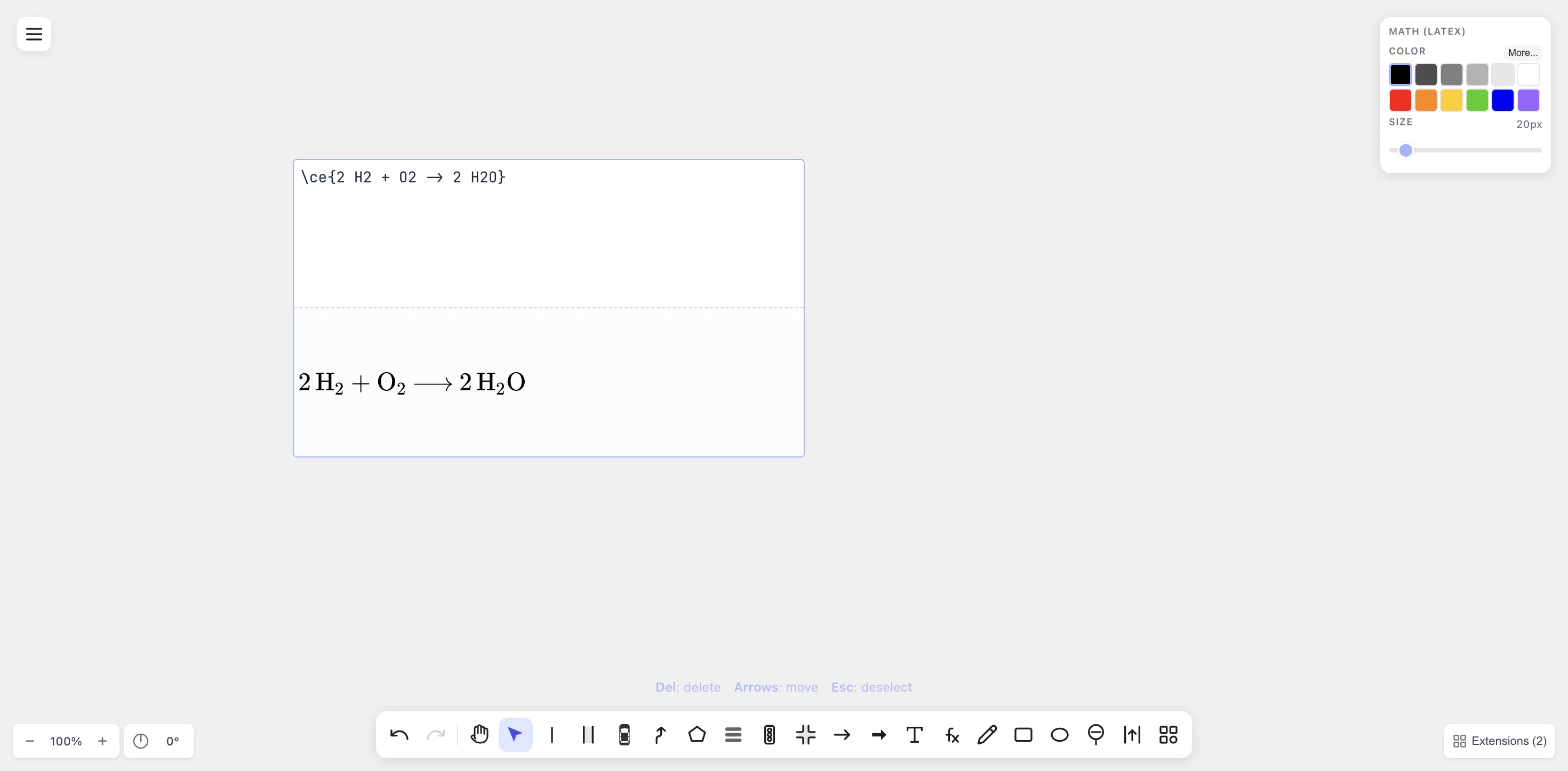
-
Układy wieloliniowe z numeracją równań — umieść bloki w
\begin{align} ... \end{align}, żeby uzyskać numery równań w stylu artykułu naukowego. Treści i numery(1)(2)(3)nigdy się nie nakładają, nawet przy dużych rozmiarach.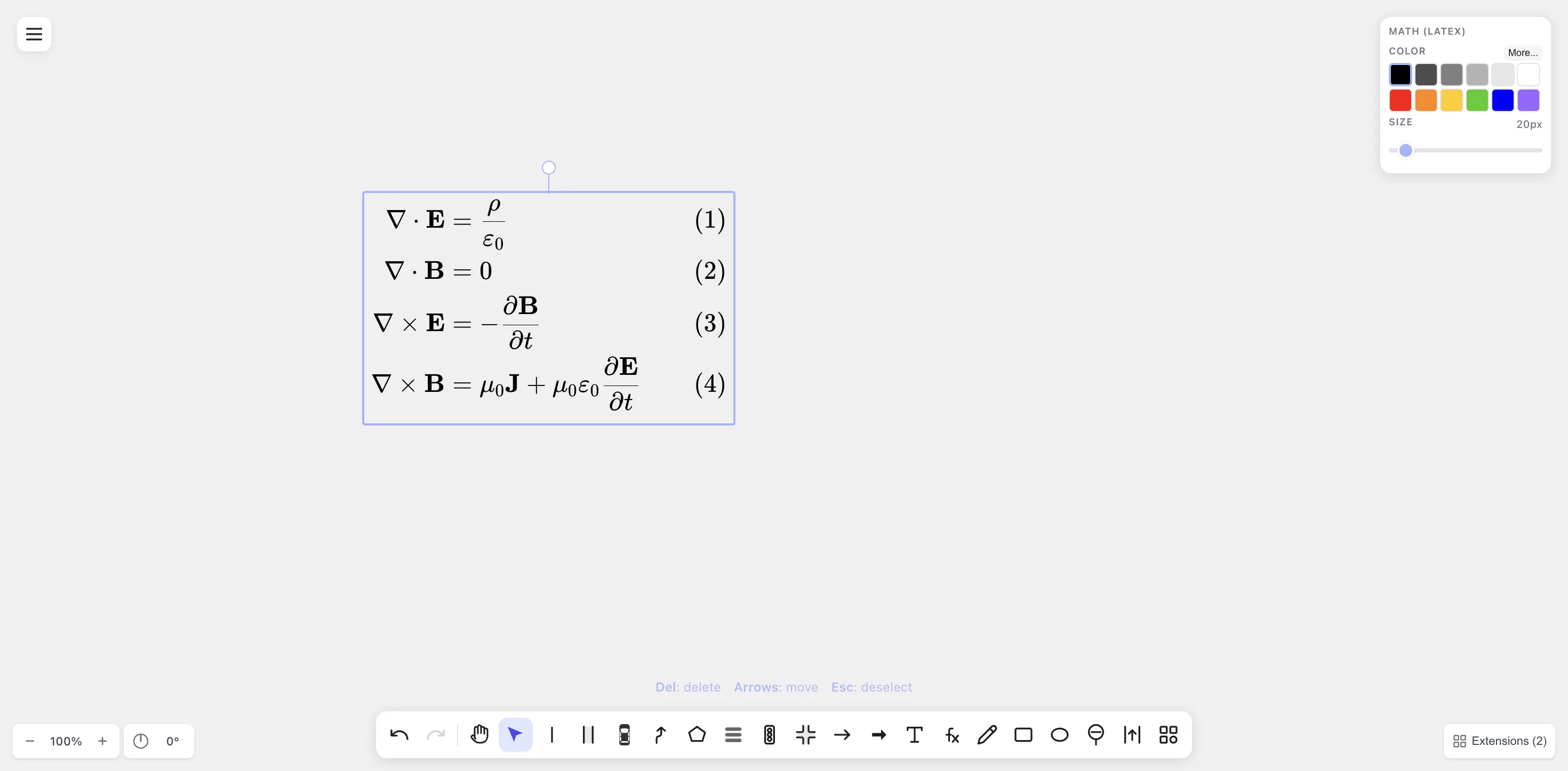
-
Długie wyrażenia — pole tekstowe zawija wiersze, a panel podglądu przewija się, więc nawet rozbudowane wyprowadzenia zajmujące pół strony pozostają edytowalne.
-
Cmd+A, a następnie Delete — zaznacza wszystkie obiekty na płótnie (w tym wzory matematyczne) i usuwa je.
-
Przeciąganie pola edytora — podczas edycji kliknij i przeciągnij (próg 5 px), żeby przesunąć edytor bez utraty miejsca w kodzie.
-
Cofnij / Ponów — Cmd+Z / Cmd+Shift+Z. Zmiany koloru i rozmiaru to osobne kroki cofania; przeciąganie suwaka rozmiaru jest składane w jeden krok.