
จัดการการเชื่อมต่อเลน (Next / Prev / Left / Right)
เมื่อเลนสองเส้นใช้จุดขอบเขตร่วมกัน การลากจุดนั้นจะขยับเลน ทั้งสองพร้อมกัน แผง Attribute Panel แสดงช่องเชื่อมต่อชัดเจน สี่ช่องเพื่อให้เชื่อม Next / Previous / Left / Right ด้วยมือ ได้ด้วย
วาดเลนที่เชื่อมต่อกัน
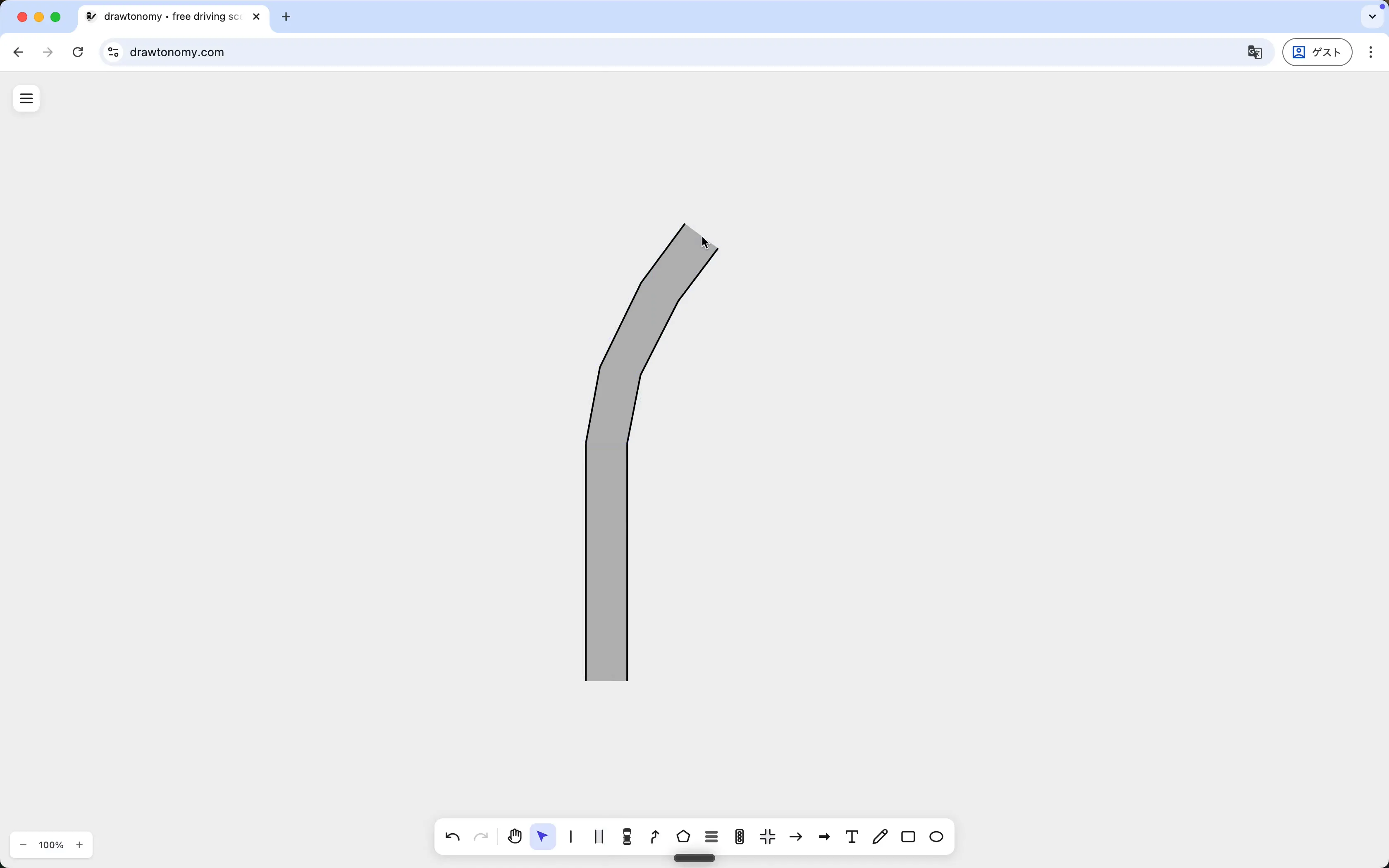
หัวข้อที่มีชื่อว่า “วาดเลนที่เชื่อมต่อกัน”วิดีโอเริ่มจากผืนผ้าใบเปล่าโดยเปิดเครื่องมือ Lane เลนแรก เป็นเลนเดี่ยวที่โค้ง:
จากนั้นเลนที่สองถูกเริ่มต้นเพื่อให้ขอบเขตเริ่มต้นตกบนจุด ขอบเขตที่มีอยู่ของเลนแรก drawtonomy จะ snap ไปยังจุดเหล่านั้น และลงทะเบียนเลนใหม่เป็นการต่อเนื่อง:
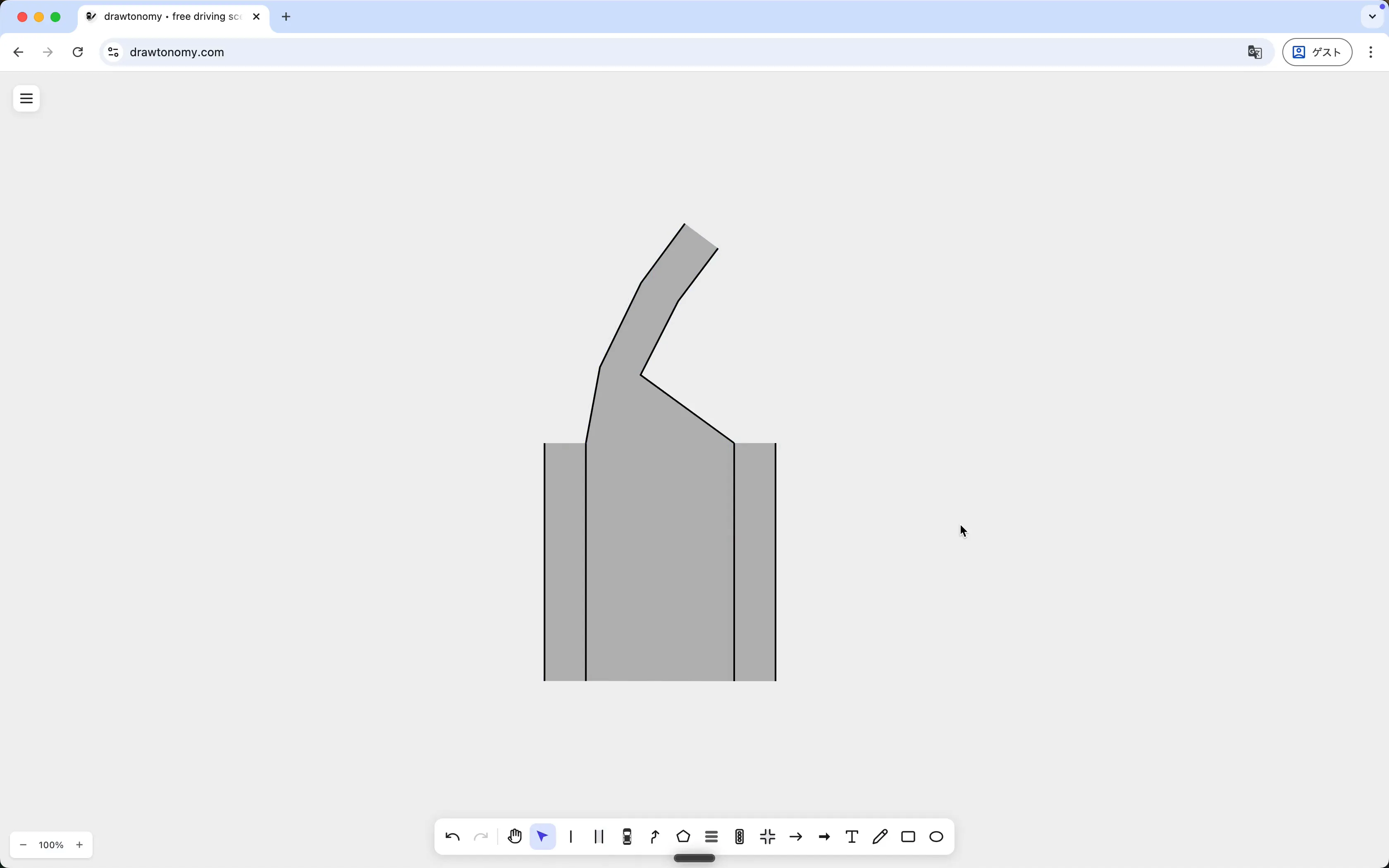
ตอนนี้เลนทั้งสองใช้เซกเมนต์ขอบเขตร่วมกัน ลากขอบเขตที่ใช้ร่วม บนเลนใดก็ได้ ทั้งสองจะขยับด้วยกัน ส่วนปลายด้านบนที่แยกออก เป็นอิสระต่อกัน
ช่องเชื่อมต่อสี่ช่อง
หัวข้อที่มีชื่อว่า “ช่องเชื่อมต่อสี่ช่อง”กด V เพื่อ Select คลิกเลนใดก็ได้ แล้วดูที่พาเนล ด้านขวา ช่องต่าง ๆ คือ:
| ช่อง | ความหมาย |
|---|---|
| Next Lanes | เลนที่จราจรจากเลนนี้ไหลไป |
| Prev Lanes | เลนที่ไหลเข้ามายังเลนนี้ |
| Left Lane | เลนที่อยู่ติดทางซ้าย ใช้ขอบเขตร่วมกัน |
| Right Lane | เลนที่อยู่ติดทางขวา ใช้ขอบเขตร่วมกัน |
แต่ละช่องมีปุ่มสองปุ่ม:
- Create — สร้างเลนข้างเคียงใหม่และชี้ช่องไปที่เลนนั้น
- Set — เลือกเลนที่มีอยู่บนผืนผ้าใบเพื่อเติมในช่อง
การเชื่อมต่อเป็นสองทาง การตั้ง Next Lanes ของเลน A เป็น B จะเพิ่ม B ใน Prev Lanes ของ A ด้วย drawtonomy ดูแลลิงก์ ย้อนกลับให้โดยอัตโนมัติ
เมื่อใดที่การเชื่อมต่อเกิดขึ้นโดยอัตโนมัติ
หัวข้อที่มีชื่อว่า “เมื่อใดที่การเชื่อมต่อเกิดขึ้นโดยอัตโนมัติ”- การวาดเลนใหม่ที่เริ่มต้นบนจุดขอบเขตของเลนที่มีอยู่ — กรณี ในเดโมข้างต้น ขอบเขตที่ใช้ร่วมก็เพียงพอ ไม่ต้องคลิก Set
- การวาง เทมเพลตทางแยก — เลนเข้าทุกเส้น จะถูกเชื่อม
สำหรับกรณีอื่น คลิก Set แล้วเลือกเลนข้างเคียง
ดูเพิ่มเติม
หัวข้อที่มีชื่อว่า “ดูเพิ่มเติม”- โมเดลการเชื่อมต่อเลน — ทำไม ถึงมีการนามธรรมนี้และตัวส่งออกใช้อย่างไร
- ใช้เครื่องมือ Lane