
พิมพ์สมการ LaTeX บนแคนวาส
บทเรียนนี้สอนการใช้เครื่องมือ Math — ไอคอน fx ในแถบเครื่องมือ จะพิมพ์นิพจน์ LaTeX ดูการแสดงผล KaTeX แบบ live เปลี่ยนสีและขนาด แล้ว export เป็น SVG หรือ PNG ไฟล์ที่ได้นำไปใช้ในรูปประกอบบทความวิจัย สไลด์ หน้า Notion หรือบล็อกได้ทันที
เครื่องมือ Math เป็นส่วนหนึ่งของไวท์บอร์ดไม่จำกัดขนาดของ drawtonomy ดังนั้นแคนวาสเดียวกันจึงวางเลน ยานพาหนะ และคนเดินเท้าร่วมกับสมการได้ — สะดวกมากเมื่อต้องการให้สมการอยู่ติดกับแผนภาพที่อธิบาย แต่ถ้าต้องการใช้แค่สมการอย่างเดียวก็ได้เช่นกัน: เครื่องมือ Math ทำงานบนแคนวาสเปล่าเป็นโปรแกรมแก้ไขสูตรแบบ standalone
1. เลือกเครื่องมือ Math
หัวข้อที่มีชื่อว่า “1. เลือกเครื่องมือ Math”เปิด drawtonomy.com แล้วคลิกไอคอน fx
ในแถบเครื่องมือด้านล่าง — อยู่ระหว่างเครื่องมือ Text (T)
กับ Freehand:

เคล็ดลับ: ถ้าต้องการใช้คีย์บอร์ดแทน ให้กด / ซึ่งเป็น shortcut แบบ Notion สำหรับเครื่องมือ Math
2. คลิกตำแหน่งที่ต้องการวางสมการ
หัวข้อที่มีชื่อว่า “2. คลิกตำแหน่งที่ต้องการวางสมการ”คลิกที่ใดก็ได้บนแคนวาส drawtonomy จะเปิด editor แบบ inline ตรงตำแหน่งนั้น ครึ่งบนเป็นช่อง LaTeX input แบบ plain-text ครึ่งล่างเป็น live KaTeX preview โดยมีตัวอย่างสูตรกำลังสอง เป็น placeholder จางๆ
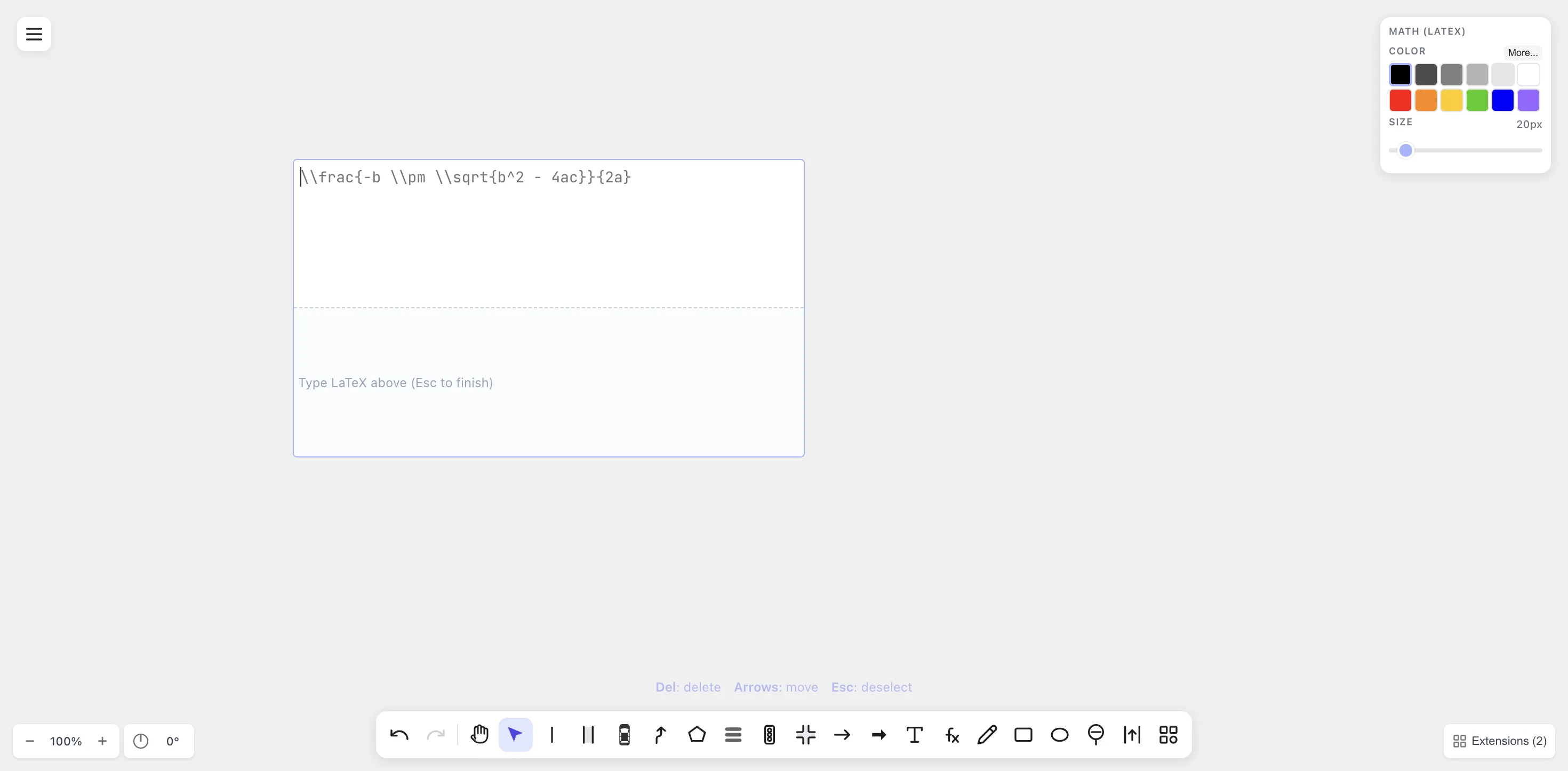
คำแนะนำคีย์บอร์ดที่แสดงด้านล่าง — Del: delete · Arrows: move · Esc: deselect — บอกสิ่งที่ทำได้ขณะ editor เปิดอยู่
3. พิมพ์ LaTeX
หัวข้อที่มีชื่อว่า “3. พิมพ์ LaTeX”ลองพิมพ์สูตรที่คุ้นเคย:
E = mc^2ขณะพิมพ์ บานหน้าต่างล่างจะ render ใหม่แบบ real-time ไม่มีปุ่ม “render” — ทุกครั้งที่กดคีย์ preview จะอัปเดตทันที:

ลองสูตรที่ซับซ้อนขึ้น ลบ input แล้วพิมพ์สูตรกำลังสอง:
x = \frac{-b \pm \sqrt{b^2 - 4ac}}{2a}\frac, \sqrt, \pm และ ^ render ออกมาเหมือนในบทความจริงทุกประการ:

เครื่องมือ Math รองรับ vocabulary KaTeX ทั้งหมด รวมถึง extension mhchem
สำหรับเคมี — ดูรายการคำสั่งทั้งหมดได้ที่
Math reference
4. ยืนยัน: กด Esc
หัวข้อที่มีชื่อว่า “4. ยืนยัน: กด Esc”กด Esc (หรือคลิกนอก editor) เพื่อจบการแก้ไข textarea จะหายไปและเหลือแต่สมการที่ render แล้วบนแคนวาส โดยปรับขนาดให้พอดีอัตโนมัติ:
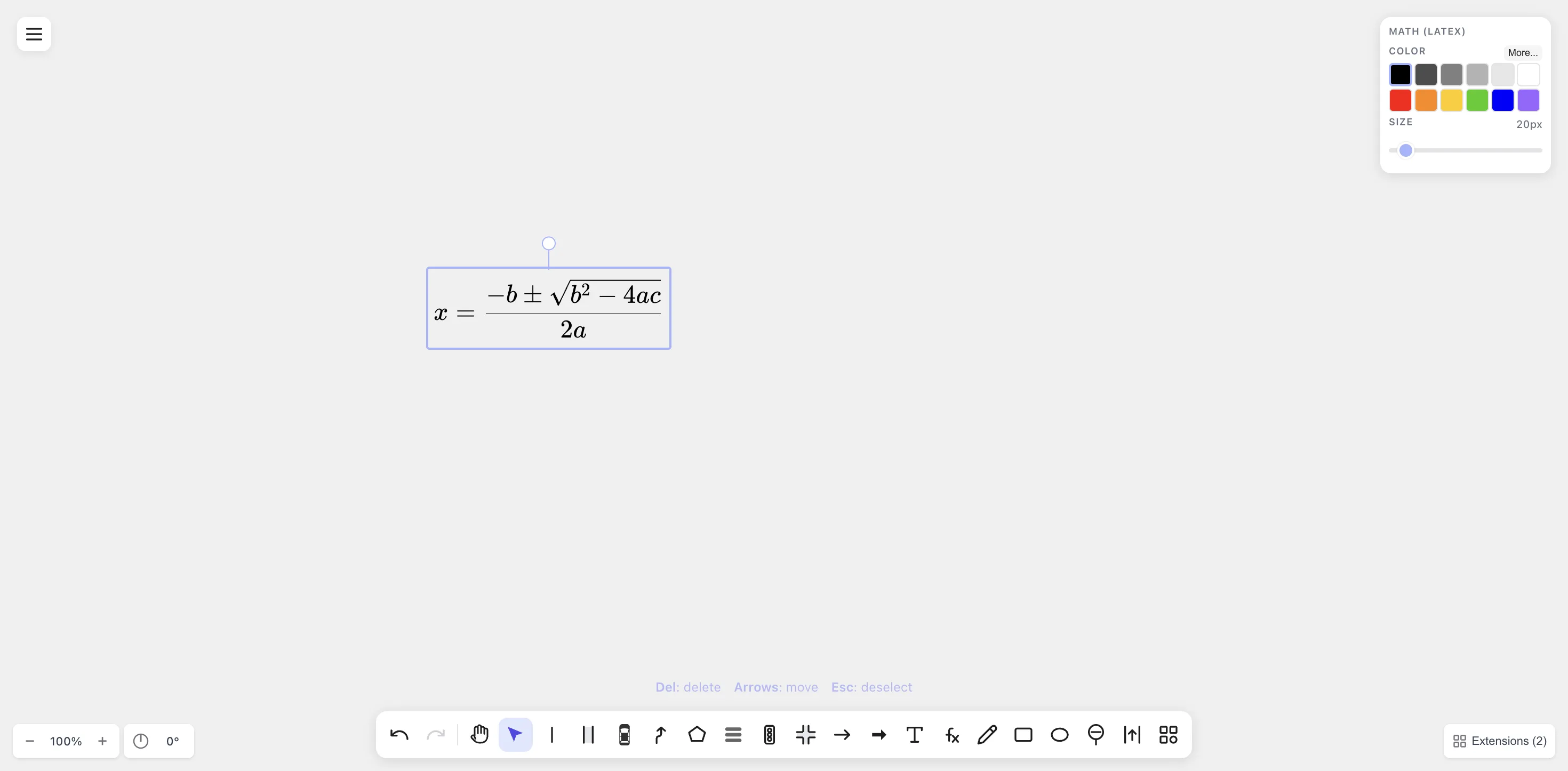
เส้นสีน้ำเงินคือกรอบเลือก คลิกที่ว่างเพื่อยกเลิกการเลือก
หากต้องการ แก้ไขใหม่ ดับเบิลคลิกที่สมการ editor จะเปิดขึ้นพร้อม โค้ด LaTeX ต้นฉบับ — drawtonomy เก็บโค้ดต้นฉบับไว้ ไม่ใช่แค่รูปภาพ ที่ render แล้ว ดังนั้นสมการทุกตัวจึงแก้ไขได้ตลอด
5. เปลี่ยนสีและขนาด
หัวข้อที่มีชื่อว่า “5. เปลี่ยนสีและขนาด”เมื่อเลือกสมการแล้ว ให้ดูที่แผง Math (LaTeX) มุมบนขวา:
- Color — คลิก swatch ใดก็ได้เพื่อเปลี่ยนสี (ดำเหมาะพิมพ์งาน เทาหลายระดับ แดง/ส้ม/เหลือง/เขียว/น้ำเงิน/ม่วง) สำหรับสีของแบรนด์ คลิก More… เพื่อดู palette เต็ม
- Size — ลาก slider จาก 8 px (ขนาด footnote) ถึง 200 px (ขนาด poster) สมการทั้งหมดจะ rescale ตามสัดส่วน
ตั้งสีเป็นแดงและขนาดเป็น 60 px:

6. Export
หัวข้อที่มีชื่อว่า “6. Export”เมื่อสมการดูถูกต้องแล้ว ให้ export ผ่าน Menu → Export:
| รูปแบบ | เหมาะสำหรับ |
|---|---|
| SVG | LaTeX (\includegraphics), Notion, เว็บไซต์, สไลด์ เป็น vector ขยายได้ไม่แตก |
| PNG | สถานที่ที่ไม่รองรับ SVG (Word, แอปแชทบางตัว) |
| งาน build LaTeX ที่ต้องใช้ figure แบบ PDF ตัวอักษรถูก convert เป็น path ไม่มี font dependency | |
| EPS | LaTeX toolchain รุ่นเก่า (latex + dvips) ก็ convert เป็น path เช่นกัน |
| .drawtonomy.svg | รูปแบบ native ของ drawtonomy เป็น SVG ปกติที่เปิดใน drawtonomy แล้วยังแก้ไขโค้ด LaTeX ได้ |
สำหรับงานทั่วไป SVG และ PNG ครอบคลุมเกือบทุกกรณี สำหรับบทความ LaTeX PDF ให้ผลที่คาดเดาได้มากที่สุด
ความสามารถอื่นของเครื่องมือ Math
หัวข้อที่มีชื่อว่า “ความสามารถอื่นของเครื่องมือ Math”ฟีเจอร์เพิ่มเติมที่ควรรู้:
-
เคมี (mhchem) —
\ce{2 H2 + O2 -> 2 H2O}แสดงลูกศร reaction ได้ถูกต้อง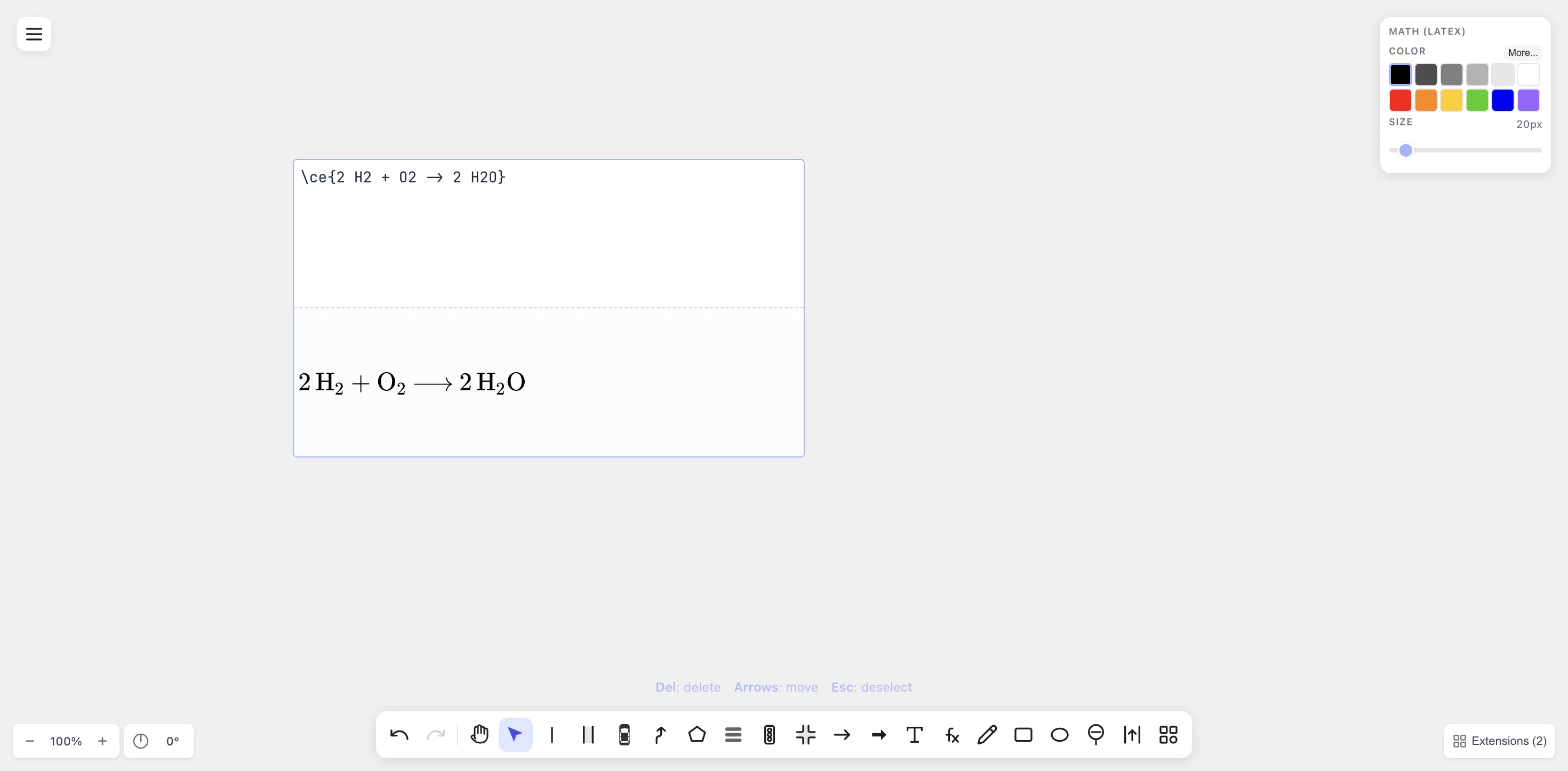
-
สมการหลายบรรทัดพร้อมหมายเลข — ใช้
\begin{align} ... \end{align}เพื่อใส่หมายเลขสมการแบบบทความวิจัย ทั้งเนื้อหาสมการและ tag(1)(2)(3)รับประกันไม่ทับซ้อนกันแม้ขนาดใหญ่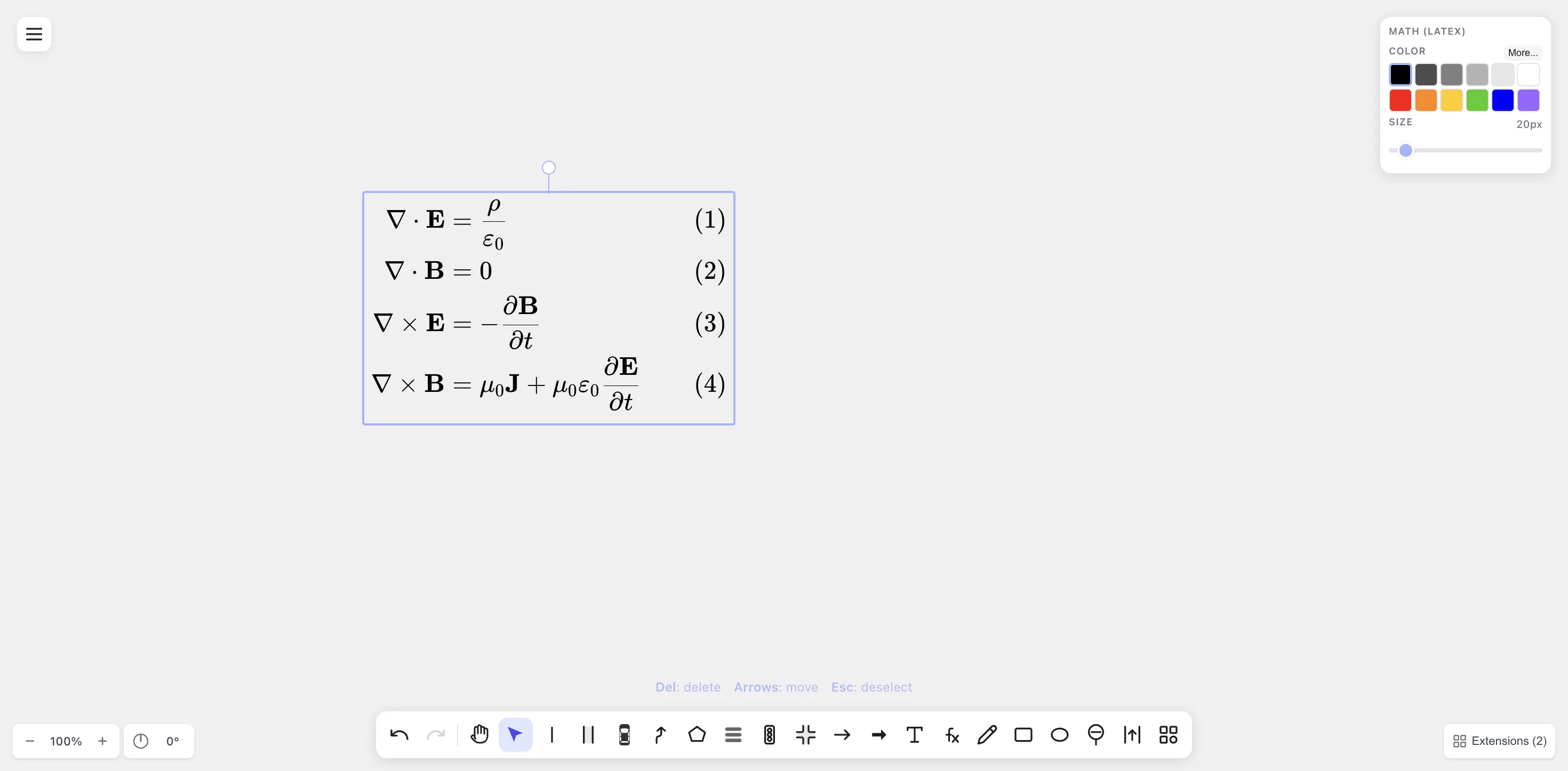
-
สมการยาว — textarea จะ wrap และ preview pane จะ scroll ทำให้แม้แต่การพิสูจน์ครึ่งหน้ายังแก้ไขได้สะดวก
-
Cmd+A แล้ว Delete — เลือกทุก shape บนแคนวาส (รวมถึง math) แล้วล้างทั้งหมด
-
ลาก input box — ขณะแก้ไข คลิกแล้วลาก (ระยะ 5 px) เพื่อขยับ editor โดยไม่เสียตำแหน่งเคอร์เซอร์
-
Undo / Redo — Cmd+Z / Cmd+Shift+Z การเปลี่ยนสีและขนาด แต่ละครั้งเป็น undo step แยกกัน การลาก size slider จะรวมเป็น step เดียว