
จำลองถนนจริงจากแผนที่
บทเรียนนี้เริ่มจากตำแหน่งจริงในโลก เปิดพื้นหลัง Road หรือ Satellite หมุนผืนผ้าใบให้ถนนหันไปในทิศที่ดูสบาย แล้วลากตามเลนด้วยมือทับภาพถ่ายด้านล่าง ส่วนโบนัสในตอนท้าย แสดงตัวสร้างคลิกเดียวที่ดึงเลนจากข้อมูล OSM โดยตรง
1. เปิดพื้นหลังแผนที่
หัวข้อที่มีชื่อว่า “1. เปิดพื้นหลังแผนที่”เปิดเมนู (มุมซ้ายบน) แล้วหาแถว Map:
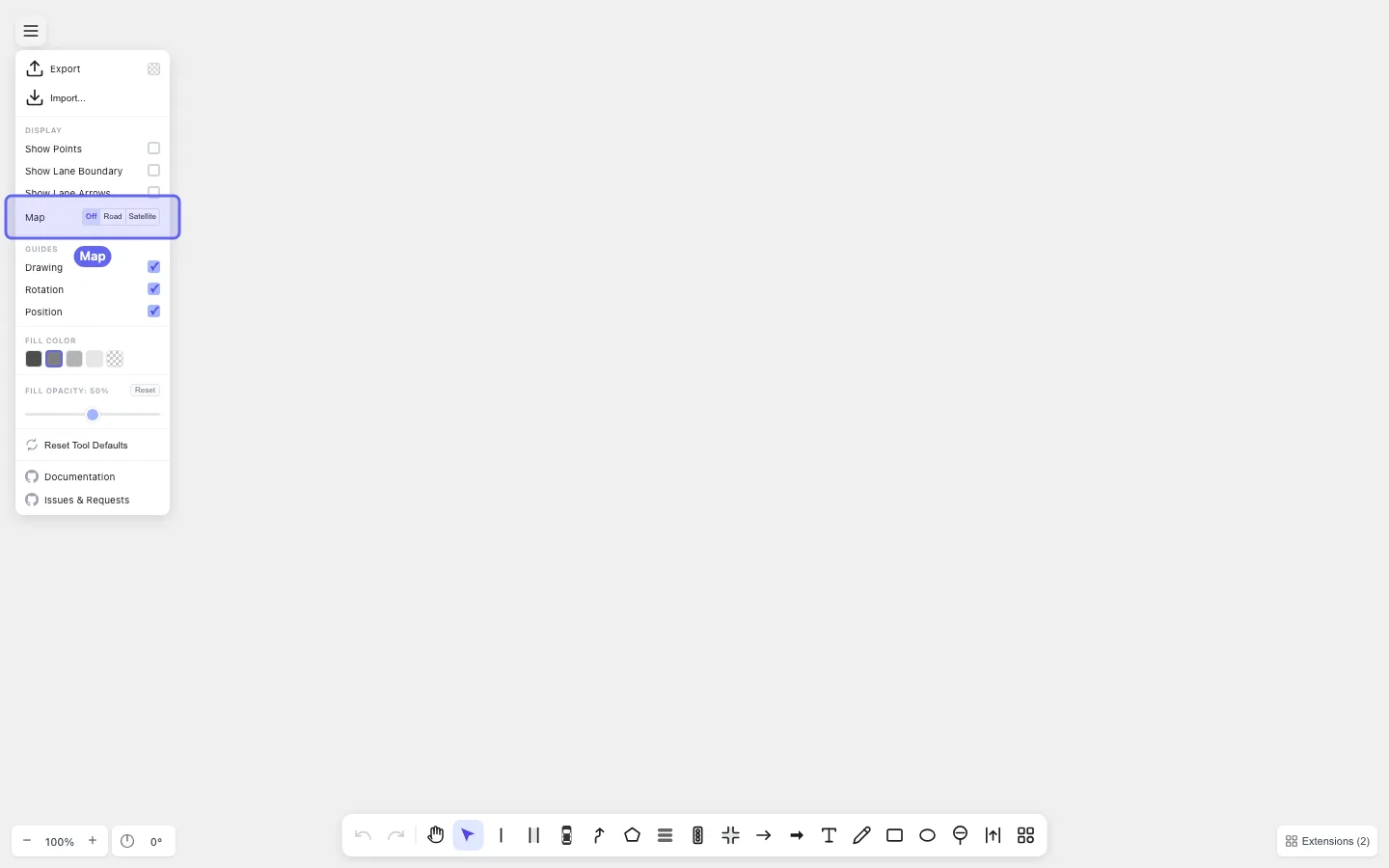
เลือก Road สำหรับมุมมอง OpenStreetMap แบบแผนผัง หรือ Satellite สำหรับมุมมองภาพถ่าย แผนที่จะเรนเดอร์ด้านหลัง ทุกอย่างที่วาด และจะคงตำแหน่ง — การวาดทับไม่ทำให้แผนที่ขยับ
หากต้องการปิด ให้เลือก Off จากแถวเดียวกัน
2. จัดผืนผ้าใบด้วยตัวควบคุมการหมุน
หัวข้อที่มีชื่อว่า “2. จัดผืนผ้าใบด้วยตัวควบคุมการหมุน”มุมซ้ายล่างมีพาเนลเล็กสองช่อง:
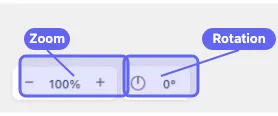
- Zoom — ปุ่ม
−และ+พร้อมเปอร์เซ็นต์ปัจจุบันระหว่างกลาง หรือใช้ pinch หรือ scroll-wheel เพื่อซูมก็ได้ - Rotation — ไอคอนเข็มทิศและมุมปัจจุบัน (
0°ตามค่าเริ่มต้น) ใช้เพื่อหมุนผืนผ้าใบให้ถนนตามรอยได้ง่ายขึ้น
วิธีใช้การหมุน:
- คลิก เข็มทิศเพื่อเข้าโหมดหมุน เคอร์เซอร์จะกลายเป็น แฮนเดิลหมุน ลากบนผืนผ้าใบเพื่อหมุนทั้งผืน (และพื้นหลัง แผนที่ตามไปด้วย)
- คลิก เข็มทิศอีกครั้งเพื่อออกจากโหมดหมุน
- ดับเบิลคลิก เข็มทิศเพื่อรีเซ็ตกลับเป็น
0°
หมุนจนกระทั่งช่วงถนนที่ต้องการอยู่ในแนวนอนหรือแนวตั้งคร่าว ๆ แล้วแต่ว่ารู้สึกสะดวกในการตามรอย
3. ลากตามถนนด้วยเครื่องมือ Lane
หัวข้อที่มีชื่อว่า “3. ลากตามถนนด้วยเครื่องมือ Lane”กด N สำหรับเครื่องมือ Lane พาเนลสร้าง Lane จะเปิด ทางขวา โหมด Center Line ถูกเลือกเป็นค่าเริ่มต้น
หากถนนในแผนที่โค้ง ให้เปิด Smooth Boundary ในพาเนล ก่อนคลิก — ขอบเขตเลนจะเป็นเส้นโค้งเรียบแทนที่จะเป็นเส้นหัก (ดู ขอบเขตเลนแบบโค้งเรียบ หาก ต้องการทบทวน)
คลิกตามแนวกึ่งกลางถนนในแผนที่ วางจุดทุกครั้งที่ทิศทางถนน เปลี่ยนอย่างชัดเจน กด Enter เพื่อเสร็จสิ้นเลน
เคล็ดลับขณะตามรอย:
- ปรับ Lane Width ในพาเนลก่อนวาดหากค่าเริ่มต้นไม่ตรง กับถนนบนแผนที่
- กด Shift ค้างไว้ขณะคลิกเพื่อข้าม snap ครั้งเดียว — มีประโยชน์เมื่อต้องการจุด ใกล้แต่ไม่ตรงกับจุดที่มีอยู่
- สำหรับถนนหลายเลน วาดแต่ละเลนแยกกัน เมื่อมีขอบเขตหนึ่งแล้ว ใช้ โหมด Boundary สำหรับ เลนถัดไปได้ ซึ่งจะใช้ขอบเขตนั้นร่วมกันโดยอัตโนมัติ
4. บันทึก
หัวข้อที่มีชื่อว่า “4. บันทึก”เมื่อถนนที่ลากดูถูกต้องแล้ว ส่งออกเป็น drawtonomy.svg เพื่อให้พื้นหลังแผนที่ รูปทรงเลน และการเชื่อมต่อกลับมาทั้งหมด เมื่อเปิดไฟล์อีกครั้ง ดูเพิ่มที่ ส่งออกฉาก
โบนัส: สร้างเลนคลิกเดียว
หัวข้อที่มีชื่อว่า “โบนัส: สร้างเลนคลิกเดียว”หากเชื่อมั่นในข้อมูล OSM ของพื้นที่นั้น drawtonomy แปลงถนน เป็นรูปทรง Lane ที่แก้ไขได้โดยตรง — ไม่ต้องลากตาม
เมื่อเปิดพื้นหลังแผนที่:
- กด N สำหรับเครื่องมือ Lane จากนั้นเปิดโหมด Generator ในแถบเครื่องมือ
- คลิก ส่วนของถนนเพื่อแปลงเฉพาะส่วนนั้นเป็น Lane
- ลาก สี่เหลี่ยมครอบพื้นที่เพื่อแปลงทุกถนนภายในชุดเดียว
นี่เป็นทางลัด ไม่ใช่ตัวแทนของการลากตาม ผลลัพธ์เป็นรูปทรง Lane ปกติ — ปรับด้วย การแก้ไขเซกเมนต์ ทำให้โค้งเรียบ หรือเชื่อม การเชื่อมต่อ ที่ขาดได้ในภายหลัง
สำหรับพื้นที่ที่ซับซ้อนหรือไม่คุ้นเคย การลากตามด้วยมือมัก ให้ผลลัพธ์ที่สะอาดกว่าตัวสร้าง เนื่องจากข้อมูล OSM อาจมีสัญญาณรบกวน หรือใช้เส้นกึ่งกลางที่ไม่ตรงกับภาพดาวเทียมเสียทีเดียว
สิ่งที่ได้เรียนรู้
หัวข้อที่มีชื่อว่า “สิ่งที่ได้เรียนรู้”- พื้นหลังแผนที่อยู่ในแถว Map ของเมนู โดยมีตัวเลือก Off, Road และ Satellite
- เข็มทิศ Rotation ที่มุมซ้ายล่างหมุนผืนผ้าใบทั้งหมด
เพื่อให้ถนนลากตามได้ง่ายขึ้น ดับเบิลคลิกเพื่อรีเซ็ตเป็น
0° - การลากตามถนนด้วยเครื่องมือ Lane ให้การควบคุมรูปทรงเต็มที่ ตัวสร้าง Lane เป็นทางลัดคลิกเดียวเมื่อข้อมูล OSM ดีพอ
ขั้นต่อไป
หัวข้อที่มีชื่อว่า “ขั้นต่อไป”- จัดการการเชื่อมต่อเลน — เชื่อม Next/Previous เพื่อให้เครือข่ายถนนเชื่อมต่อกันจริง ไม่ใช่แค่ ติดกันในเชิงภาพ
- นำเข้าไฟล์ Lanelet2 (.osm) — เมื่อมีไฟล์แผนที่ที่ดูแลแล้วแทนที่จะเป็น OSM ดิบ