
Spurverbindungen verwalten (Next / Prev / Left / Right)
Wenn zwei Fahrspuren einen Randpunkt teilen, bewegt das Ziehen dieses Punkts beide Fahrspuren auf einmal. Das Attribute Panel bietet zusätzlich vier explizite Verbindungs-Slots, mit denen Sie Next / Previous / Left / Right auch von Hand verbinden können.
Verbundene Fahrspuren zeichnen
Abschnitt betitelt „Verbundene Fahrspuren zeichnen“Das Video startet auf einem leeren Canvas mit geöffnetem Lane-Werkzeug. Die erste Fahrspur ist eine einzelne kurvige Spur:
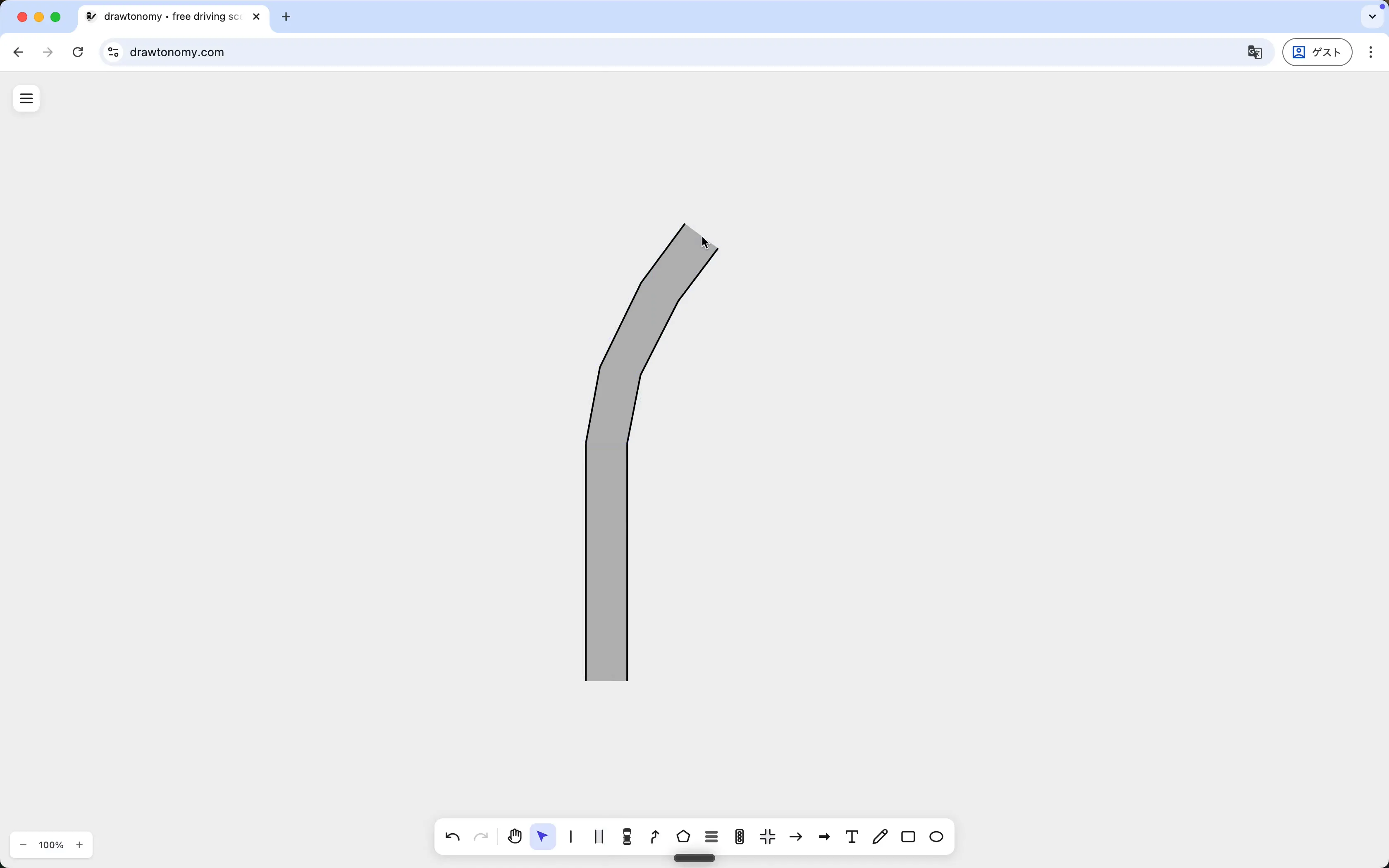
Eine zweite Fahrspur wird so begonnen, dass ihr Anfangsrand auf den vorhandenen Randpunkten der ersten Fahrspur landet. drawtonomy snappt auf diese Punkte und registriert die neue Fahrspur als Fortsetzung:
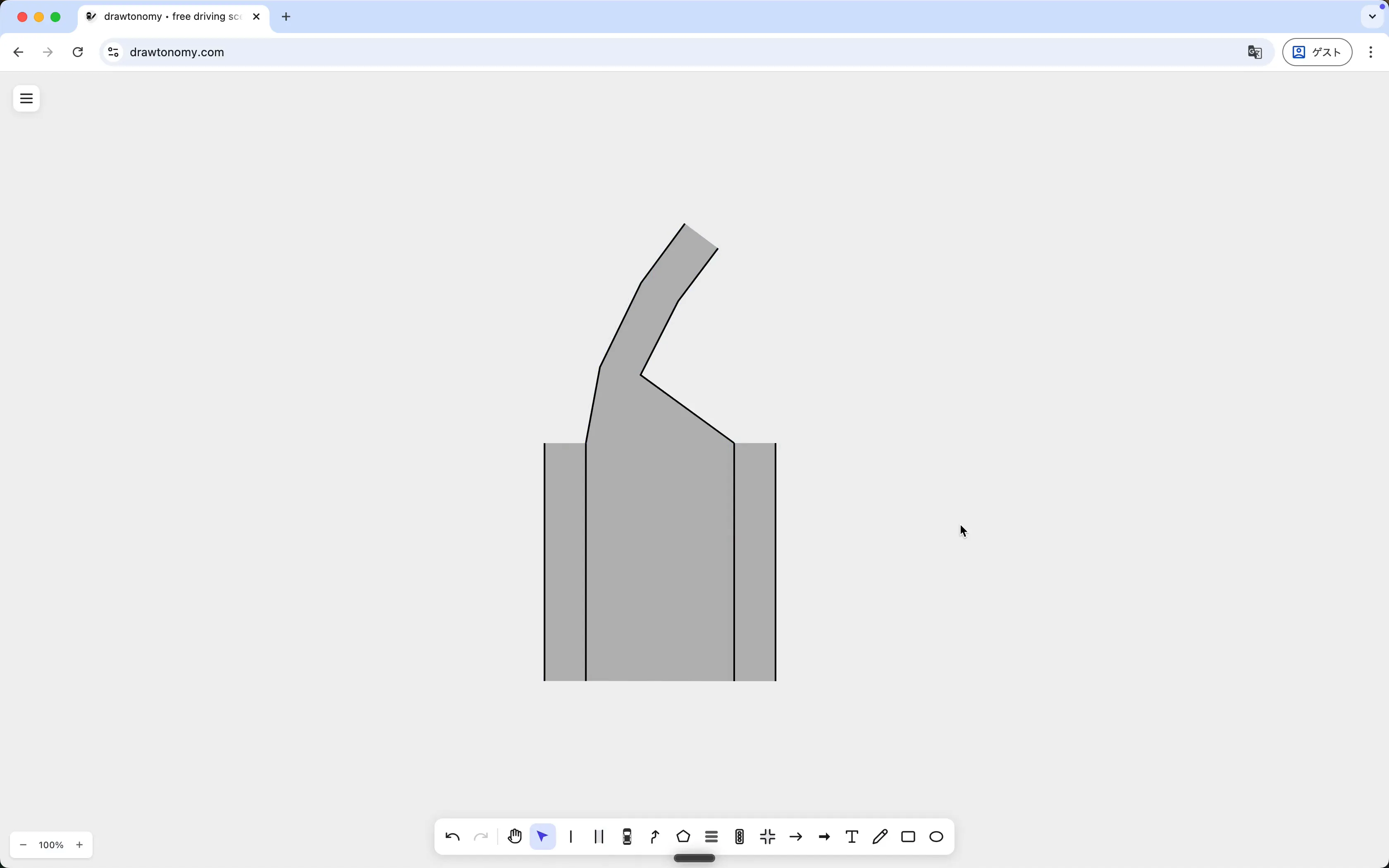
Die Fahrspuren teilen nun ein Randsegment. Ziehen Sie den geteilten Rand auf einer der beiden Fahrspuren, und beide bewegen sich gemeinsam. Das obere divergierende Ende ist auf jeder Seite unabhängig.
Die vier Verbindungs-Slots
Abschnitt betitelt „Die vier Verbindungs-Slots“Drücken Sie V für Select, klicken Sie auf eine beliebige Fahrspur und sehen Sie sich das rechte Panel an. Die Slots sind:
| Slot | Bedeutung |
|---|---|
| Next Lanes | Fahrspuren, in die der Verkehr dieser Fahrspur fließt. |
| Prev Lanes | Fahrspuren, die in diese Fahrspur fließen. |
| Left Lane | Die unmittelbar links benachbarte Fahrspur, die einen Rand teilt. |
| Right Lane | Die unmittelbar rechts benachbarte Fahrspur, die einen Rand teilt. |
Jeder Slot hat zwei Buttons:
- Create — eine brandneue Nachbarspur erzeugen und den Slot darauf verweisen lassen.
- Set — eine vorhandene Fahrspur auf dem Canvas auswählen, um den Slot zu füllen.
Verbindungen sind bidirektional. Wenn man Next Lanes von Lane A auf B setzt, wird auch B zu Prev Lanes von A hinzugefügt; drawtonomy pflegt die Rückreferenz automatisch.
Wann Verbindungen automatisch entstehen
Abschnitt betitelt „Wann Verbindungen automatisch entstehen“- Beim Zeichnen einer neuen Fahrspur, die an einem Randpunkt einer vorhandenen Fahrspur beginnt — wie im obigen Demo. Der geteilte Rand reicht aus; Sie müssen nicht auf Set klicken.
- Beim Platzieren einer Kreuzungsvorlage — jede Anfahrtspur wird verkabelt.
Für alles andere klicken Sie auf Set und wählen die Nachbarspur.
Siehe auch
Abschnitt betitelt „Siehe auch“- Spurverbindungsmodell — warum diese Abstraktion existiert und was Exporter damit tun.
- Lane-Werkzeug verwenden