
Aktionsreferenz — alle 35 Szenarioaktionen
Eine AKTION eines Ereignisses ist das, was geschieht, wenn sein Auslöser aktiv wird. drawtonomy bietet 35 Aktionen, von denen jede einem ASAM-OpenSCENARIO-1.x-Element entspricht.
Die Dropdown-Liste zeigt vier davon unter COMMON. Die restlichen 31 befinden sich hinter einer ausgeblendeten Zeile More actions… — diese Zeile sieht wie eine Gruppenüberschrift aus, öffnet sich aber beim Klick. Die Dropdown-Liste ordnet sie nach Menüreihenfolge; die Tabellen unten gruppieren sie stattdessen nach ihrer Funktion, sodass Sie die gesuchte Aktion schnell finden können.
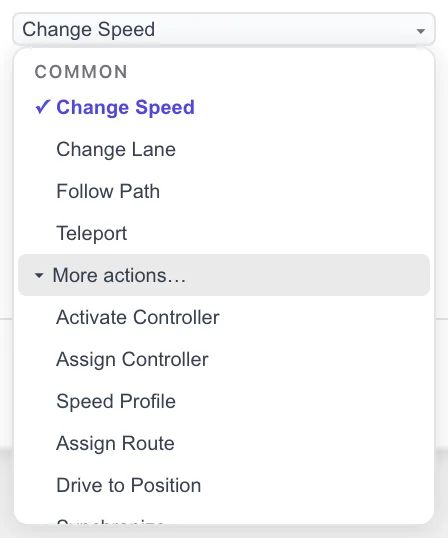
Ein Ereignis kann mehrere Aktionen enthalten. Mit + Action im Ereignis-Editor fügen Sie eine weitere hinzu; alle starten, wenn der Auslöser aktiv wird.
| UI-Bezeichnung | OpenSCENARIO | Funktion |
|---|---|---|
| Change Speed | SpeedAction | Bringt den Actor auf eine Zielgeschwindigkeit, absolut oder relativ zu einem anderen Actor. |
| Change Lane | LaneChangeAction | Versetzt den Actor seitlich in eine andere Fahrspur. |
| Follow Path | FollowTrajectoryAction | Lässt den Actor dem Weg folgen, den Sie mit dem Path-Werkzeug gezeichnet haben. |
| Teleport | TeleportAction | Platziert den Actor sofort an eine Position, ohne Bewegung dazwischen. |
More actions…
Abschnitt betitelt „More actions…“Die verbleibenden 31 Aktionen befinden sich hinter der Zeile More actions…. Sie sind hier nach ihrer Funktion gruppiert; in der Dropdown-Liste selbst erscheinen sie in einer einzigen menügesteuerten Liste.
Longitudinal
Abschnitt betitelt „Longitudinal“Geschwindigkeit über Zeit und Längslücken.
| UI-Bezeichnung | OpenSCENARIO | Funktion |
|---|---|---|
| Speed Profile | SpeedProfileAction | Folgt einer Reihe von Geschwindigkeit/Zeit-Paaren statt einer einzelnen Zielgeschwindigkeit. |
| Keep Longitudinal Distance | LongitudinalDistanceAction | Hält einen Abstand vor oder hinter einem Referenz-Actor. |
| Synchronize | SynchronizeAction | Synchronisiert die Ankunftszeit des Actors an einer Position mit der Ankunftszeit eines anderen Actors an seiner Position. |
Lateral
Abschnitt betitelt „Lateral“Seitliche Position und Seitenlücken.
| UI-Bezeichnung | OpenSCENARIO | Funktion |
|---|---|---|
| Lateral Offset | LaneOffsetAction | Verschiebt den Actor seitlich innerhalb seiner Fahrspur ohne Fahrspurwechsel. |
| Keep Lateral Distance | LateralDistanceAction | Hält einen seitlichen Abstand zu einem Referenz-Actor. |
Position & Routing
Abschnitt betitelt „Position & Routing“Position des Actors und der Weg über das Straßennetz.
| UI-Bezeichnung | OpenSCENARIO | Funktion |
|---|---|---|
| Assign Route | AssignRouteAction | Weist dem Actor eine Route aus Wegpunkten zu. |
| Drive to Position | AcquirePositionAction | Sendet den Actor zu einer Position und routet über das Straßennetz. |
Controller
Abschnitt betitelt „Controller“Knüpfen Sie einen Controller an einen Actor und steuern Sie, was er regelt.
| UI-Bezeichnung | OpenSCENARIO | Funktion |
|---|---|---|
| Assign Controller | AssignControllerAction | Knüpft einen Controller an den Actor. |
| Activate Controller | ActivateControllerAction | Schaltet die laterale oder longitudinale Domäne eines zugeordneten Controllers ein oder aus. |
| Override Controller Value | OverrideControllerValueAction | Zwingt Gasbeschleunigung, Bremse, Lenkung, Gang oder ähnliches auf einen Wert. |
Appearance & Visibility
Abschnitt betitelt „Appearance & Visibility“Wie der Actor aussieht und woraus er besteht.
| UI-Bezeichnung | OpenSCENARIO | Funktion |
|---|---|---|
| Visibility | VisibilityAction | Steuert, ob der Actor für Grafiken, Sensoren oder Verkehr sichtbar ist. |
| Light State | LightStateAction | Schaltet Fahrzeugleuchten — Blinker, Bremslichter, Scheinwerfer. |
| Animation | AnimationAction | Steuert eine Animation wie eine Türe, den Kofferraum oder einen Scheibenwischer. |
| Connect Trailer | ConnectTrailerAction | Kuppelt eine Anhänger-Entity an den Actor. |
| Disconnect Trailer | DisconnectTrailerAction | Entkuppelt den Anhänger des Actors. |
Traffic & Entities
Abschnitt betitelt „Traffic & Entities“Spawnen, entfernen und verwalten Sie Actors und Umgebungsverkehr im Lauf.
| UI-Bezeichnung | OpenSCENARIO | Funktion |
|---|---|---|
| Add Entity | AddEntityAction | Spawnt eine Entity in das laufende Szenario. |
| Delete Entity | DeleteEntityAction | Entfernt eine Entity aus dem laufenden Szenario. |
| Traffic Source | TrafficSourceAction | Spawnt kontinuierlich Umgebungsverkehr an einer Position. |
| Traffic Sink | TrafficSinkAction | Entfernt Umgebungsverkehr, der eine Position erreicht. |
| Traffic Swarm | TrafficSwarmAction | Verwaltet einen Schwarm von Umgebungsverkehr um einen zentralen Actor. |
| Traffic Stop | TrafficStopAction | Stoppt eine zuvor gestartete Verkehrsquelle, Senke oder einen Schwarm. |
| Traffic Area | TrafficAreaAction | Füllt einen Bereich oder Satz von Straßen mit Umgebungsverkehr. |
Infrastructure & Environment
Abschnitt betitelt „Infrastructure & Environment“Die Welt, in der die Actors fahren — Signale und Bedingungen.
| UI-Bezeichnung | OpenSCENARIO | Funktion |
|---|---|---|
| Traffic Signal State | TrafficSignalStateAction | Zwingt ein Lichtsignal in einen bestimmten Zustand. |
| Traffic Signal Controller | TrafficSignalControllerAction | Schaltet einen Signalregler zu einer benannten Phase. |
| Environment | EnvironmentAction | Setzt Wetter, Tageszeit und Straßenzustand. |
Parameters, Variables & Sync
Abschnitt betitelt „Parameters, Variables & Sync“Szenario-Level-Werte und die Hooks, die Ergebnisse berichten.
| UI-Bezeichnung | OpenSCENARIO | Funktion |
|---|---|---|
| Set Parameter | ParameterSetAction | Weist einem Szenarioparameter einen Wert zu. |
| Modify Parameter | ParameterModifyAction | Wendet eine arithmetische Änderung auf einen Parameter an. |
| Set Variable | VariableSetAction | Weist einer Szenariovariablen einen Wert zu. |
| Modify Variable | VariableModifyAction | Wendet eine arithmetische Änderung auf eine Variable an. |
| Set Monitor | SetMonitorAction | Setzt einen benannten Monitor-Wert, der zur Berichterstattung von Szenarienergebnissen verwendet wird. |
| Custom Command | CustomCommandAction | Übergibt einen Simulator-spezifischen Befehl direkt durch. |
Dynamics: Die Form einer Aktion
Abschnitt betitelt „Dynamics: Die Form einer Aktion“Die meisten Bewegungsaktionen haben zwei gemeinsame Einstellungen.
DYNAMICS legt fest, was die begleitende VALUE misst:
| DYNAMICS | VALUE ist | Bedeutung |
|---|---|---|
over time | Sekunden | Führe die Änderung in dieser Zeit aus. |
over distance | Meter | Führe sie über diese Strecke aus. |
at rate | m/s² | Ändere mit dieser Geschwindigkeit, bis das Ziel erreicht ist. |
PROFILE im Bereich ADVANCED legt die Interpolationsform fest —
Linear, Cubic, Sinusoidal oder Step. Sie entspricht dem OpenSCENARIO-Wert
dynamicsShape.
Die Standards unterscheiden sich je nach Aktion. Change Speed beginnt mit
over time 2.00 s; Change Lane beginnt mit over distance 30.00 m
mit einem Sinusoidal-Profil.
Change Speed
Abschnitt betitelt „Change Speed“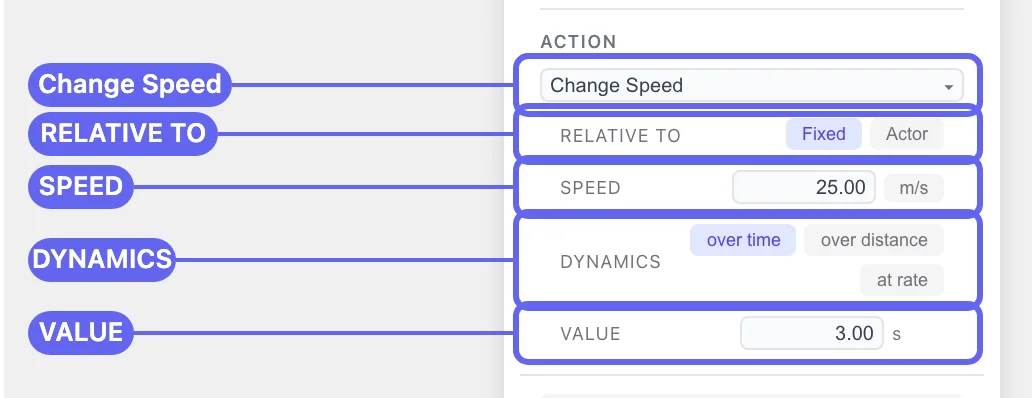
| Feld | Werte |
|---|---|
| RELATIVE TO | Fixed oder Actor |
| SPEED | eine Zahl in m/s |
| DYNAMICS | over time / over distance / at rate |
| VALUE | eine Zahl in s, m oder m/s² je nach DYNAMICS |
Mit RELATIVE TO auf Actor gesetzt, erscheinen zwei weitere Felder:
- REFERENCE — der Actor, an dem gemessen wird.
- MODE —
× factor(ein Vielfaches der Referenz-Geschwindigkeit) oder+ delta(ein Offset davon).
Fixed gibt ein absolutes SpeedAction-Ziel aus; Actor gibt ein relatives aus.
Geschwindigkeiten werden im Editor durchgehend in Metern pro Sekunde angegeben.
8.33 m/s sind 30 km/h; 27.78 m/s sind 100 km/h.
Change Lane
Abschnitt betitelt „Change Lane“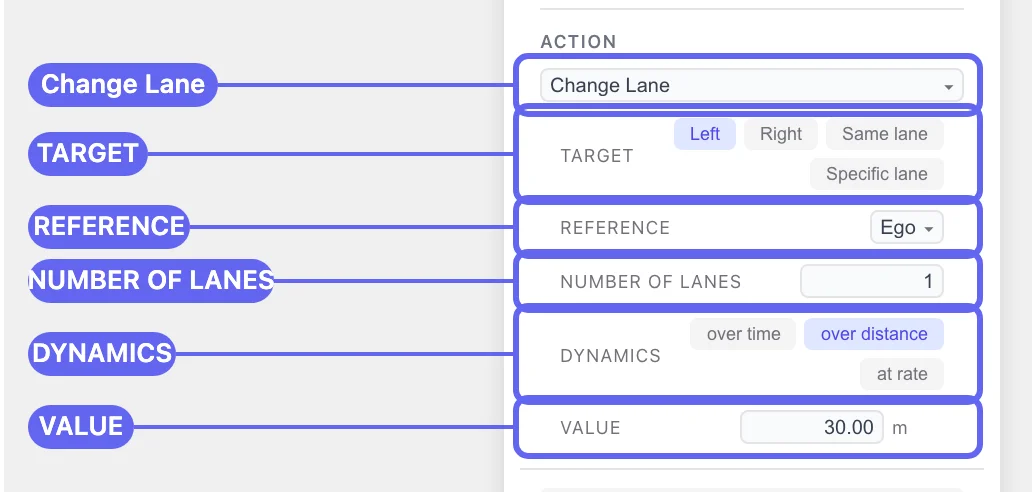
| Feld | Werte |
|---|---|
| TARGET | Left / Right / Same lane / Specific lane |
| REFERENCE | der Actor, von dem das Ziel gemessen wird |
| NUMBER OF LANES | eine Zahl — nur für Left und Right angezeigt |
| DYNAMICS | over time / over distance / at rate |
| VALUE | eine Zahl, standardmäßig in m |
TARGET und REFERENCE arbeiten zusammen, und dieses Zusammenspiel ist der wichtige Teil:
| TARGET | REFERENCE | Ergebnis |
|---|---|---|
Right, 1 Fahrspur | der Actor selbst | Wechsele eine Fahrspur nach rechts des Actors. Ein einfacher Fahrspurwechsel. |
Same lane | ein anderer Actor | Wechsele in die Fahrspur dieses Actors. So wird ein Spurwechsel vor einen anderen Actor geschrieben. |
Same lane | der Actor selbst | Nichts. Der Editor warnt Sie. |
Specific lane | — | Wechsele zu einer absoluten Fahrspur-ID aus der OpenDRIVE-Straße. |
Wenn Sie eine Aktion auf Change Lane umschalten, beginnt sie mit Same lane
und der Actor referenziert sich selbst, sodass sofort eine Warnung angezeigt wird:
⚠ Change Lane target is the actor’s own current lane — no lateral movement will occur.
Das ist der Standard-Status, kein Fehler, den Sie gemacht haben. Setzen Sie
TARGET auf Left oder Right — was auch NUMBER OF LANES offenbart —
oder verweisen Sie REFERENCE auf einen anderen Actor.
Siehe auch
Abschnitt betitelt „Siehe auch“- Triggers-Referenz — wann Aktionen aktiv werden.
- Phasen und Ereignisse — PROFILE, PRIORITY, REPEAT und der Rest von ADVANCED.
- Baue dein erstes Szenario — Change Speed und Change Lane im Kontext.
- RoadRunner und OpenSCENARIO-Begriffe