
Eine reale Straße aus einer Karte nachbauen
Diese Lektion verwendet einen realen Ort als Ausgangspunkt. Sie schalten den Hintergrund Road oder Satellite ein, drehen den Canvas, sodass die Straße in einer angenehmen Richtung verläuft, und zeichnen Fahrspuren von Hand entlang des darunterliegenden Bilds nach. Im Bonusabschnitt am Ende sehen Sie den Ein-Klick-Generator, der Fahrspuren direkt aus OSM-Daten zieht.
1. Kartenhintergrund einschalten
Abschnitt betitelt „1. Kartenhintergrund einschalten“Öffnen Sie das Menü (oben links) und suchen Sie die Zeile Map:
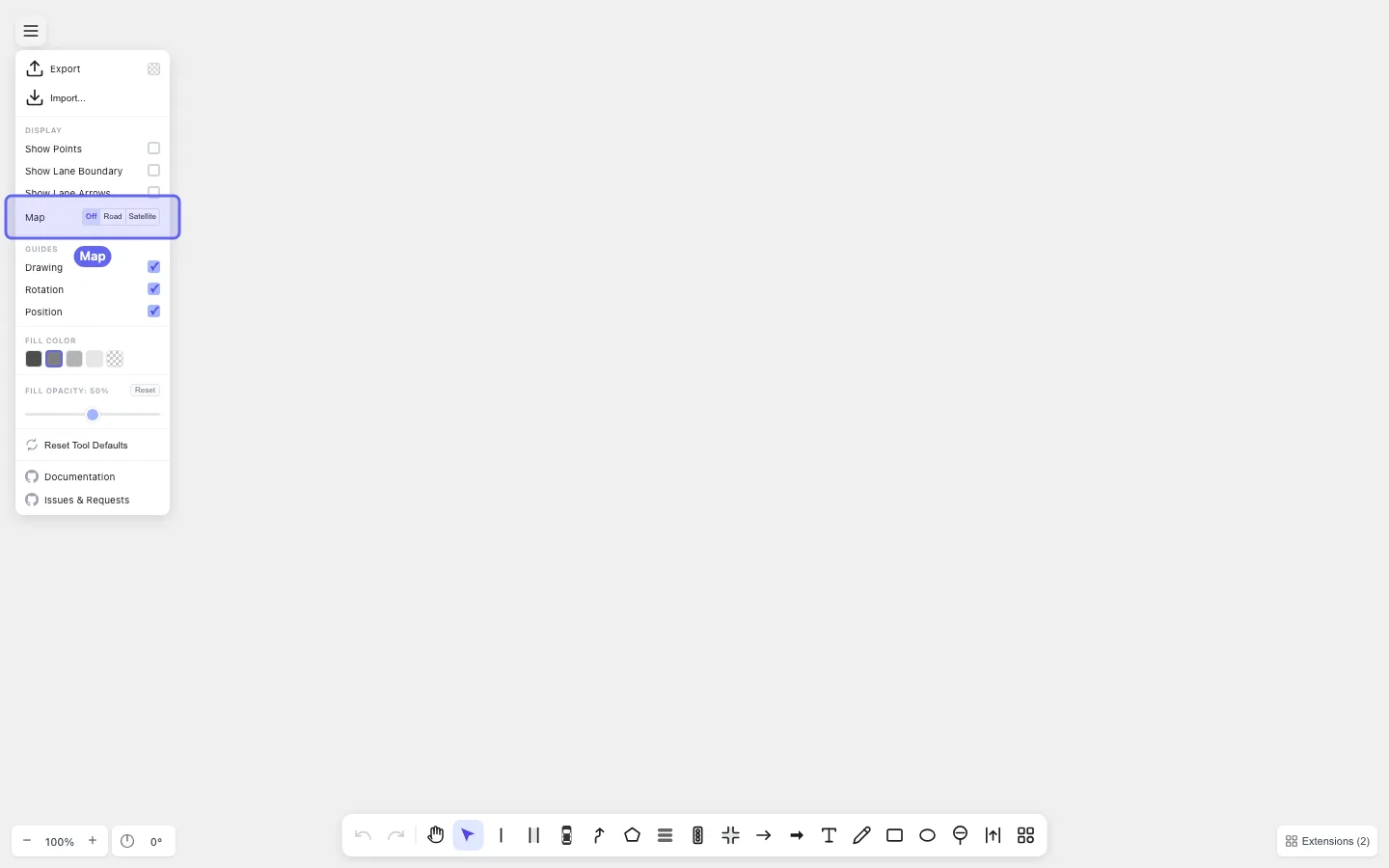
Wählen Sie Road für die schematische OpenStreetMap-Ansicht oder Satellite für die fotografische. Die Karte wird hinter allem gezeichnet und bleibt verankert — Zeichnen darüber bewegt sie nicht.
Um sie wieder auszuschalten, wählen Sie Off in derselben Zeile.
2. Canvas mit der Rotationssteuerung ausrichten
Abschnitt betitelt „2. Canvas mit der Rotationssteuerung ausrichten“Die untere linke Ecke hat zwei kompakte Panels:
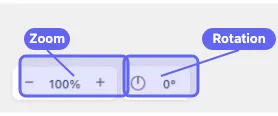
- Zoom —
−und+Buttons mit dem aktuellen Prozentwert dazwischen. Sie können auch per Pinch oder Mausrad zoomen. - Rotation — ein Kompass-Symbol und der aktuelle Winkel
(standardmäßig
0°). Damit drehen Sie den Canvas, sodass die Straße leichter mit dem Cursor zu verfolgen ist.
Mit Rotation arbeiten:
- Klicken Sie auf den Kompass, um in den Rotationsmodus zu wechseln. Der Cursor wird zum Rotationsanfasser; ziehen Sie auf dem Canvas, um den gesamten Canvas zu drehen (mitsamt Kartenhintergrund).
- Klicken Sie erneut auf den Kompass, um den Rotationsmodus zu verlassen.
- Doppelklick auf den Kompass setzt zurück auf
0°.
Drehen Sie, bis der gewünschte Straßenabschnitt grob horizontal oder vertikal liegt — je nachdem, was sich angenehmer nachzeichnen lässt.
3. Straße mit dem Lane-Werkzeug nachzeichnen
Abschnitt betitelt „3. Straße mit dem Lane-Werkzeug nachzeichnen“Drücken Sie N für das Lane-Werkzeug. Das Lane-Erstellungspanel öffnet sich rechts. Der Modus Center Line ist standardmäßig ausgewählt.
Wenn die Straße auf der Karte kurvig ist, schalten Sie im Panel Smooth Boundary ein, bevor Sie klicken — die Spurränder folgen dann einer glatten Kurve statt einer Polylinie. (Siehe Glatte Fahrspurränder zur Auffrischung.)
Klicken Sie entlang der Mitte der Straße auf der Karte und setzen Sie einen Punkt, sobald die Straße sichtbar ihre Richtung ändert. Drücken Sie Enter, um die Spur abzuschließen.
Ein paar Tipps beim Nachzeichnen:
- Passen Sie Lane Width im Panel vor dem Zeichnen an, falls der Standard nicht zur Straße auf der Karte passt.
- Halten Sie Shift beim Klicken, um Snap für einen Klick zu umgehen — praktisch, wenn Sie einen Punkt nahe, aber nicht exakt auf einem vorhandenen wollen.
- Bei mehrspurigen Straßen zeichnen Sie jede Spur einzeln. Sobald ein Rand vorliegt, können Sie für die nächste Spur den Boundary-Modus verwenden, der diesen Rand automatisch teilt.
4. Speichern
Abschnitt betitelt „4. Speichern“Wenn die nachgezeichnete Straße passt, exportieren Sie als drawtonomy.svg, damit Kartenhintergrund, Spurgeometrie und Verbindungen alle erhalten bleiben, wenn Sie die Datei wieder öffnen. Siehe Szene exportieren.
Bonus: Ein-Klick-Spurgenerierung
Abschnitt betitelt „Bonus: Ein-Klick-Spurgenerierung“Wenn Sie den OSM-Daten für das Gebiet vertrauen, kann drawtonomy Straßen direkt in editierbare Lane-Formen umwandeln — kein Nachzeichnen erforderlich.
Mit eingeschaltetem Kartenhintergrund:
- Drücken Sie N für das Lane-Werkzeug und aktivieren Sie in der Werkzeugleiste den Modus Generator.
- Klicken Sie ein Straßensegment an, um nur dieses in eine Lane zu konvertieren.
- Ziehen Sie ein Rechteck über einen Bereich, um jede darin enthaltene Straße in einem Durchgang zu konvertieren.
Das ist eine Abkürzung, kein Ersatz fürs Nachzeichnen. Die Ausgabe sind ganz normale Lane-Formen — verfeinern Sie sie mit Segmentbearbeitung, glätten Sie sie oder ergänzen Sie fehlende Verbindungen im Anschluss.
Bei komplexen oder unbekannten Gebieten liefert das händische Nachzeichnen oft saubere Ergebnisse als der Generator, da OSM-Daten verrauscht sein können oder eine Mittellinie verwenden, die nicht ganz mit dem Satellitenbild übereinstimmt.
Was Sie gelernt haben
Abschnitt betitelt „Was Sie gelernt haben“- Der Kartenhintergrund liegt in der Zeile Map des Menüs, mit den Optionen Off, Road und Satellite.
- Der Rotation-Kompass unten links dreht den gesamten Canvas,
damit die Straße leichter nachzuzeichnen ist; Doppelklick setzt
auf
0°zurück. - Das Nachzeichnen mit dem Lane-Werkzeug bietet volle Kontrolle über die Geometrie; der Lane Generator ist eine Ein-Klick-Abkürzung, wenn die OSM-Daten gut genug sind.
Wie geht es weiter
Abschnitt betitelt „Wie geht es weiter“- Spurverbindungen verwalten — Next/Previous setzen, damit das Straßennetz tatsächlich verbunden ist und nicht nur visuell benachbart.
- Eine Lanelet2-Datei (.osm) importieren — wenn Sie bereits eine kuratierte Kartendatei haben statt Roh-OSM.